AUTOCAD中我们如何使用按住并拖动
1、我们可以先来打开自己所使用的AUTOCAD软件,打开以后的界面如图

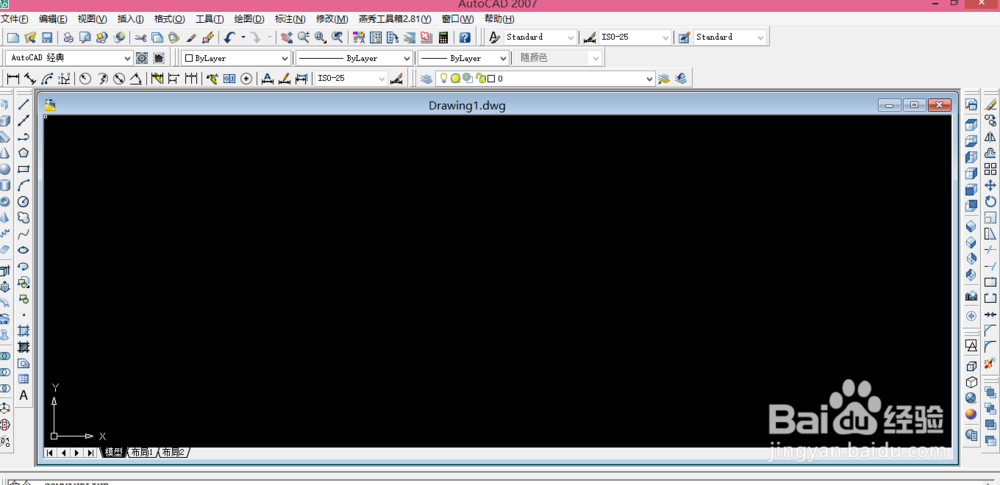
2、然后我们可以随意的画出一个图形来,方便我们的讲解,这个图形不做要求,如图

3、接着我们来选择一下按住并拖动功能,选择好以后我们就可以点击图形的一条边,注意是按住不放进行拉伸,如图


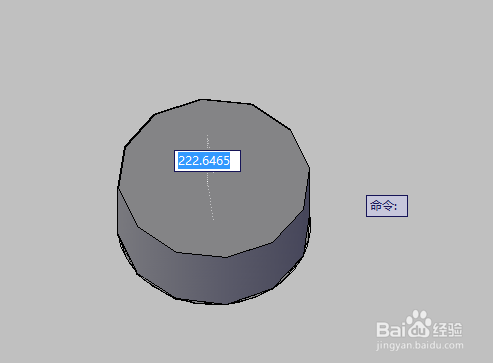
4、我们来切换一下方向来看一下完整的图形,如图已经把这个图形直接创建了面域,这样操作其实很方便,省去了创建面域的步骤

5、我们也可以先把图形创建为面域然后再进行按住并拖动,如图


6、接着我们再来选择按住并拖动,进行拉伸,其实这个按住并拖动功能也是一种拉伸的方式

声明:本网站引用、摘录或转载内容仅供网站访问者交流或参考,不代表本站立场,如存在版权或非法内容,请联系站长删除,联系邮箱:site.kefu@qq.com。
阅读量:166
阅读量:70
阅读量:194
阅读量:111
阅读量:117