win10如何禁用摄像头?
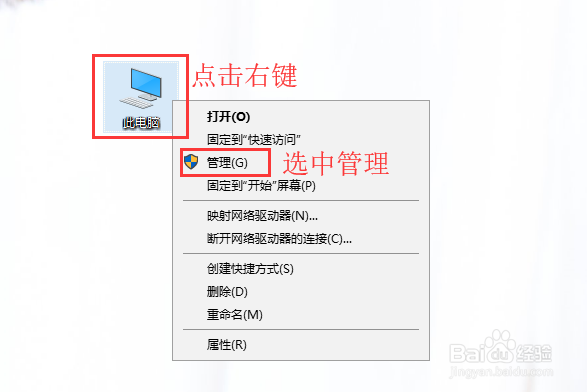
1、在电脑桌面找到此电脑(win7和XP是我的电脑),点击右键,选中管理。
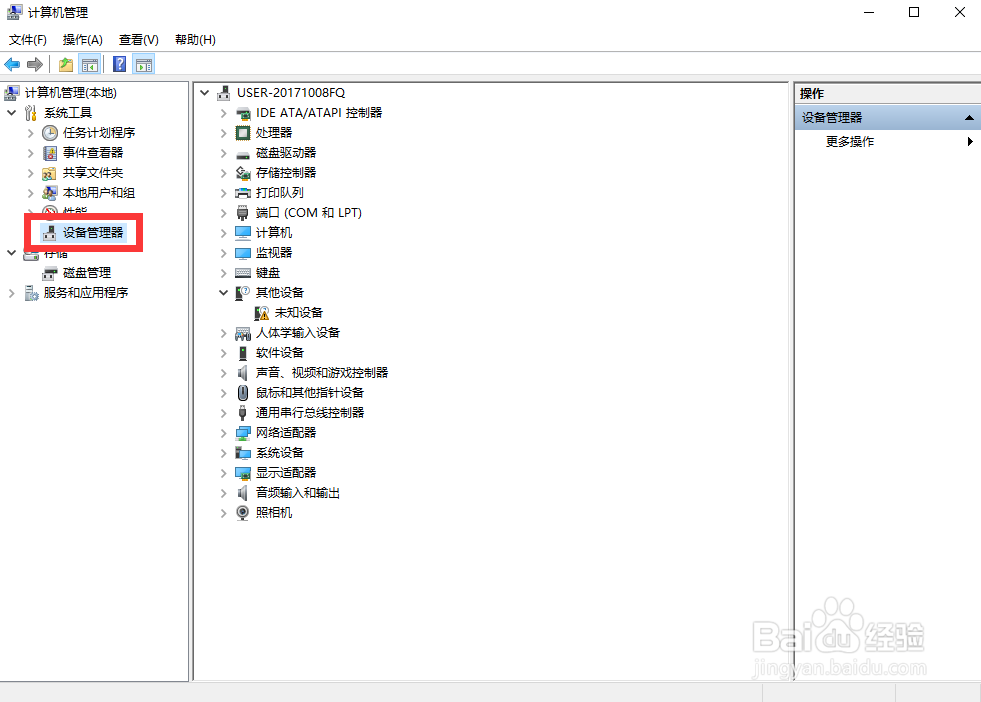
2、点击并展开设备管理器。
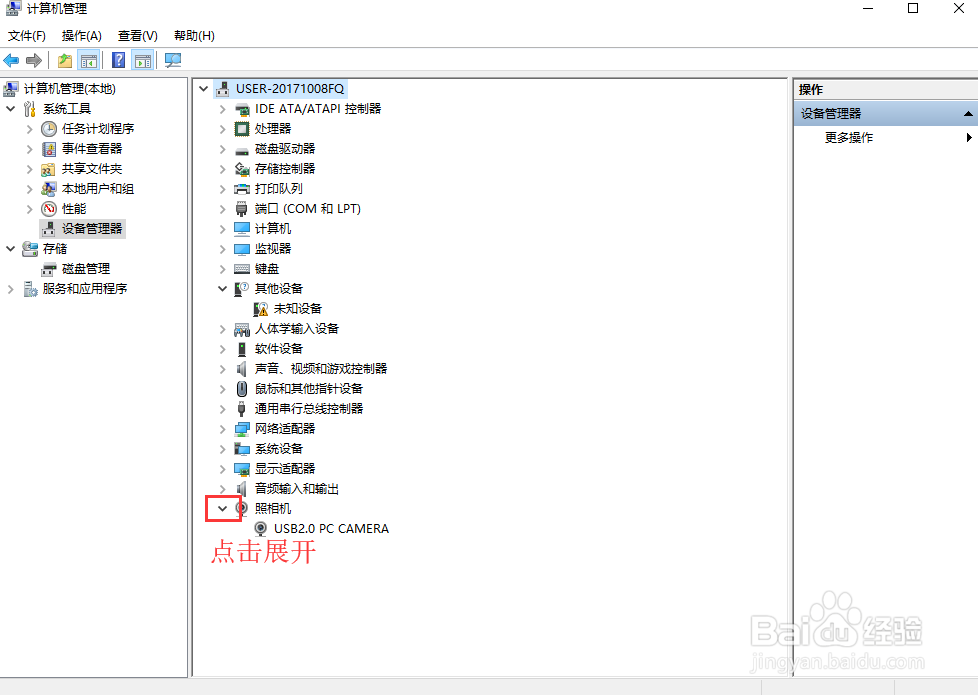
3、在右侧菜单中找到照相机并点击展开。
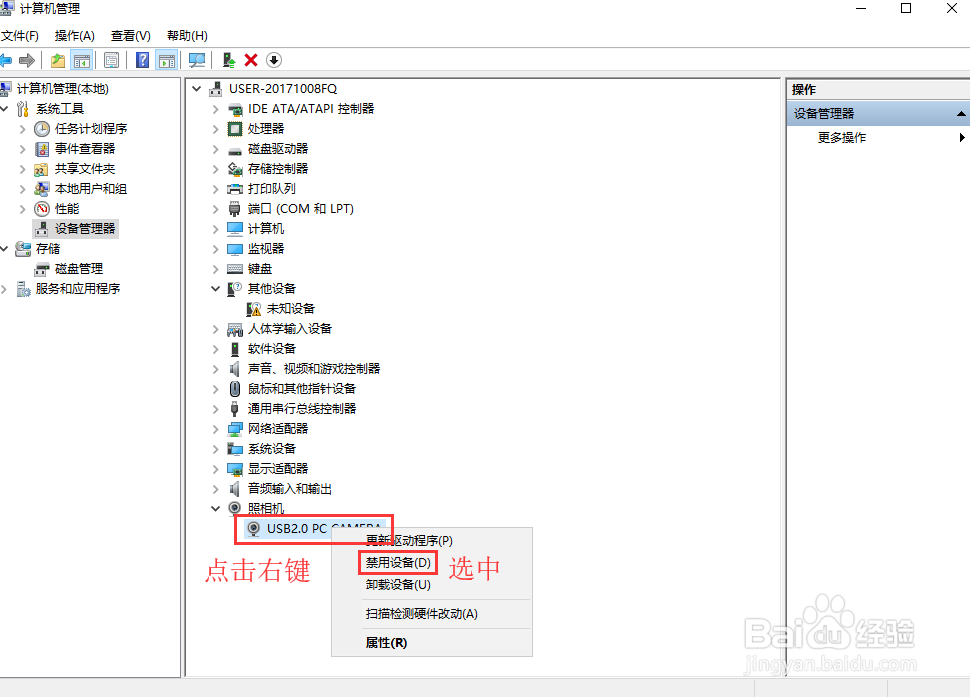
4、在展开的下方摄像头名称上点击右键,选择禁用设备即可。
1、目前市面上主流的外接摄像头基本上都是使用USB接口接入的,因此如果我们把USB接口禁用了,那么摄像头也就无法使用了。
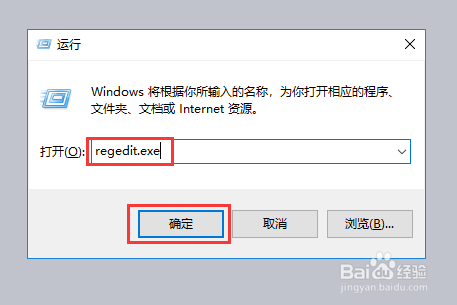
2、使用快捷键win键+r,输入regedit.exe,点击确定打开注册表编辑器。
3、在打开的注册表编辑器左侧的菜单中,依次展开HKEY_LOCAL_MACHINE\SYSTEM\CurrentControlSet\Services,然后找到并选中USBSTOR。

4、然后在右侧对话框中找到并双击start进入。
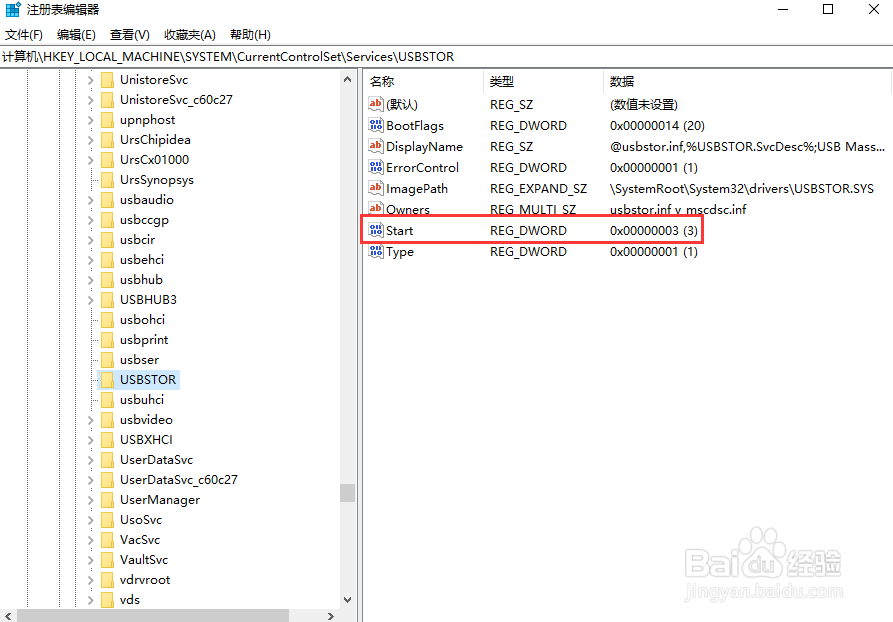
5、把数值数据从3修改到4,然后点击确定即可。

1、上述2种方法直接可以在windows内部进行设置十分方便,但是一旦被骇客入侵,其实也很方便被修改回来,很难真正意义上进行禁止,下面小编介绍使用网管软件进行禁止并带有安全机制防止被修改。
2、百度下载大势至公司的大势至电脑文件防泄密系统,下载完成后解压并双击大势至电脑文件防泄密系统V14.2.exe进行安装,安装很简单,按照提示进行一步步操作即可,但是得注意安装过程中的安全提示信息,均选择允许即可。

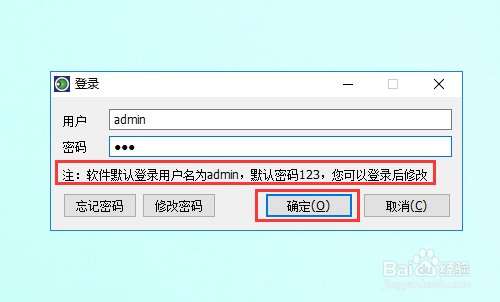
3、使用快捷alt+f2唤出登录界面,按照提示输入初始账号admin和密码123,点击确定登入。
4、在主界面找到存储设备控制,然后勾选其下的禁用USB存储设备(如U盘、移动硬盘、允许USB鼠标、键盘和加密狗)。
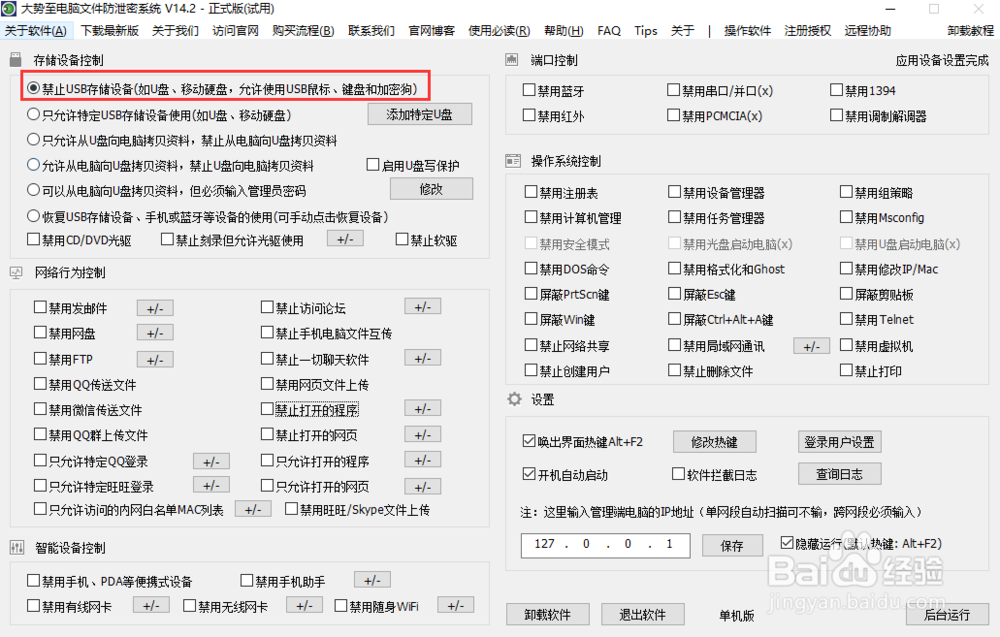
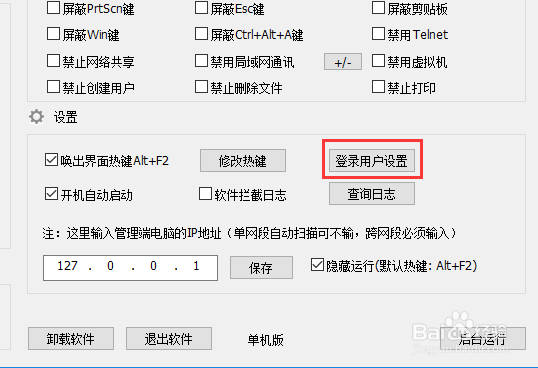
5、点击登录用户设置把初始密码修改掉,防止被篡改掉我们刚刚设置好的策略。
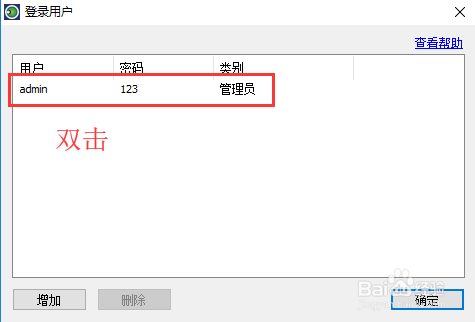
6、双击admin用户,打开初始密码重置界面。
7、按照提示输入新的密码,然后依次点击确定完成。
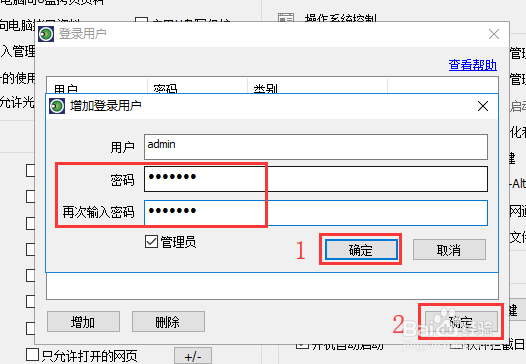
8、最后点击后台运行结束。
声明:本网站引用、摘录或转载内容仅供网站访问者交流或参考,不代表本站立场,如存在版权或非法内容,请联系站长删除,联系邮箱:site.kefu@qq.com。
阅读量:93
阅读量:152
阅读量:132
阅读量:111
阅读量:32