ps裁剪工具如何使用
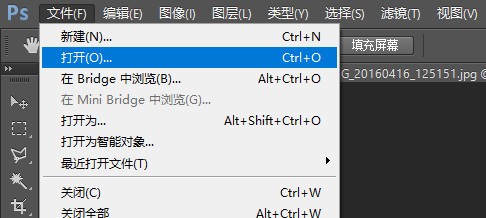
1、启动ps软件,选择’文件‘菜单,打开需要裁剪的图片文件。
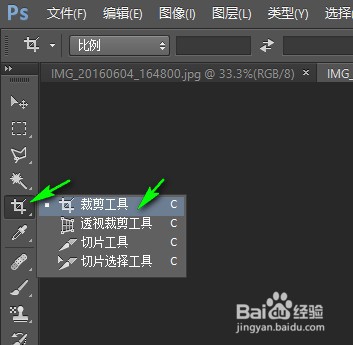
2、找到左侧工具栏如图箭头所示的 裁剪工具 图标。并选择裁剪工具,默认快捷键为c
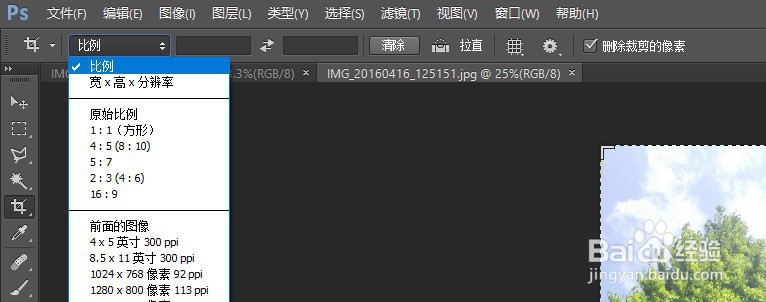
3、切换到工具的参数设置处,根据需要修改合适的参数, 没有特殊要求的话,直接使用默认值即可。
4、确定好自己需要裁剪的图片区域。如图示例,我想只要图片的上面一小部分,图中标识绿色框框的区域。
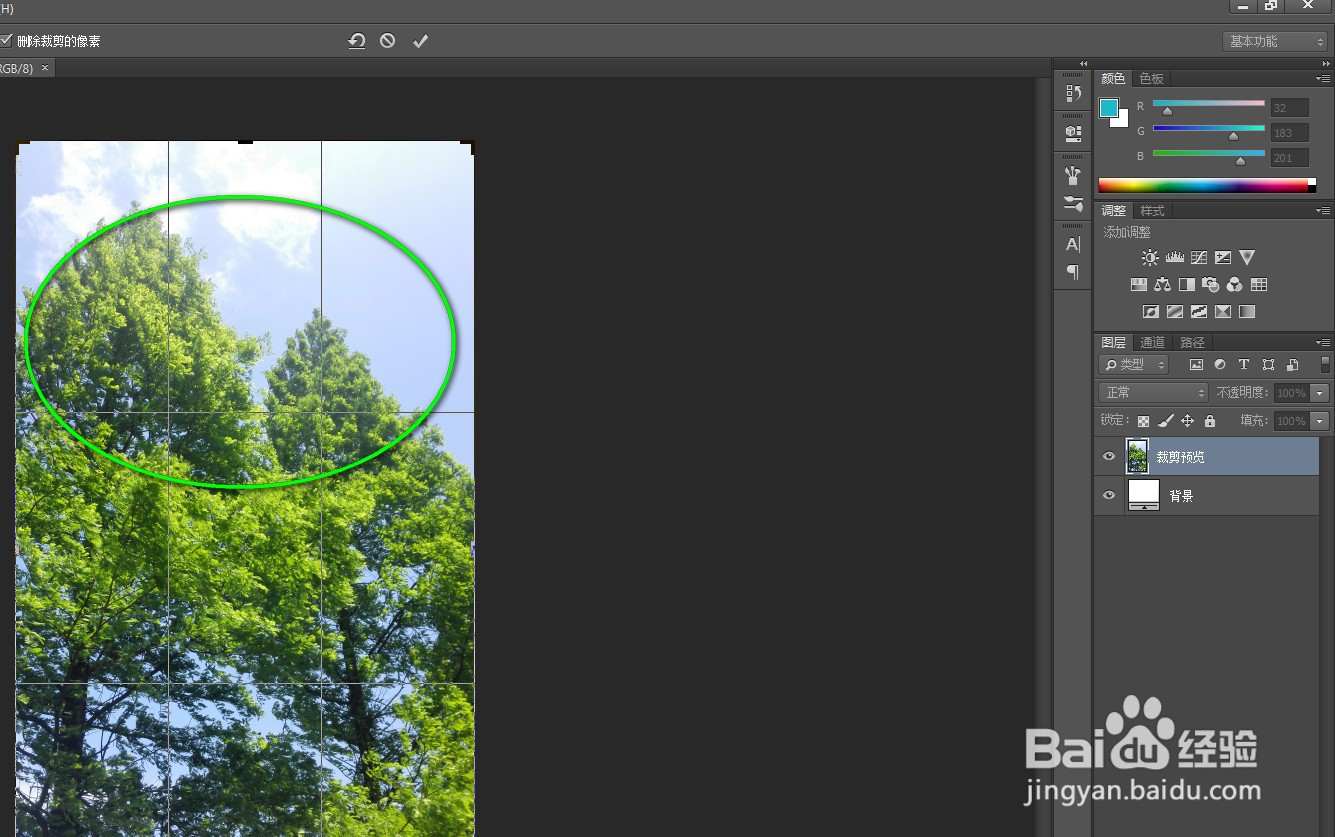
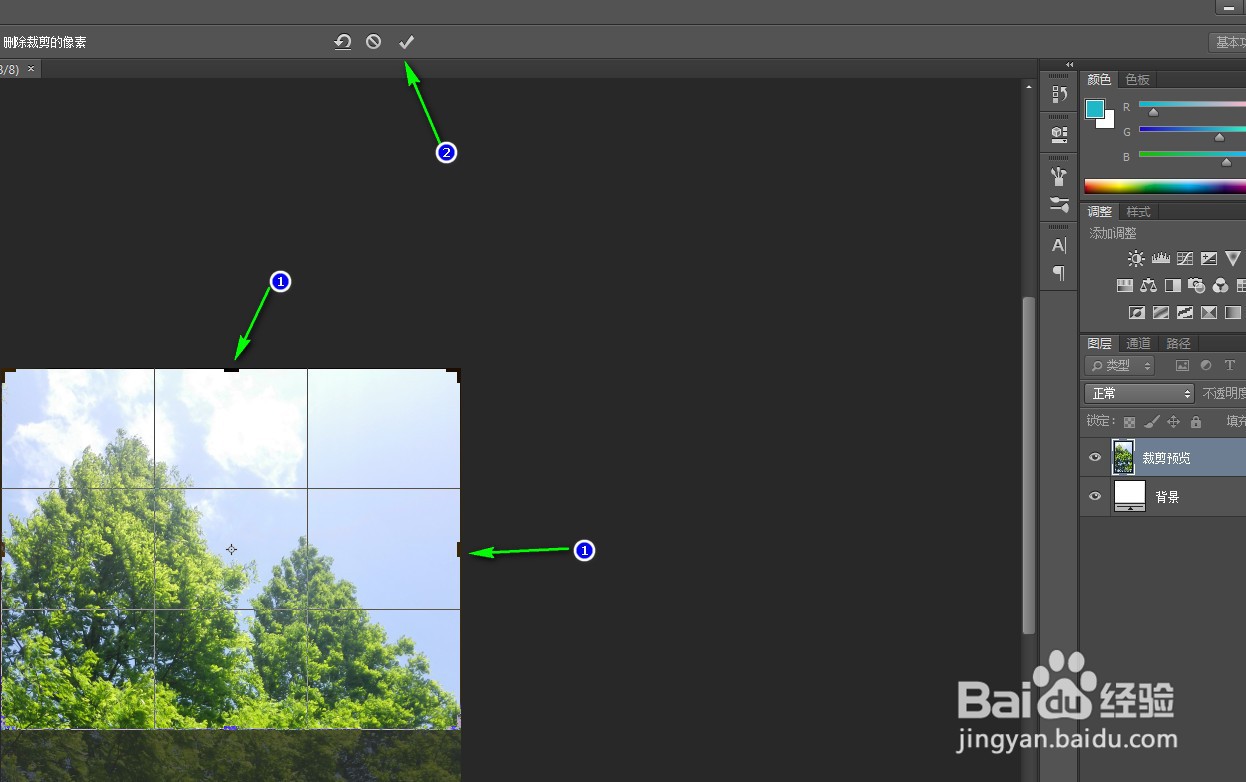
5、点击图片,拖动图片边框中间的调整小块进行宽度大小或者高度大小的调整。如图①箭头,调整完毕后,点击②处确定。如图示例。
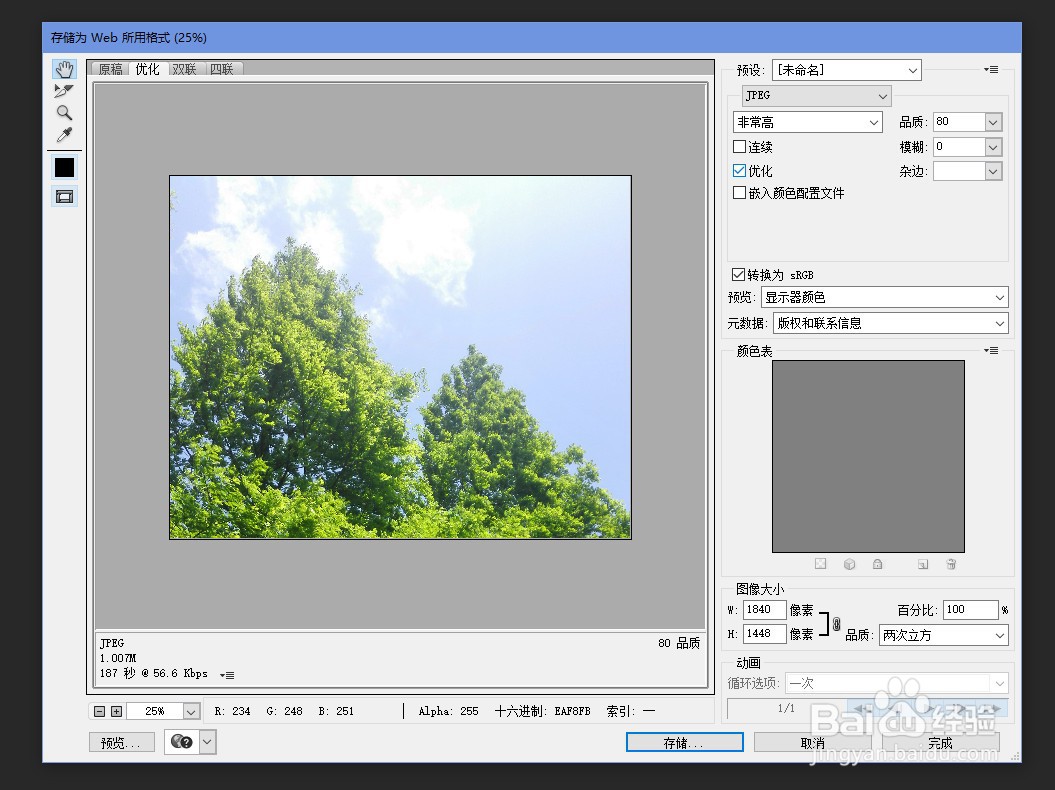
6、裁剪完成达到所需图片尺寸后,按住alt+ctrl+shift+s组合快捷键,弹出保存图片对话框,选择图片格式jpg、png等,最后点击存储选择存储路径文件夹确定即可。
声明:本网站引用、摘录或转载内容仅供网站访问者交流或参考,不代表本站立场,如存在版权或非法内容,请联系站长删除,联系邮箱:site.kefu@qq.com。
阅读量:127
阅读量:71
阅读量:64
阅读量:149
阅读量:81