photoshop如何制作简易的微信图标
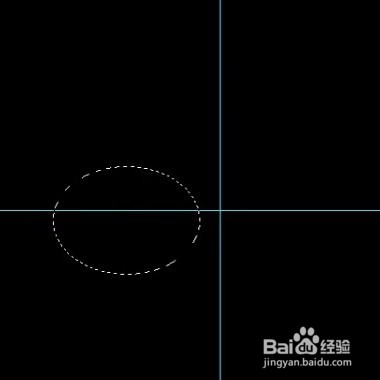
1、打开photoshop cc,点击键盘快捷键m,然后我们在画布上面一个椭圆,
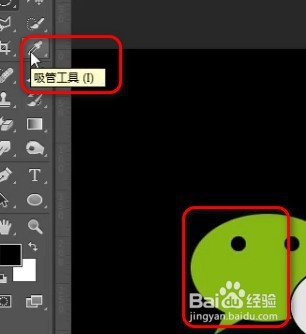
2、然后我们用吸管工具,吸取微信原图上面的颜色。如下图所示:
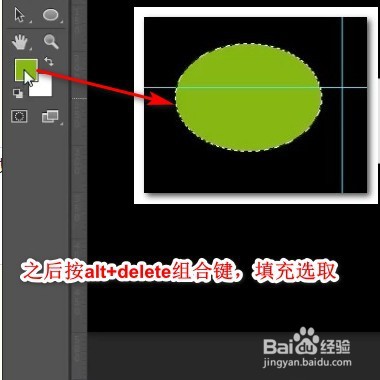
3、然后我们可以看到你的前景色变成了微信绿色,按alt+delete填充,然后ctrl+d取消选区。
4、然后我们按快捷键,按键盘v,切换移动工具。把填充好的椭圆移动到合适的位置。之后我们点击快捷键L,切换多边形套索工具。这个工具是多个选择功能,我们可以按快捷键shift+L进行切换。切换至多边形套索工具
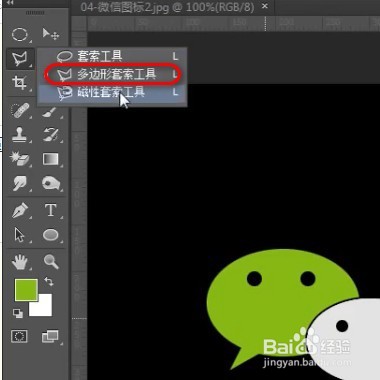
5、画出如下图所示小尾巴,按alt+delete填充,然后ctrl+d取消选区。然后我们调整至合适样子,这个自己看着调整。
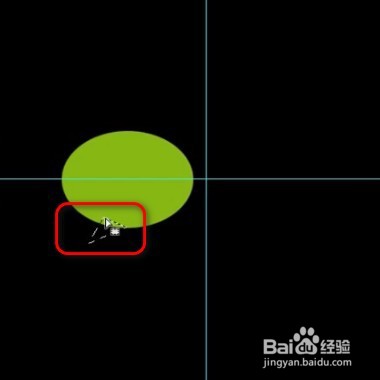
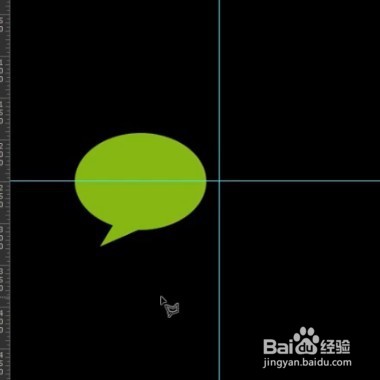
6、然后我们新建图层,按shift键,画出正圆并且填充为黑色。然后我们复制这个图层即可,复制另一个圆了。
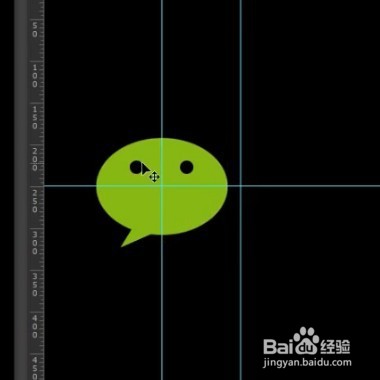
7、之后我们复制整个图层,然后按快捷键ctrl+T,右键鼠标水平翻转。
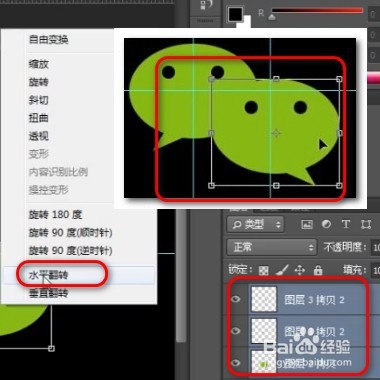
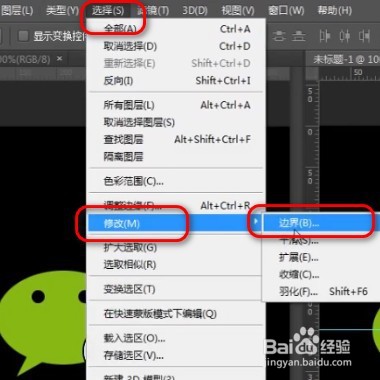
8、然后我们提取原来微信颜色,改成白色即可。然后我们回到图层,点击整体外框图层,然后到菜单——修改——扩展1个像素即可。最后效果图片如下

声明:本网站引用、摘录或转载内容仅供网站访问者交流或参考,不代表本站立场,如存在版权或非法内容,请联系站长删除,联系邮箱:site.kefu@qq.com。
阅读量:99
阅读量:188
阅读量:68
阅读量:168
阅读量:166