ps中如何使用快速蒙版
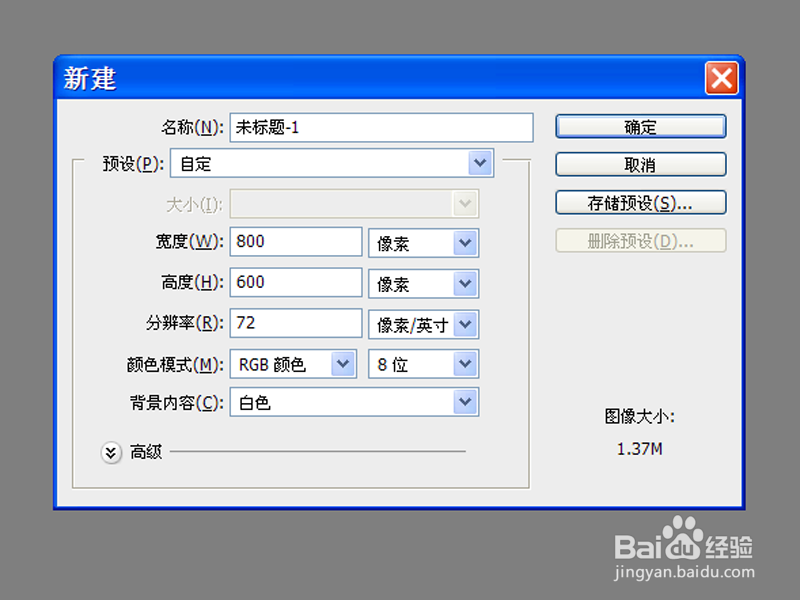
1、首先启动Photoshop cs5,执行ctrl+n快捷键,新建一个大小为800*600,背景为白色的文档。
2、从桌面上拖拽素材到ps里,形成新的图层,并栅格化该图层,调整前景色为黑色,背景色为白色。
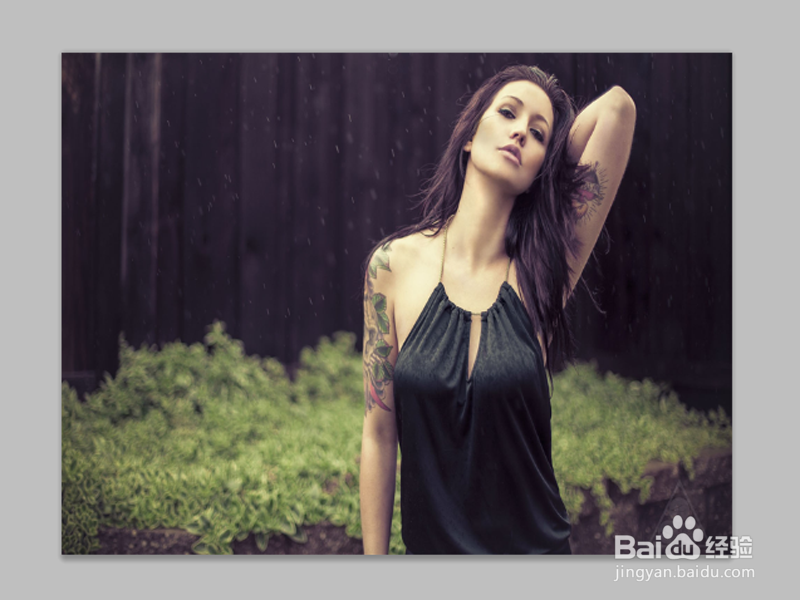
3、点击工具箱中的“以快速蒙版模式编辑”,选择画笔工具,设置画笔为柔边缘画笔,在人物上进行涂抹。

4、执行滤镜-像素化-彩色半调命令,设置最大半径为20,其他采用默认参数,点击确定。
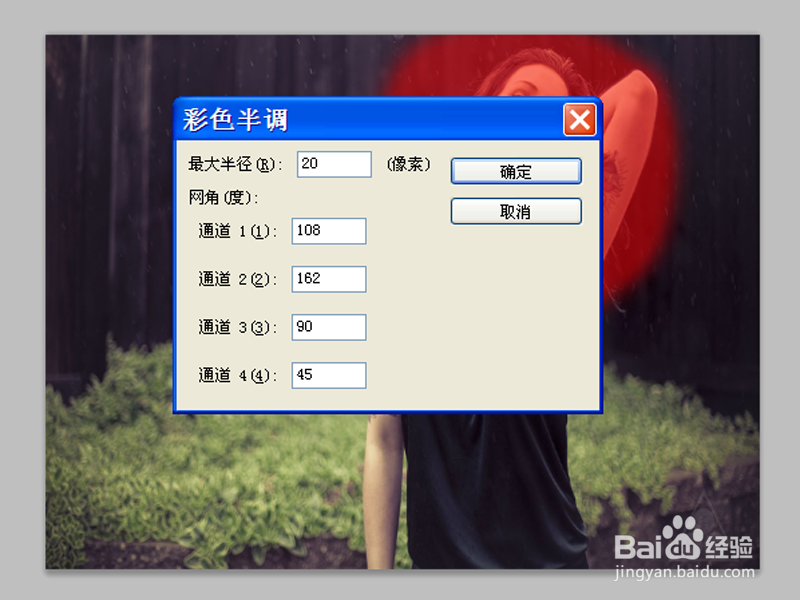
5、再次点击工具箱中的“以快速蒙版模式编辑”,点击图层面板中的添加图层蒙版按钮。
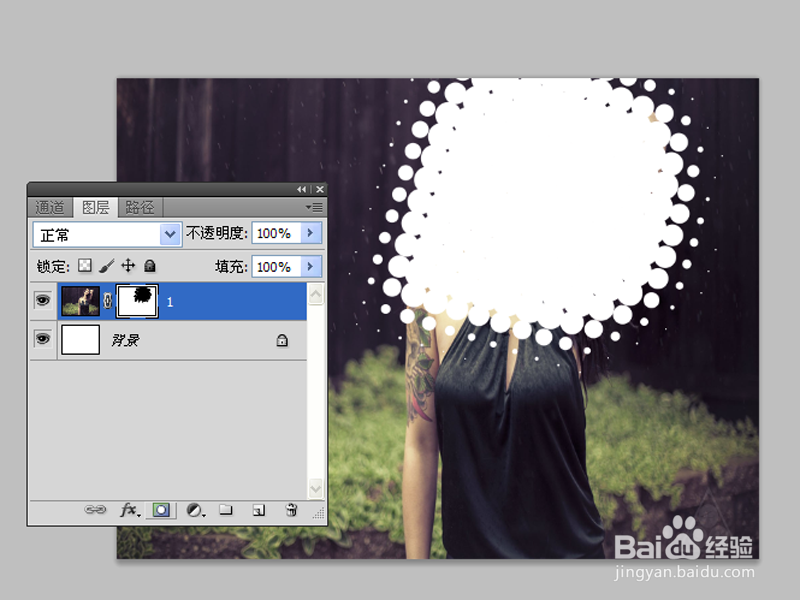
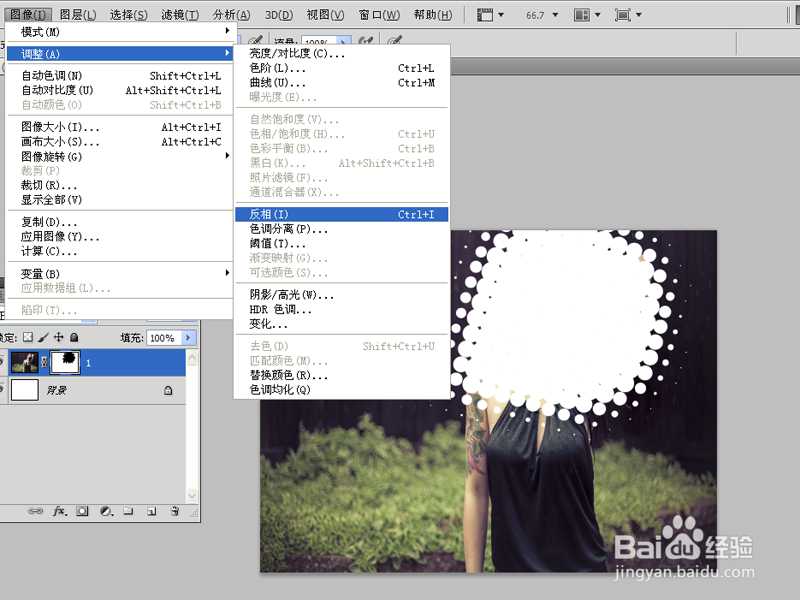
6、执行图像-调整-反相命令,查看效果变化,这样把人物面部显示出来了。
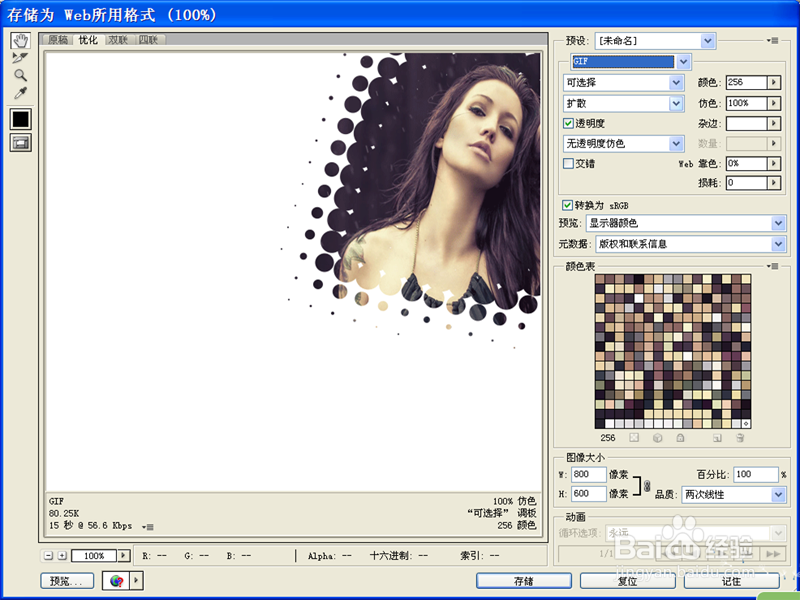
7、执行文件-存储为web和设备所用格式命令,将文件保存为gif格式即可完成操作。
声明:本网站引用、摘录或转载内容仅供网站访问者交流或参考,不代表本站立场,如存在版权或非法内容,请联系站长删除,联系邮箱:site.kefu@qq.com。
阅读量:72
阅读量:48
阅读量:171
阅读量:54
阅读量:182