Windows.old 文件夹如何删除
1、打开“计算机”,选择C盘,进去后我们会发现有一个Windows.old文件夹,查看属性,占用的内存还蛮大

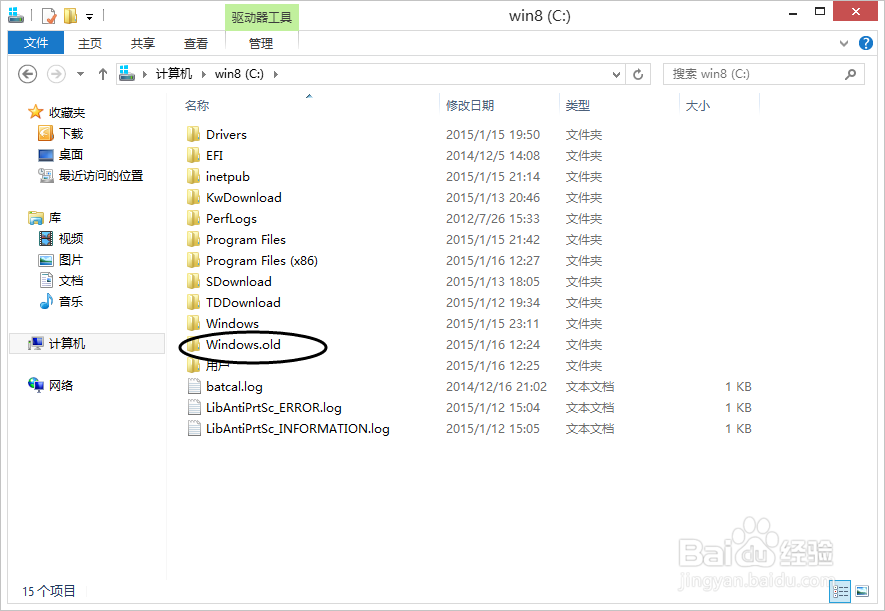
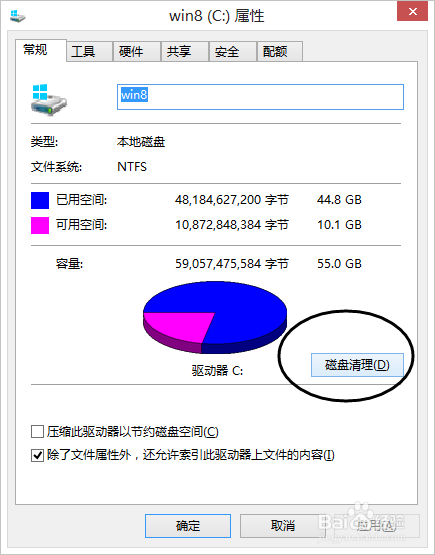
2、这个文件夹直接删,估计有点难,既然是Windows的东西,咱就使用Windows的方案去删除它,回到磁盘分区浏览的界面,C盘右键,打开属性

3、我们会看到有个“磁盘清理”,点开
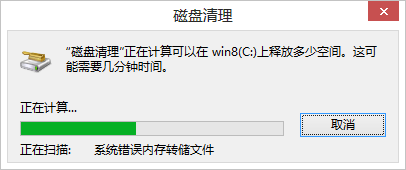
4、然后它会自动计算里面的垃圾文件
5、暂时不用直接选择删除,因为我们是要删除Windows.old,由于Windows.old是系统文件,那么我就选择清楚系统文件,这时候,它会继续计算旧的系统文件占用空间
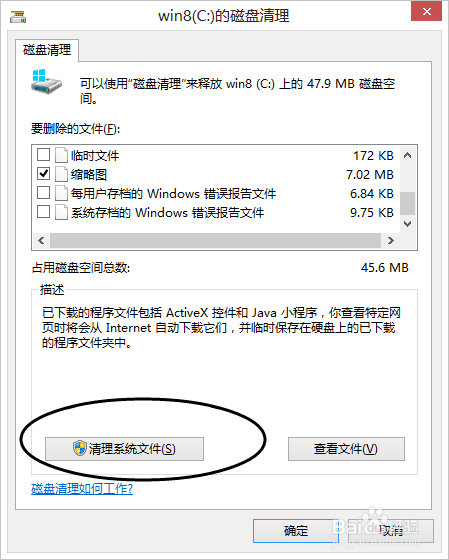
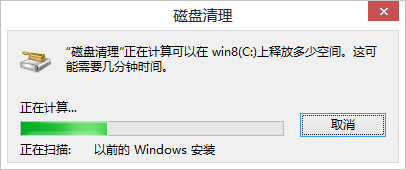
6、计算完成后会出现旧的系统文件,勾选上
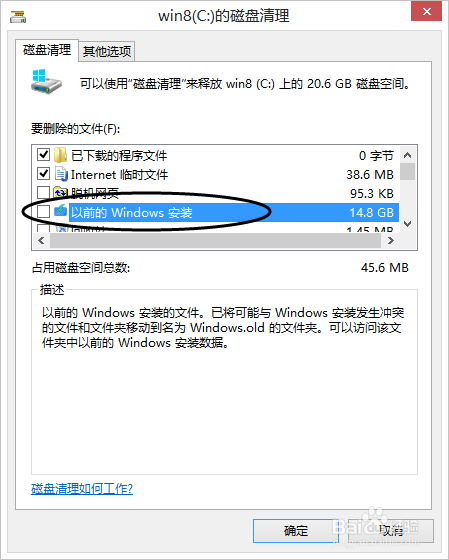
7、滑轮往下,你可以选择其他的占用大空间的文件
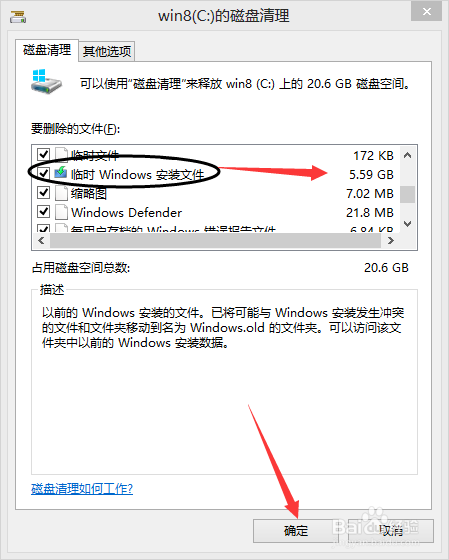
8、选完后,我们就选择确认清理

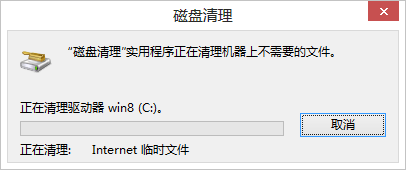
9、最后就等待它完成我们交给Windows的任务吧
10、其实就是这么简单,但就是因为一个什么权限的问题,我们不得不去找各种各样的办法,但最终看来,还是这个比较好用!这个经验是否有用,全看你的看法咯,如果满意就赞上一票,写下你宝贵的评论,谢谢!!!
声明:本网站引用、摘录或转载内容仅供网站访问者交流或参考,不代表本站立场,如存在版权或非法内容,请联系站长删除,联系邮箱:site.kefu@qq.com。
阅读量:157
阅读量:180
阅读量:182
阅读量:180
阅读量:51