如何把不能下载视频用到自己的PPT中
1、首先,在网上找到自己需要的视频,如果可以直接下载,那直接下载是最好的,但是往往很多视频是不能下载的,但是教学或实际的需要,想取其中的一段。这时可以用以下方法。
这里以《国产007》为例

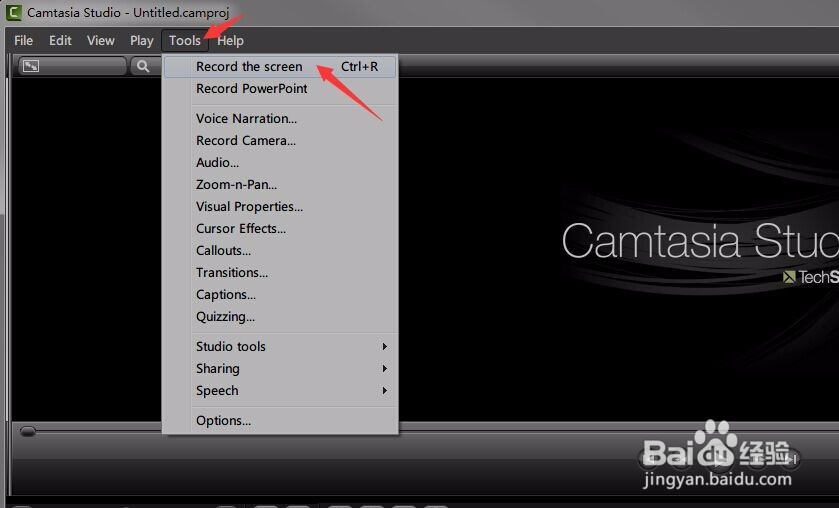
2、播放需要的视频,设定在需要的开始时间点,然后打开Camtasia Studio软件。
点击Tools--》Record The Screen工具。
3、在Record The Screen工具栏弹出后,设置需要捕捉的区域:
通过拖动边框上的控制点即可设置捕捉框。
设置好捕捉框后,即可开始播放视频,并按下Rec按钮,开始捕捉视频了。


4、如果中途有不需要的视频片断,可以暂停录制,或直接拖动视频到需要的位置。
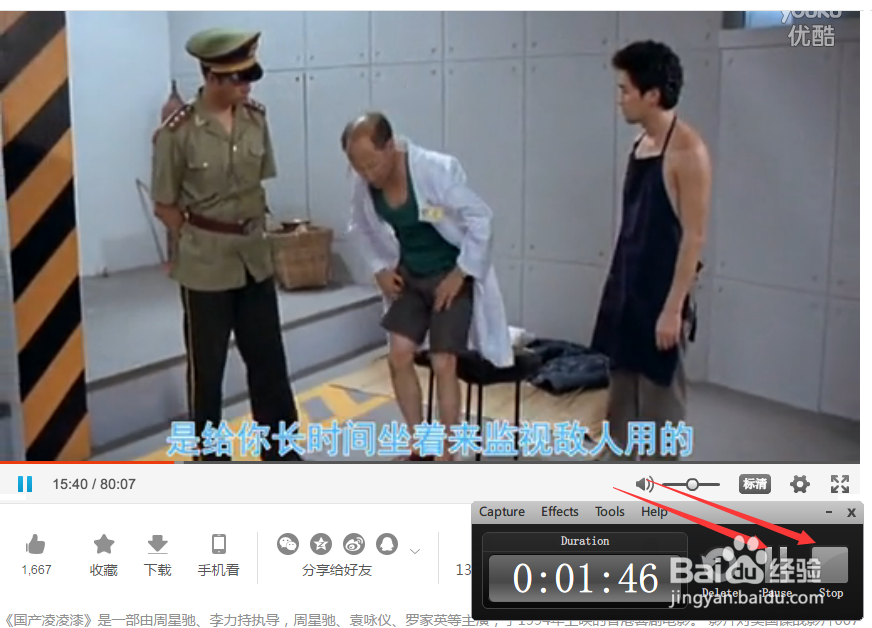
5、录制完成后,点击“stop”,停止录制,并在视频预览窗口中点击“Save and Edit”,Camtasia Studio会自动返回到主界面。

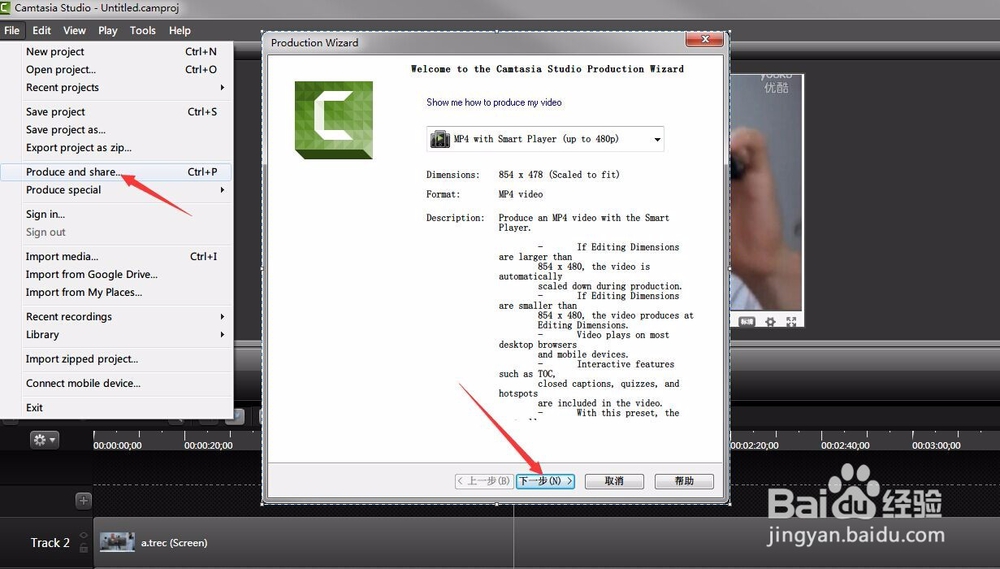
6、在Camtasia Studio主界面中,打开File,选择Produce and Share,在弹出的对话框中,选择需要的视频大小,然后点击下一步,直到完成。
一段时间后,视频就会生成。
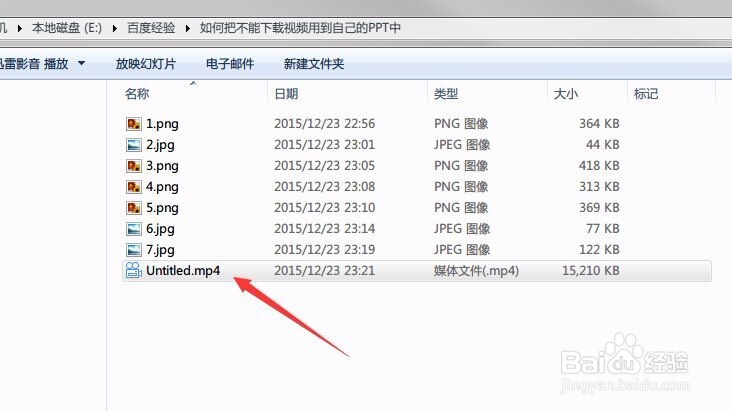
7、在保存视频的文件夹中,找到生成的视频。
一般地,Camtasia Studio生成的视频是MP4格式,往往不能直接插入到PPT中,或不能正常播放,需要进行格式转换。
8、在格式工厂中,打开刚才的视频,然后转换为WMV格式。
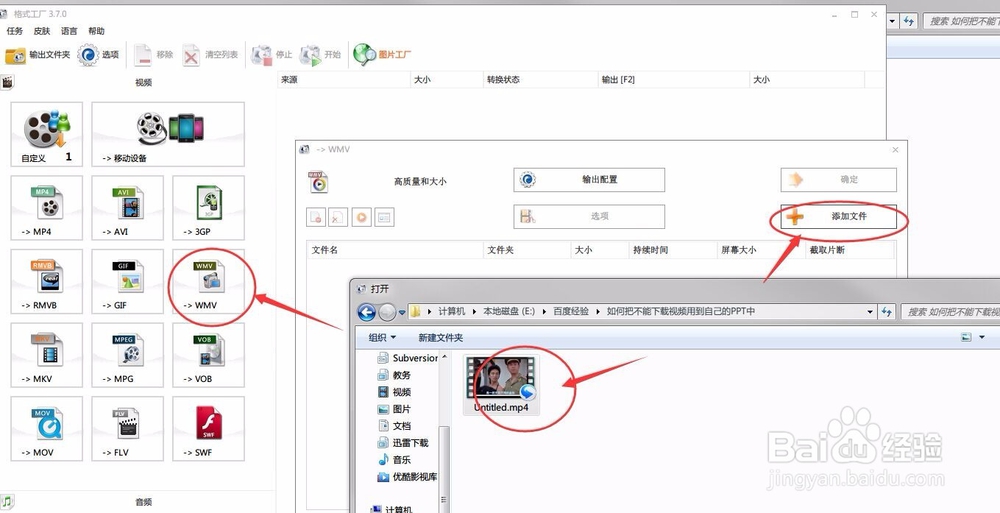
9、这样,即可在PPT中插入视频了。

声明:本网站引用、摘录或转载内容仅供网站访问者交流或参考,不代表本站立场,如存在版权或非法内容,请联系站长删除,联系邮箱:site.kefu@qq.com。