Excel使用技巧:隔行插入表头
1、打开一个表格,准备隔行插入表头。

2、首先,在表外隔行分两列输入任意数字,并下拉到表尾位置。


3、选中两列数字,按下“Ctrl+G”调出定位窗口。
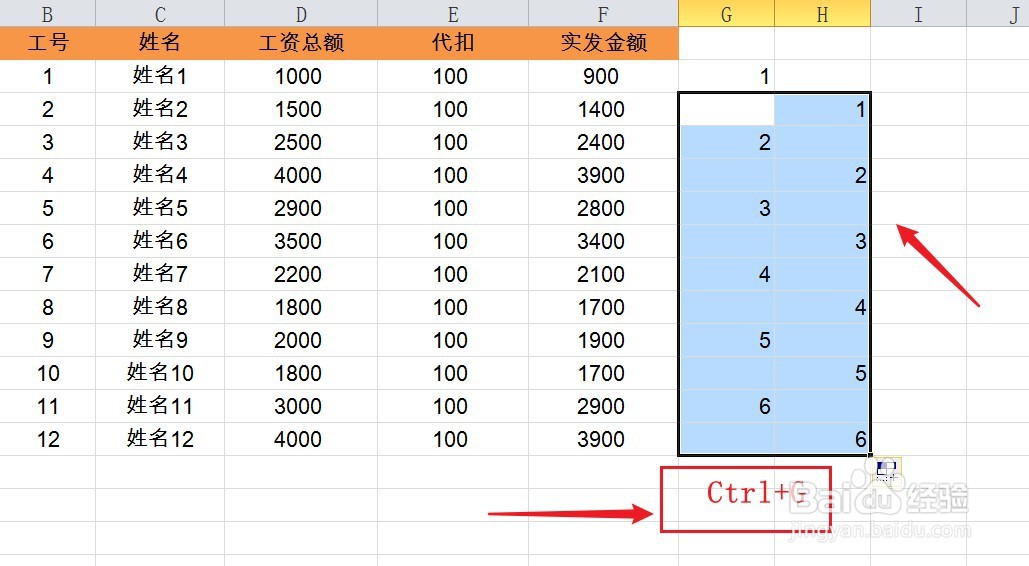
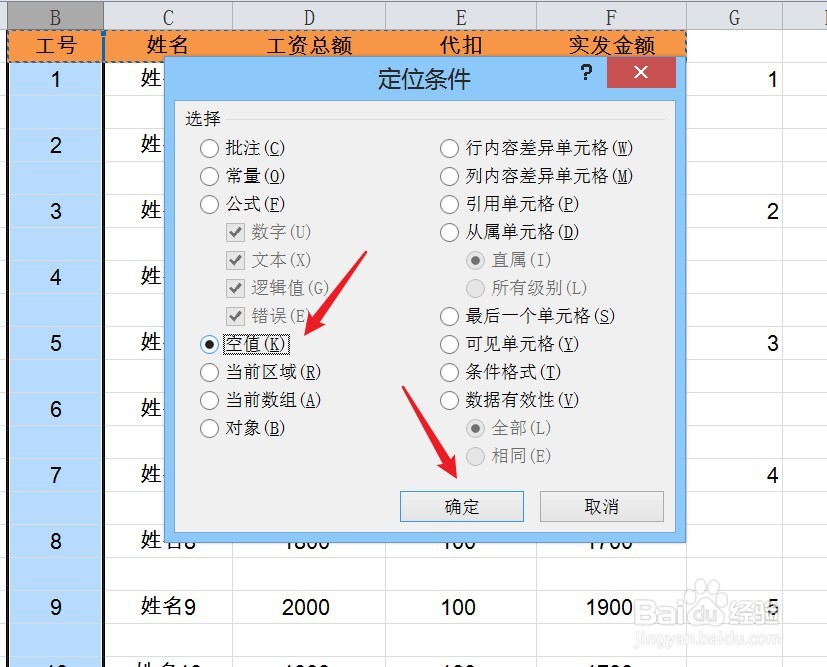
4、选择定位条件,点击“空值”,选择确定。


5、右键点击“插入”,选择“整行”。


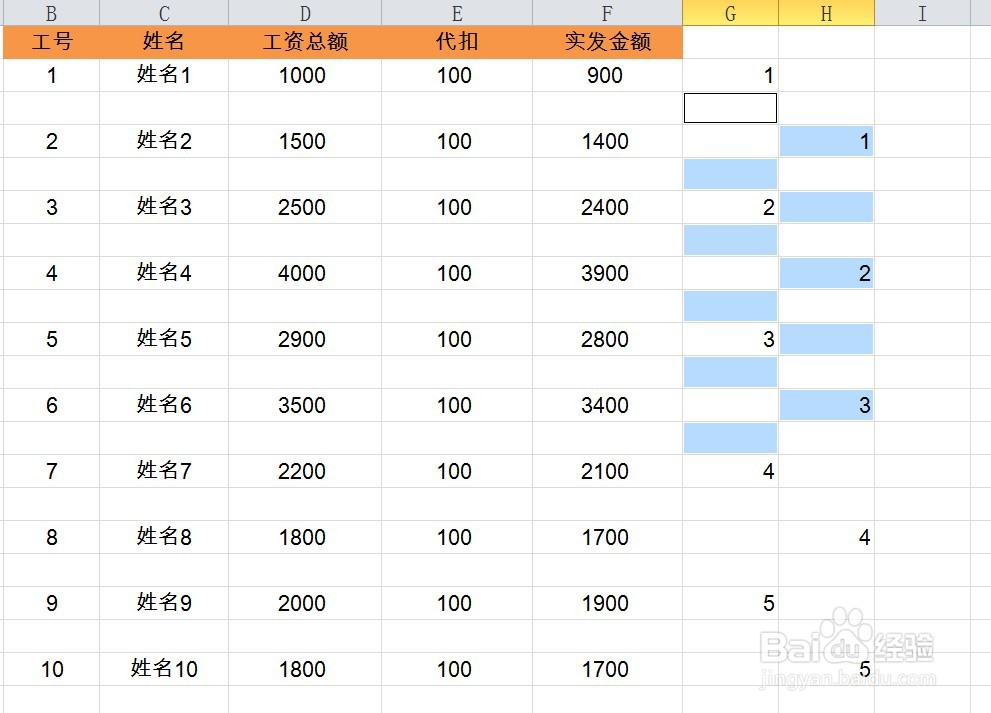
6、复制表头,选择B列,按下“Ctrl+G”,选择定位条件,点击“空值”,选择确定。
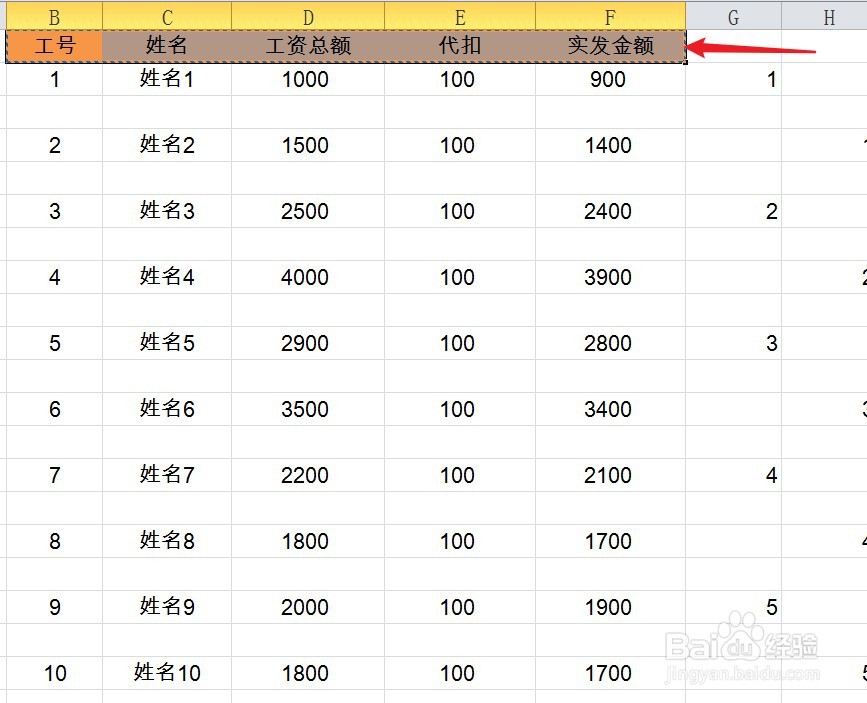
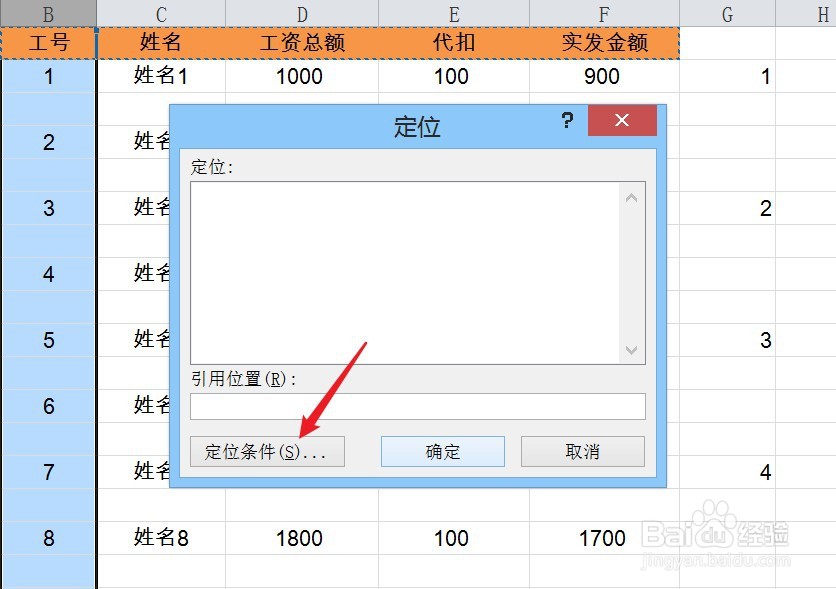
7、按下“Ctrl+V”粘贴,完成隔行插入表头。


声明:本网站引用、摘录或转载内容仅供网站访问者交流或参考,不代表本站立场,如存在版权或非法内容,请联系站长删除,联系邮箱:site.kefu@qq.com。
阅读量:108
阅读量:127
阅读量:48
阅读量:139
阅读量:113