怎么自动生成Word目录
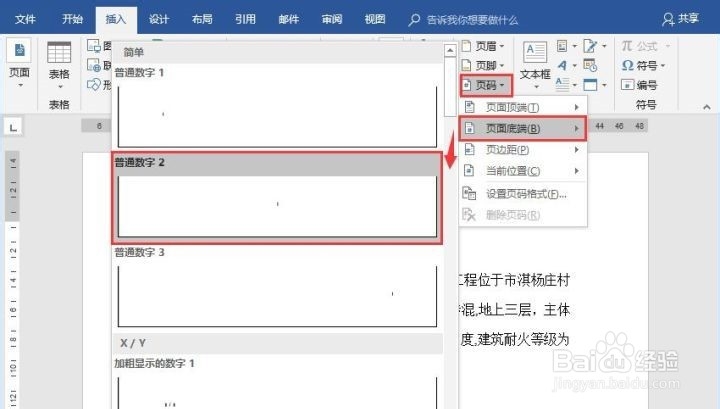
1、插入页码
点击【开始】-【页码】按钮,按需求为文档插入页码。
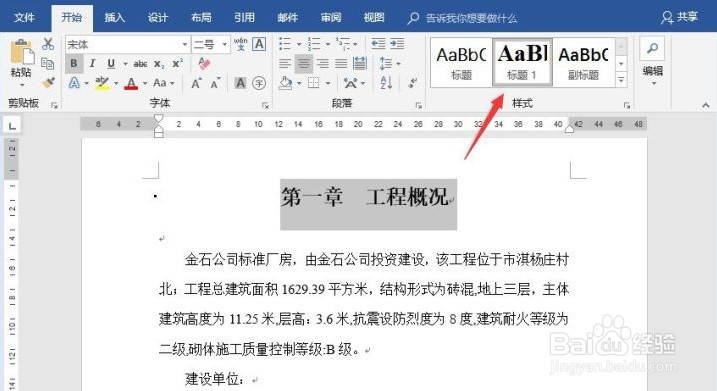
2、选中需要编辑为目录的标题,如:第一章、第二章、第三章.....然后点击【开始】-【样式】-【标题1】,为其设置样式;然后用同样的方式,对文中的二级、三级......标题进行设置,分别设为【标题2】、【标题3】,以此类推。
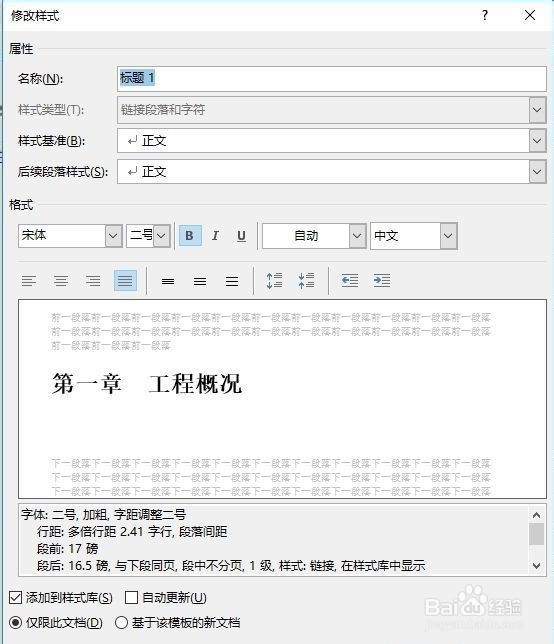
3、如果【样式】组中的标题1、2、3样式不是自己想要的格式,我们可以对其格式进行修改。
方法:在“标题1”上【右击】-【修改】,在打开的“修改样式”对话框就可以对“标题1”的格式进行修改设置啦!设置完成后,将光标插入正文中其他一级标题前,点击“样式”下的“标题1”,一级标题格式就修改成功了。
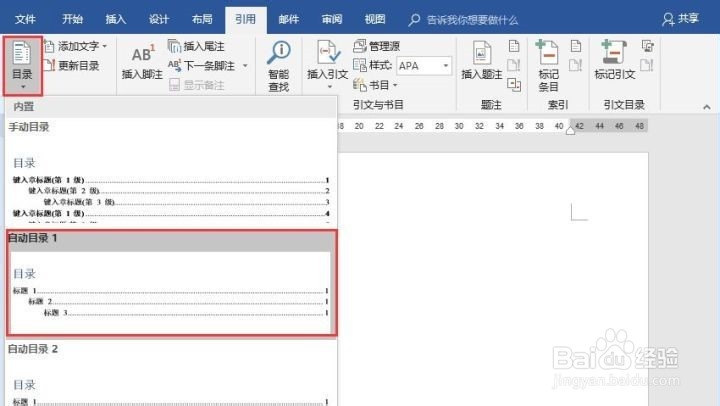
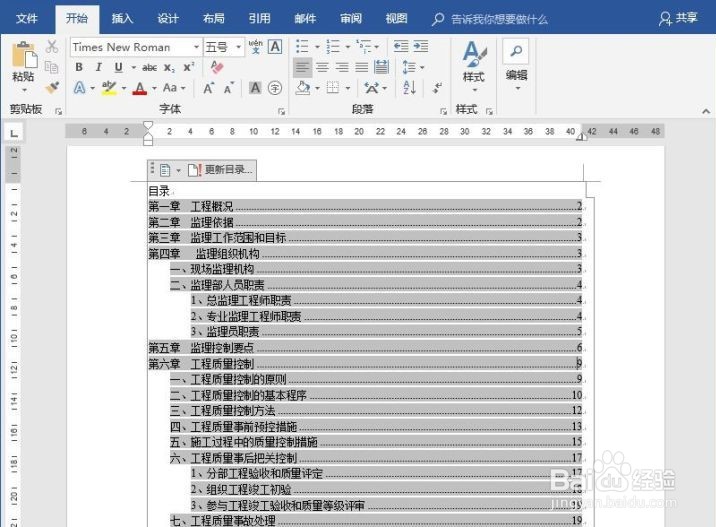
4、在文中将所有标题设置完毕后,在正文前插入一个空白页,然后点击【引用】-【目录】,在列表中选择一种目录样式,即可自动生成目录啦
声明:本网站引用、摘录或转载内容仅供网站访问者交流或参考,不代表本站立场,如存在版权或非法内容,请联系站长删除,联系邮箱:site.kefu@qq.com。
阅读量:116
阅读量:96
阅读量:140
阅读量:77
阅读量:180