如何用ps制作背景透明的图标并应用
1、打开找到的图标素材

2、拖动到ps
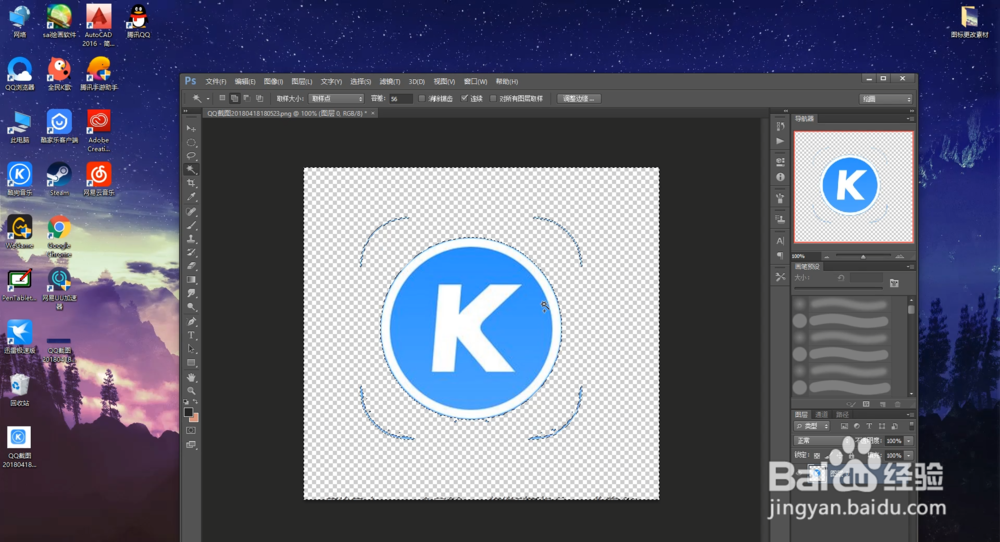
3、我们通过魔棒工具把白边裁掉,并调整好位置
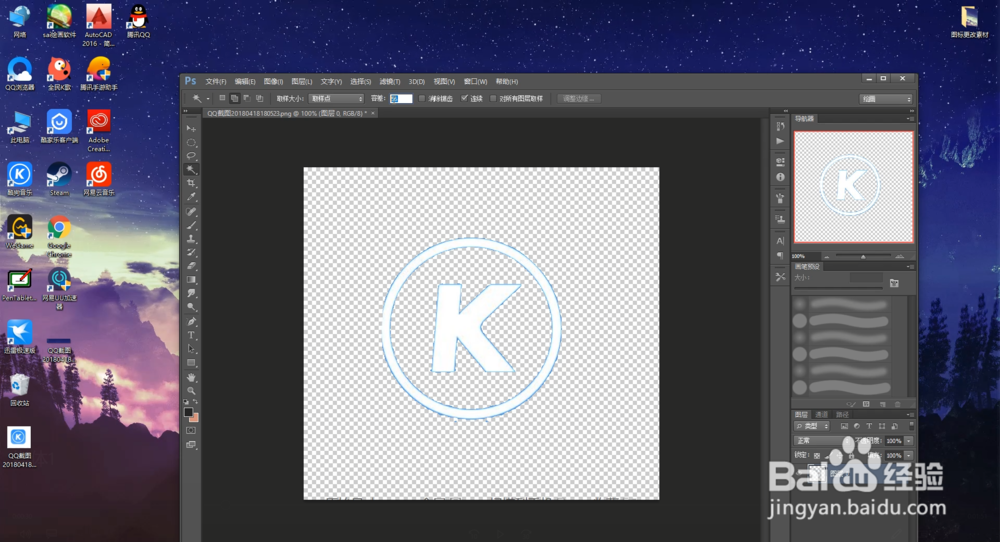
4、我们选择保存 ctrl+s

5、我们打开网址http://www.bitbug.net/把图片上传到网上

6、完成后下载下来

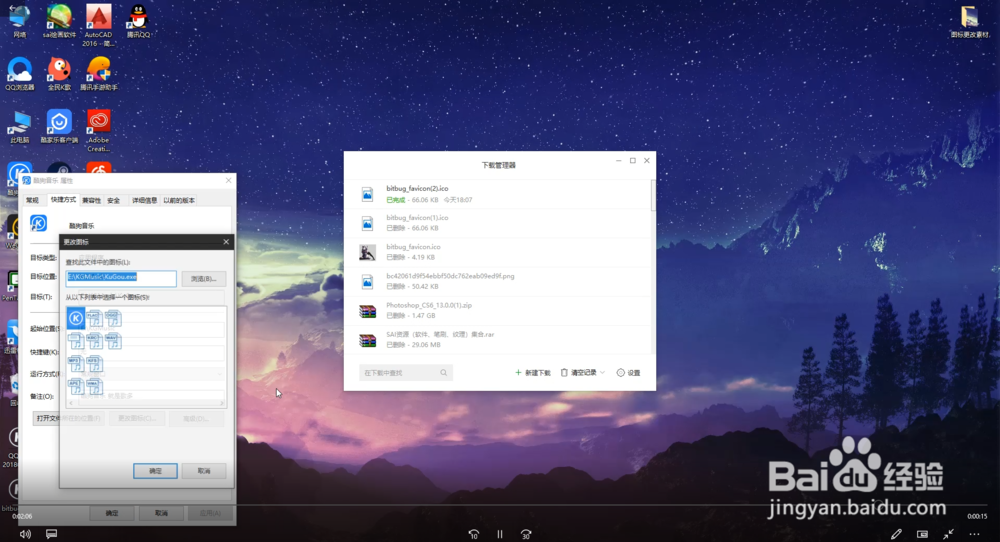
7、在桌面图标上右键找到 属性 图标更改 找到刚才保存的图标选择 然后保存


声明:本网站引用、摘录或转载内容仅供网站访问者交流或参考,不代表本站立场,如存在版权或非法内容,请联系站长删除,联系邮箱:site.kefu@qq.com。
阅读量:51
阅读量:64
阅读量:50
阅读量:179
阅读量:79