怎样用ps在照片里添加彩虹效果
1、打开PS软件,找到要处理的照片并打开。这里我用网上的一张照片来做。

2、新建一层,打开渐变工具,选择彩虹渐变。
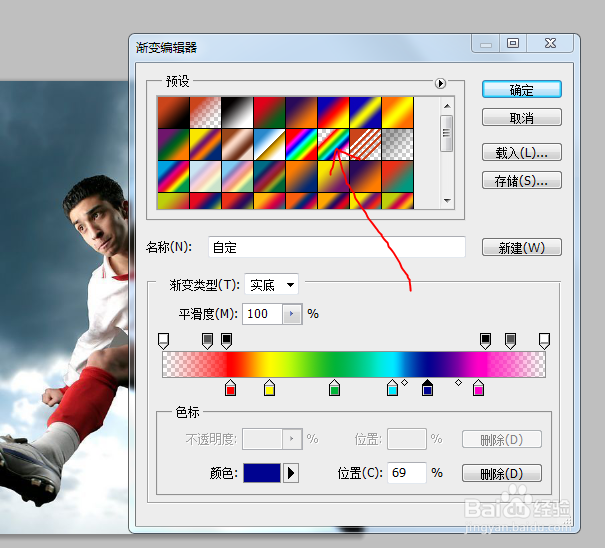
3、选择线性渐变,按住shift键,上下拖出渐变效果。

4、点击滤镜-扭曲-极坐标。
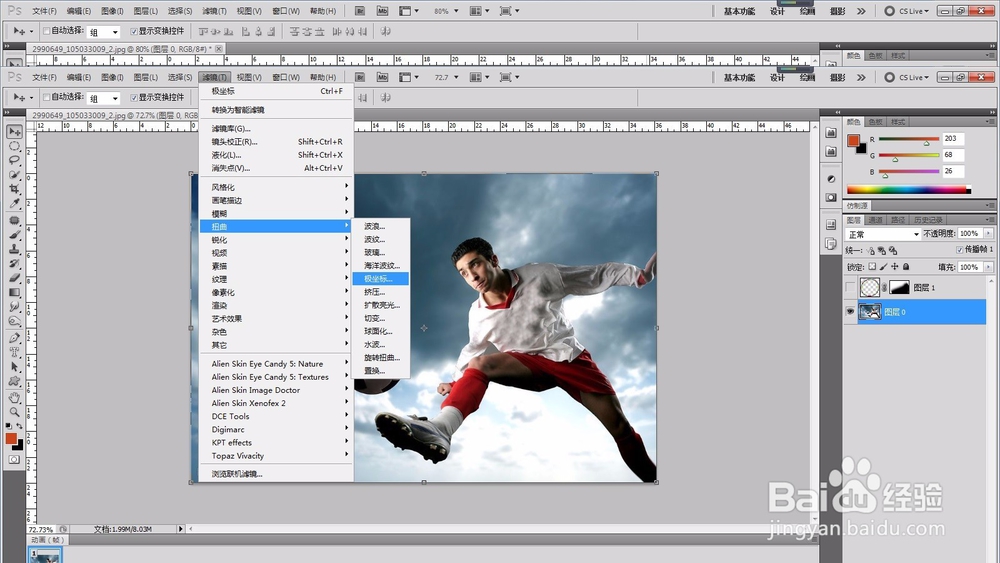
5、选择平面坐标到极坐标。点击确定。

6、调整彩虹大小,并在图层面板添加蒙版,用黑色画笔涂抹,隐藏不需要的部分。
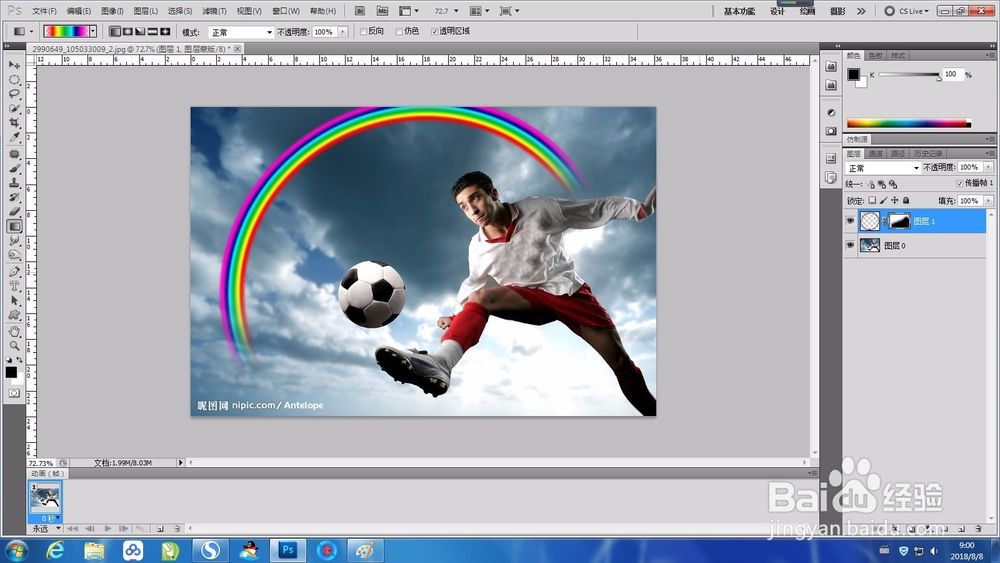
7、适量调整图层不透明度,这样会显得比较自然。这样效果就出来了。

声明:本网站引用、摘录或转载内容仅供网站访问者交流或参考,不代表本站立场,如存在版权或非法内容,请联系站长删除,联系邮箱:site.kefu@qq.com。