Photoshop 如何把照片上的日期去除
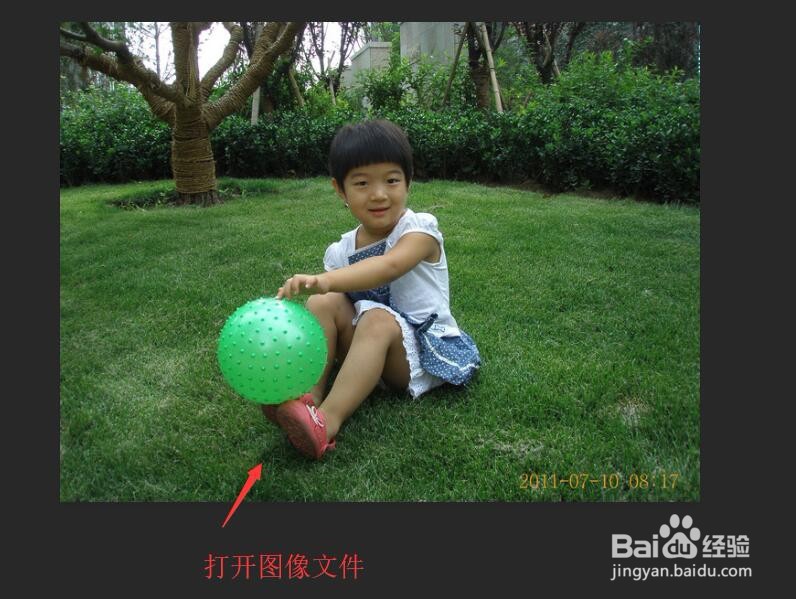
1、单击菜单栏中的【文件】按钮,在下拉菜单中选择【打开】命令。打开图像文件——拿着皮球的小孩.JPG。
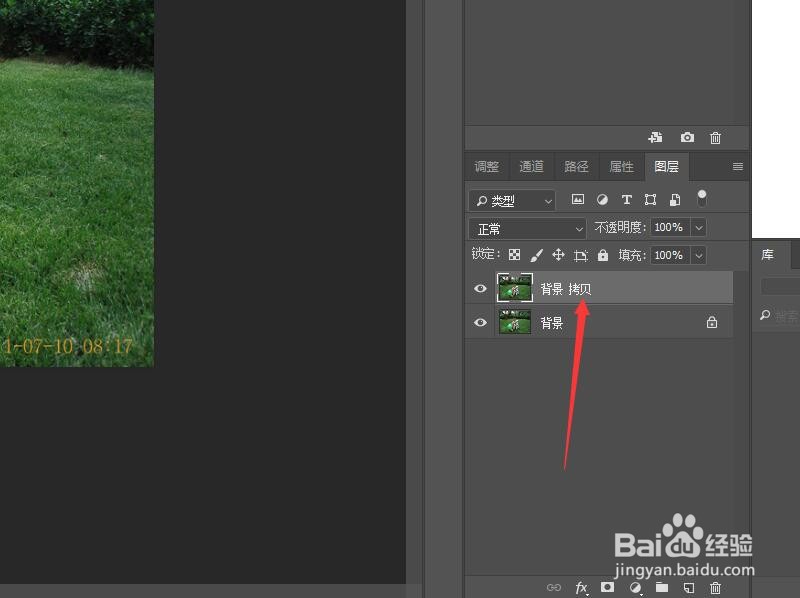
2、在图层面板中,拖拽‘背景’图层到面板底部的【创建新图层】按钮上。得到‘背景 拷贝’图层。
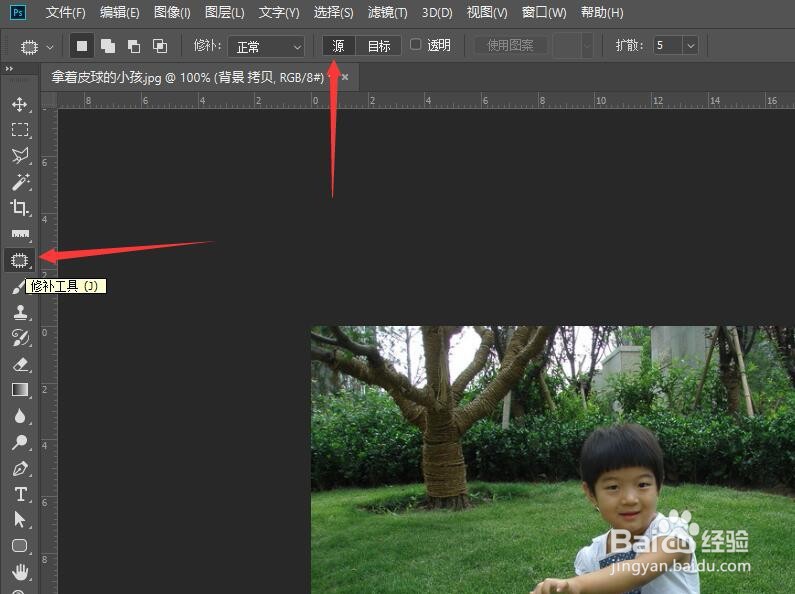
3、在工具箱中单击【修补工具】,在选项栏中选择【源】选项。
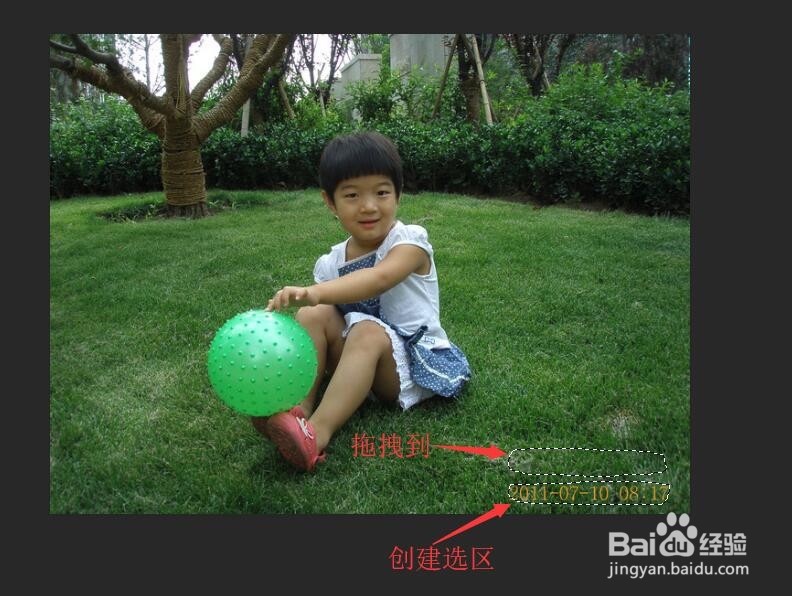
4、在画面中的日期处创建选区,然后在选区中单击并按住鼠标左键不放,拖动选区相邻的区域去除日期。
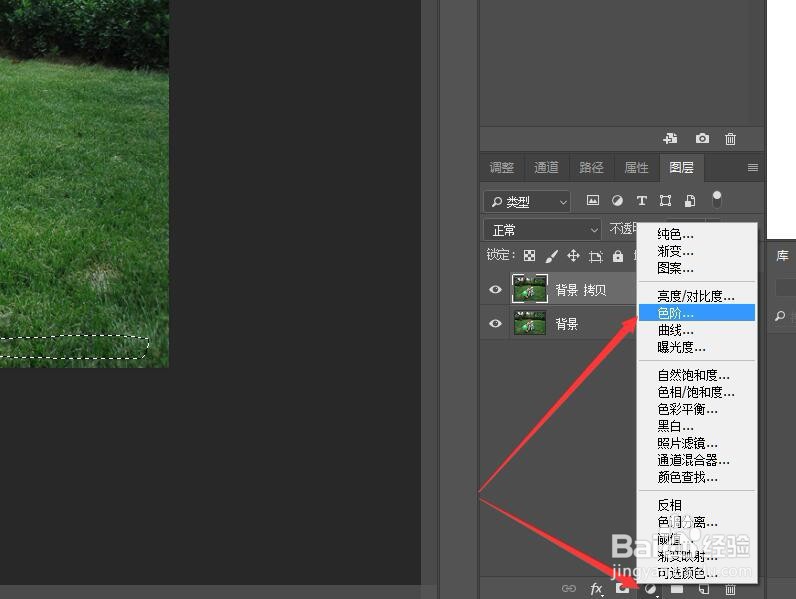
5、在图层面板中单击【创建新的填充或调整图层】按钮。在弹出的菜单中选择【色阶】选项。
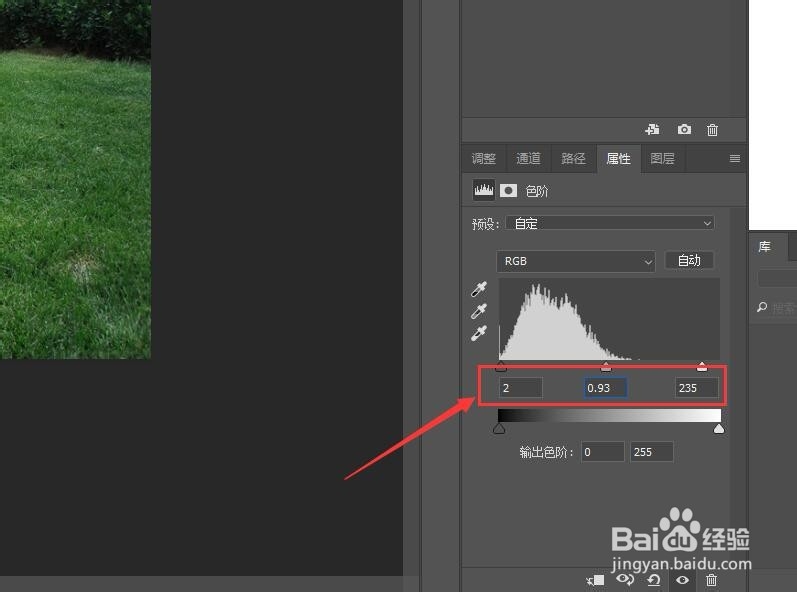
6、在自动切换到属性面板中。设置参数值。调整选区内图像的亮度,充分和画面融合。
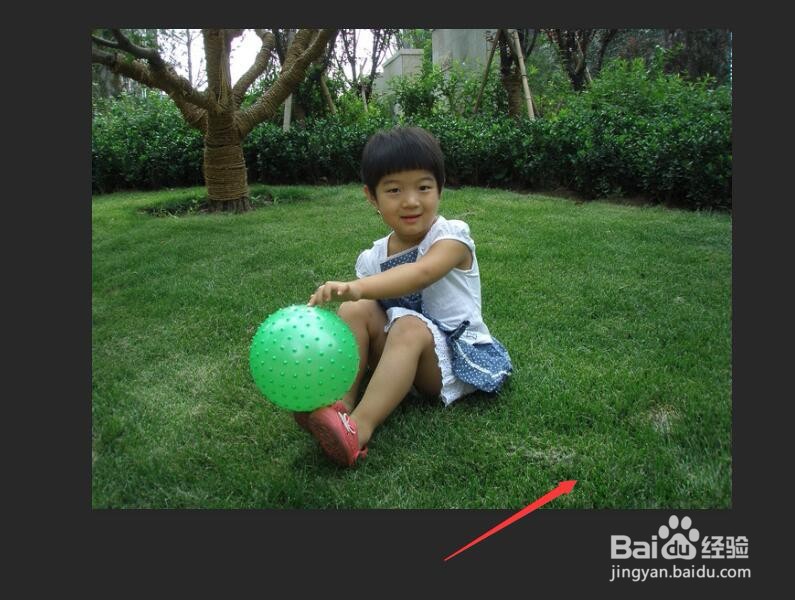
7、返回到图像中就可以看到,去除日期并调整亮度后的效果。
声明:本网站引用、摘录或转载内容仅供网站访问者交流或参考,不代表本站立场,如存在版权或非法内容,请联系站长删除,联系邮箱:site.kefu@qq.com。
阅读量:80
阅读量:50
阅读量:37
阅读量:142
阅读量:151