ps如何把图片拉直使图片水平度更高
1、在ps界面打开文件选择打开。
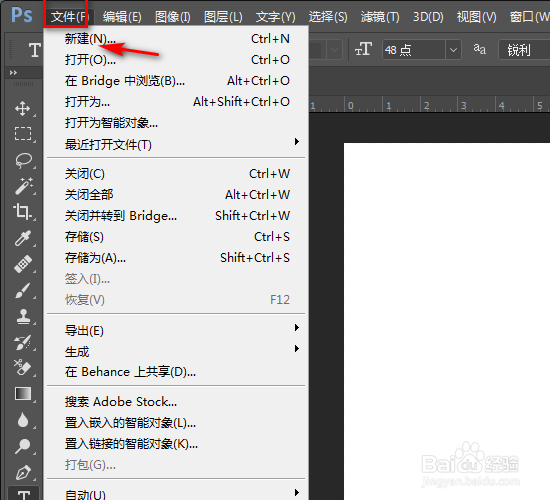
2、找到自己要打开的图片位置并选择打开。
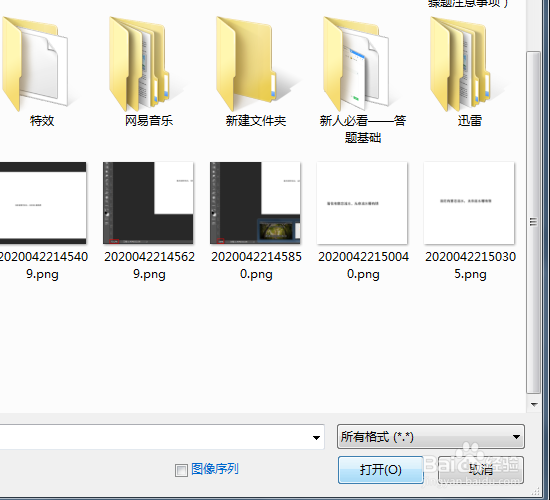
3、接着把图片中的小锁解掉。
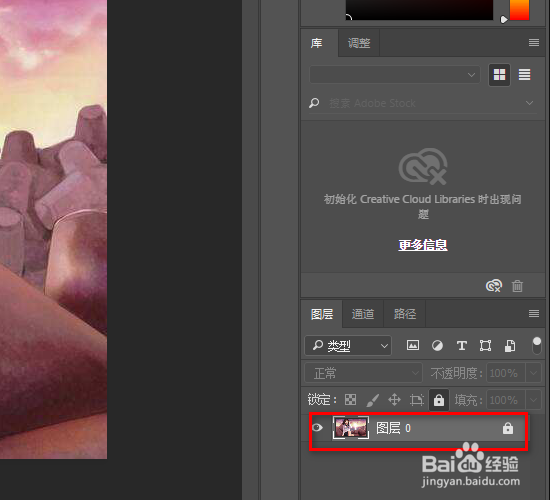
4、然后按住ctrl键加J键复制一层然后把下面图层的眼睛关掉。
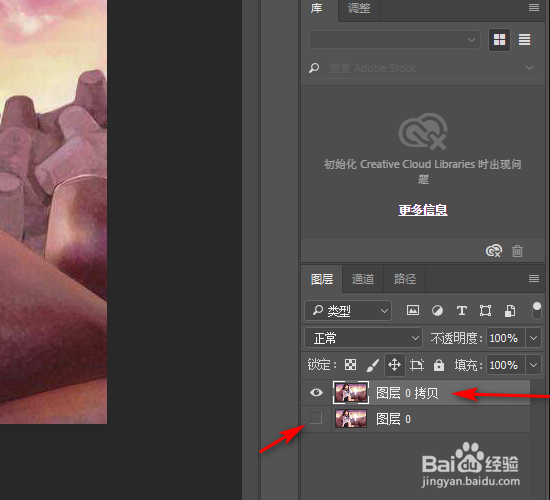
5、首先选择裁剪工具然后选中上方的拉直,比如我觉得图中的人物没坐好就可以使用拉直功能改变她现在坐的状态。
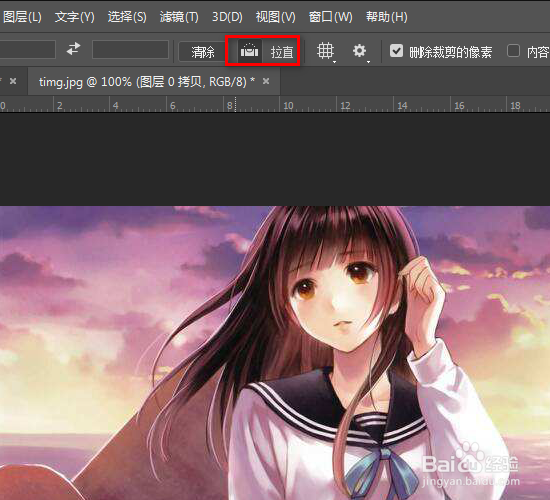
6、然后在自己觉得需要调整一下人物的状态位置的地方拉一下。
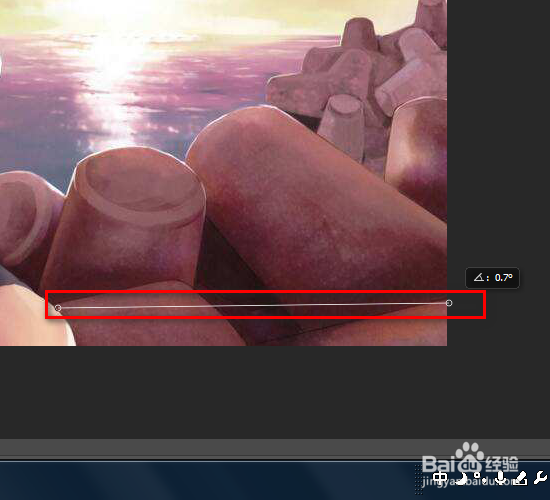
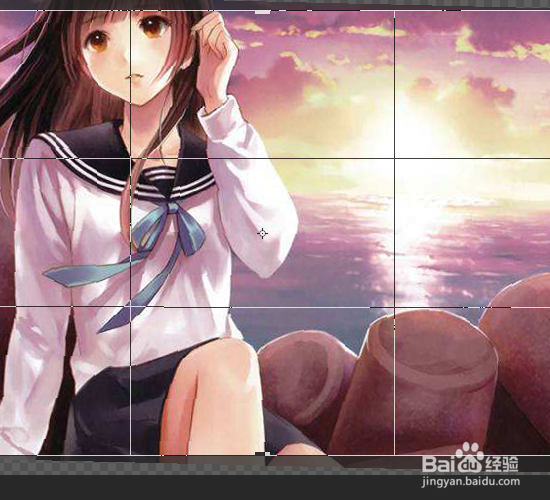
7、此时就会看到图片变得更水平了然后点击确定。
声明:本网站引用、摘录或转载内容仅供网站访问者交流或参考,不代表本站立场,如存在版权或非法内容,请联系站长删除,联系邮箱:site.kefu@qq.com。
阅读量:166
阅读量:191
阅读量:164
阅读量:191
阅读量:118