如何用ps将朋友头像做成花式咖啡
1、载入朋友头像,最好是纯色的背景,这样方便抠图。

2、将人物头像抠出。记得最后要调整边缘哦,用修补工具擦拭哦。
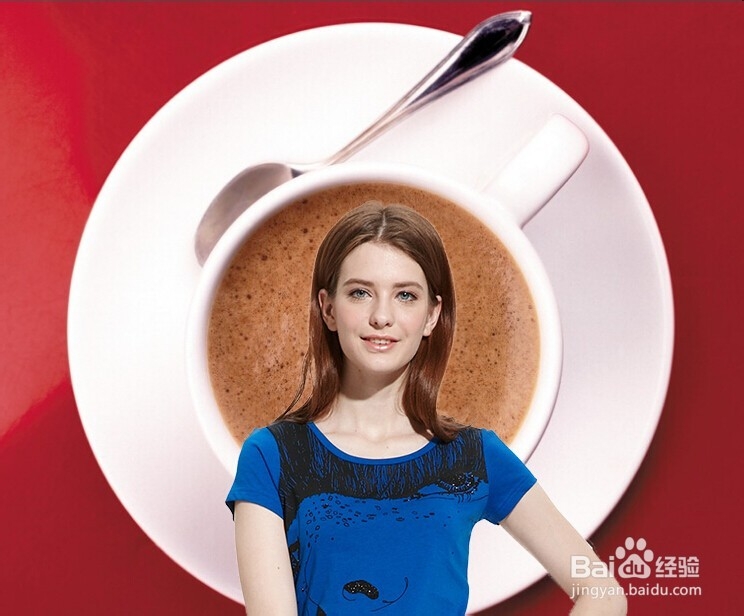
3、然后将人像导入咖啡图像中。
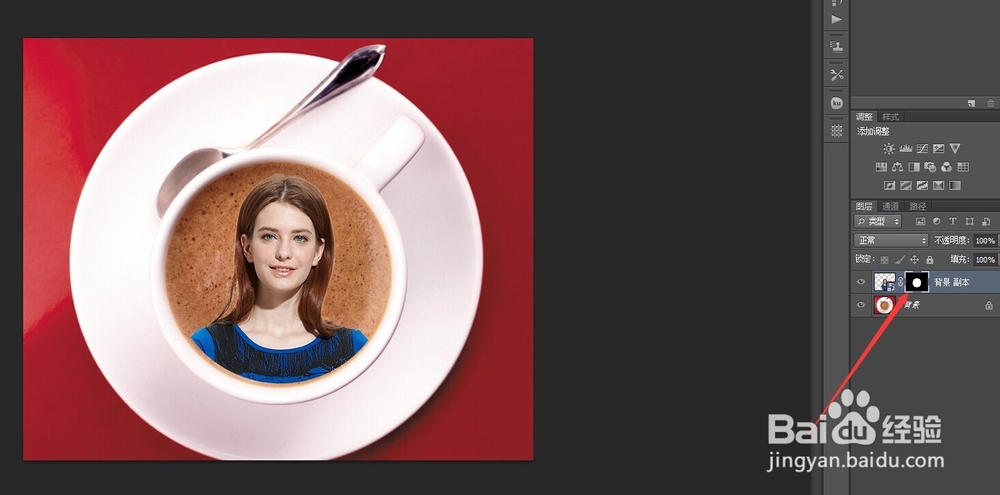
4、用蒙版,将不需要的地方隐藏。
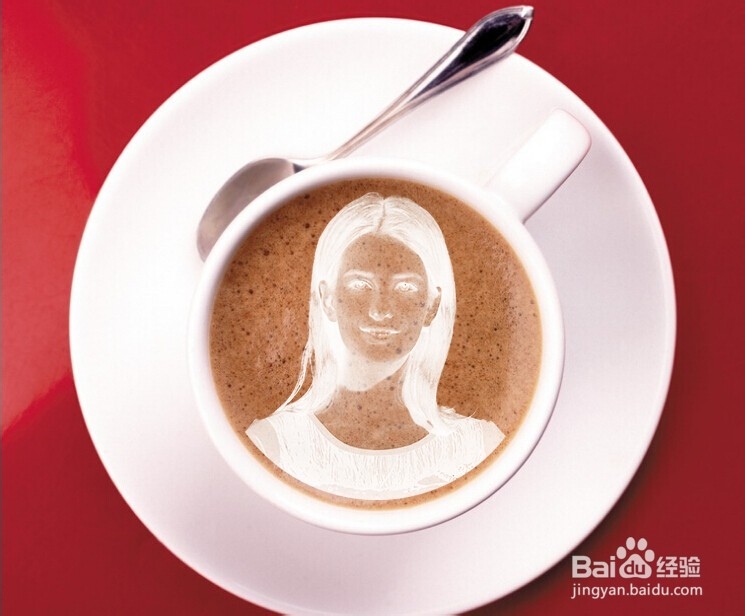
5、将人物去色 Ctrl+Shit+U,然后隐藏其他突出,执行编辑>定义画笔预设。然后选择画笔(B),选用刚刚设置好的人像画笔,在适当的地方,画一笔。
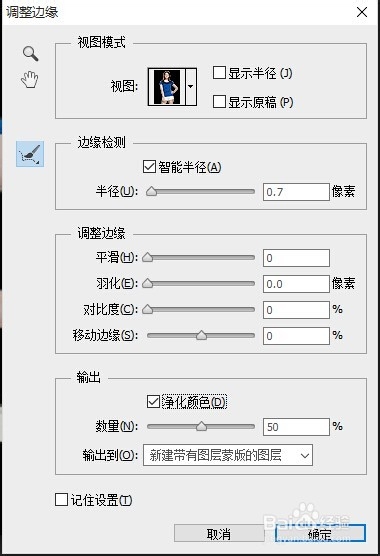
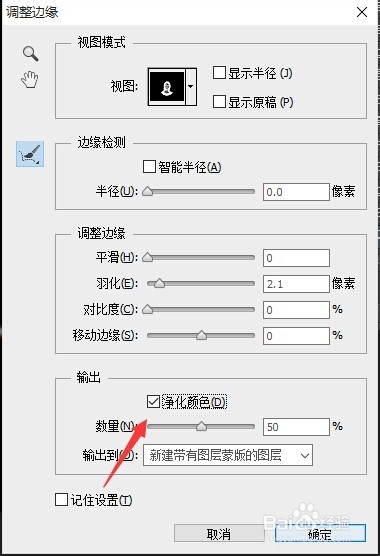
6、差不多已经成型了,但是在咖啡中,边缘不可能这个情形,所以要多一定的模糊处理。按住Ctrl点击头像,载入选区,然后换到快速选择工具(W),执行调整边缘,羽化选区,然后添加蒙版,记得那个勾一定要打哦。

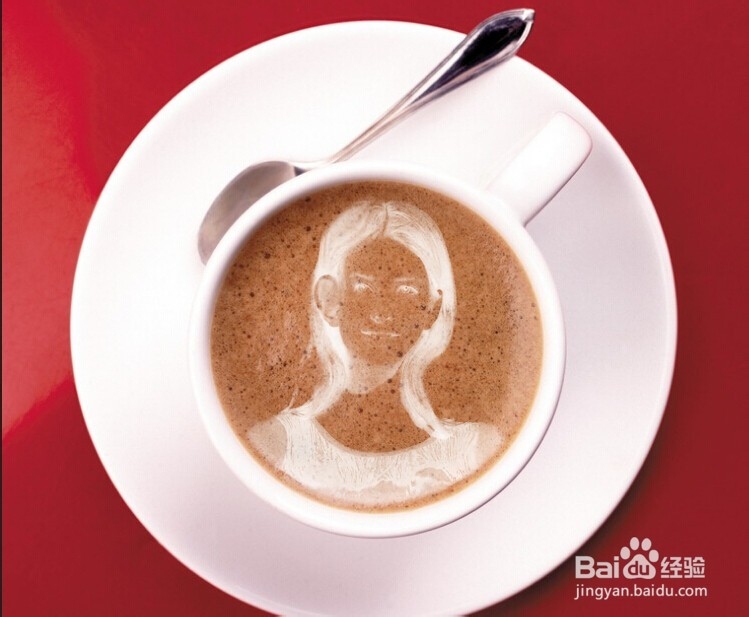
7、感觉已经很不错吧,我们再进一步,用液化工具,扭曲一下边缘。就ok啦。
声明:本网站引用、摘录或转载内容仅供网站访问者交流或参考,不代表本站立场,如存在版权或非法内容,请联系站长删除,联系邮箱:site.kefu@qq.com。