win10系统如何设置安装软件时输入密码验证
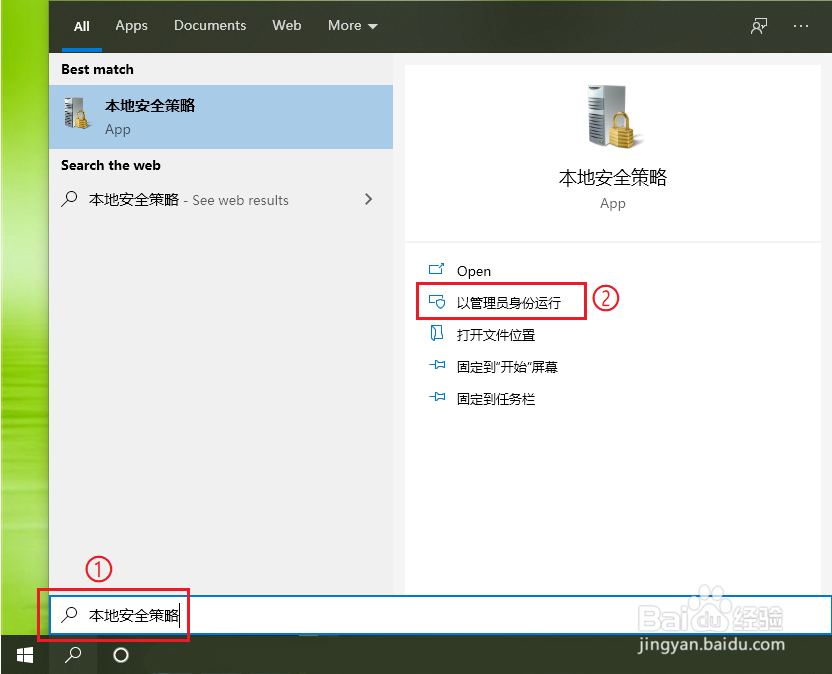
1、点击电脑左下角的搜索框,输入”本地安全策略“,点击【以管理员身份运行】。
2、展开”本地策略“,点击【安全选项】。

3、找到”用户帐户控制:管理员批准模式中管理员的提升权限提示的行为“选项,然后双击鼠标。

4、点击”本地安全设置“中间的下拉选框,在弹出的选项中点击【提示凭据】。


5、点击【确定】,设置完成。

6、结果展示。
随便安装一个程序,然后系统会提示输入管理员帐户密码,如下图所示。

声明:本网站引用、摘录或转载内容仅供网站访问者交流或参考,不代表本站立场,如存在版权或非法内容,请联系站长删除,联系邮箱:site.kefu@qq.com。
阅读量:48
阅读量:95
阅读量:193
阅读量:186
阅读量:119