photoshop曲线工具各种快捷键的操作
1、首先用photoshop打开一个从百度上下载的图片
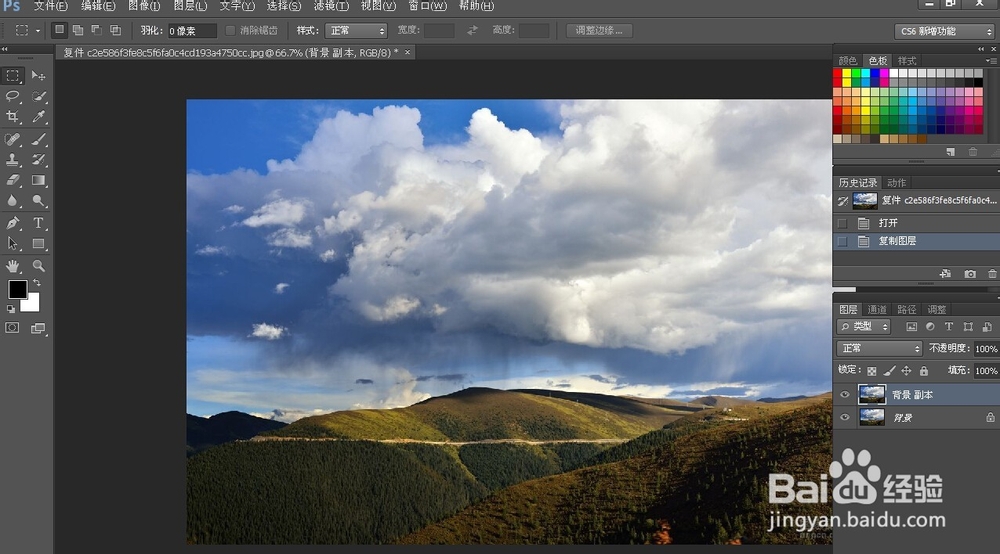
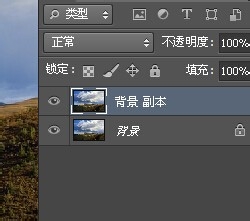
2、复制背景图层 操作习惯问题 一般不要在背景上直接调节
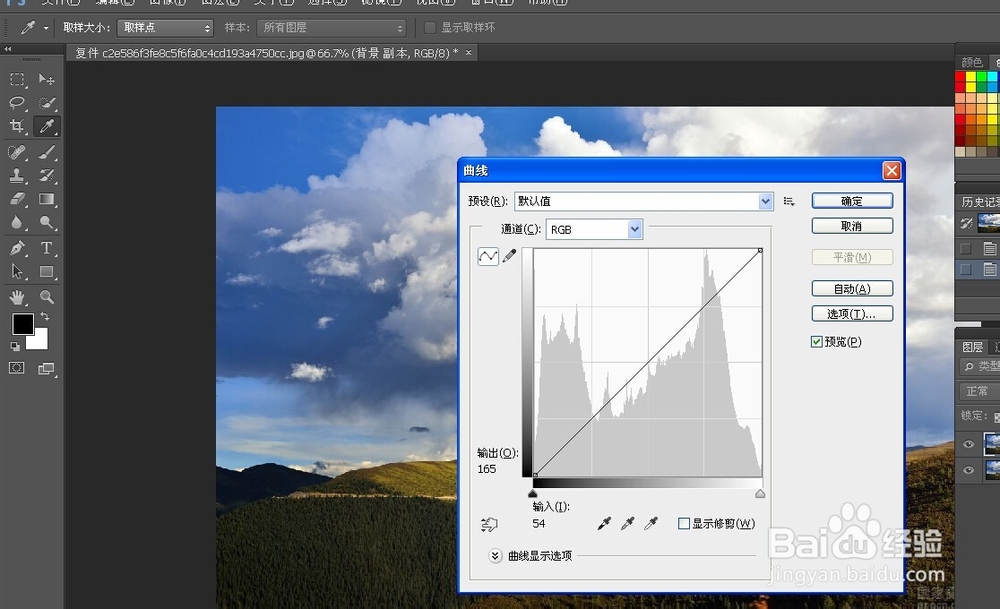
3、按ctrl+m调出曲线工具
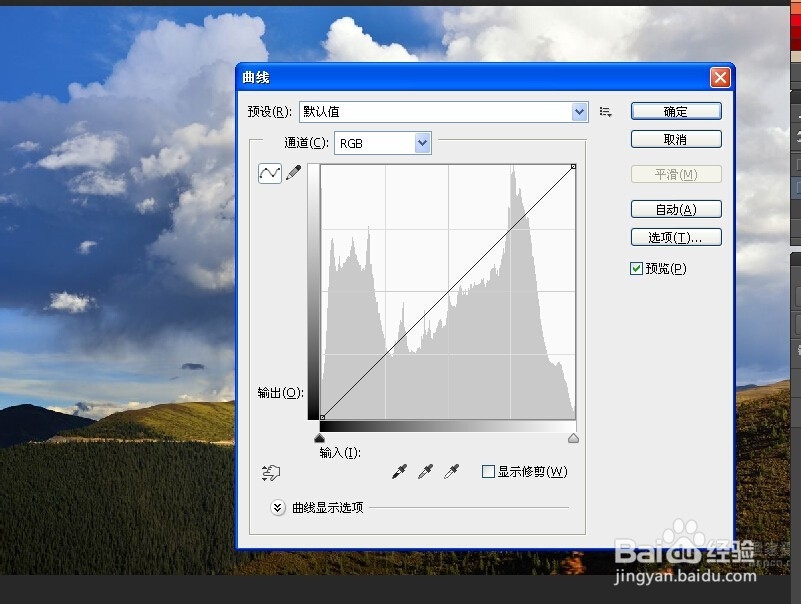
4、按住alt键点击曲线工具面板 可以切换网格线为4等分或者10等分 如下图所示的两种状态
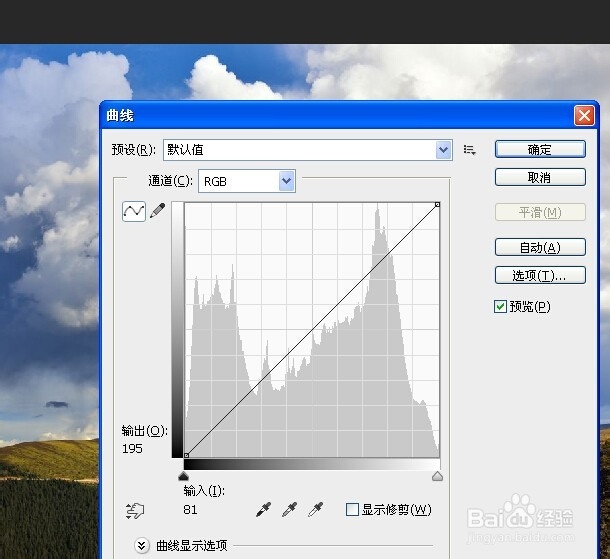
5、可以按住鼠标点击图片中的某个位置 为曲线上添加调节点 如下图所示 也可以直接在基线 也就是对角线上直接单击鼠标添加调节点。
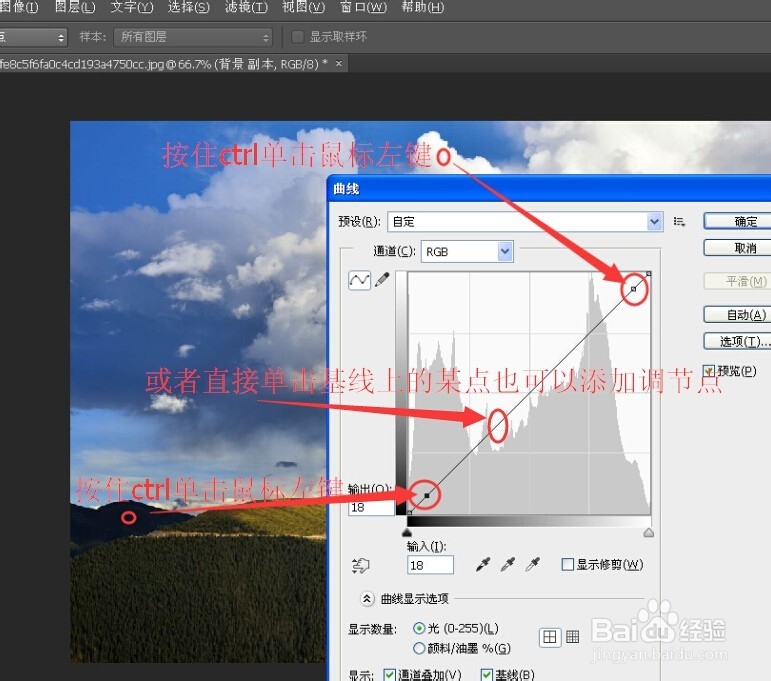
6、按住ctrl,鼠标左键单击图像上某点后,再同时按住ctrl+shift键点击鼠标左键,除了在rgb模式下建立调节点还会在红黄蓝的色彩模式下建立调节点
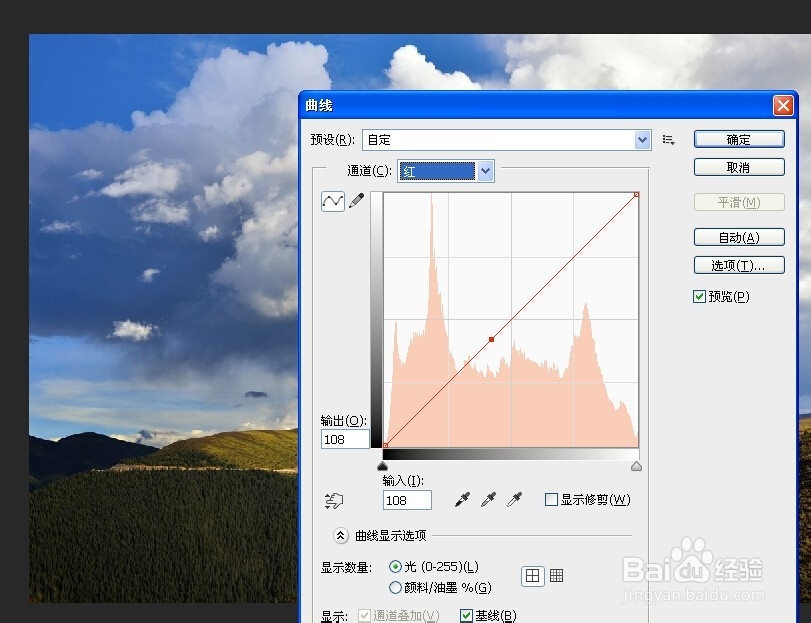
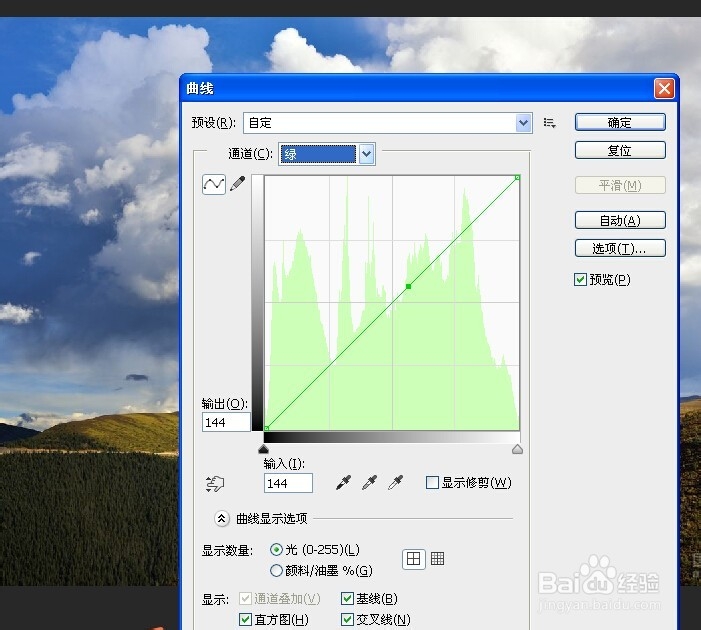
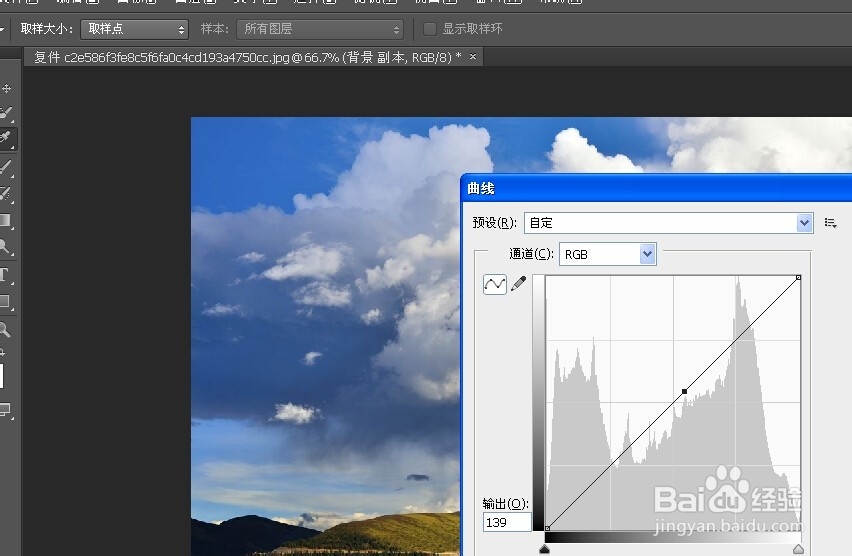
7、一般来说可以利用这种方式现在rgb模式下调节好亮度 然后再调整单色通道,这时候就需要这个ctrl+shift组合操作了
8、删除调节点有三种方法 第一种是按住ctrl直接点击该调节点 第二种是按住ctrl键拖拽调节点离开基线 第三种是 鼠标单击调节点 然后按delete删除调节点
9、当基线上有若干调节点存在时 可以用ctrl+tab组合健切换(从高光到暗调切换) shift+ctrl+tab是按相反的方向切换
10、通过调节点可以调整曲线的形状和弧度以此来调整图像的色调和颜色,调节点上下移动会使图像有明暗变化,曲线中很陡的部分代表对比度高的区域
11、要选中多个调节点同时调节曲线可以按住shift键 鼠标逐一点选调节点,被选中的状态时黑色的 这时可以同时控制这些点
声明:本网站引用、摘录或转载内容仅供网站访问者交流或参考,不代表本站立场,如存在版权或非法内容,请联系站长删除,联系邮箱:site.kefu@qq.com。
阅读量:103
阅读量:189
阅读量:134
阅读量:187
阅读量:161