Word 公式自动编号
1、实现公式自动编号之前,需要先安装Word第三方插件MathType
2、插入公式的时候使用MathType

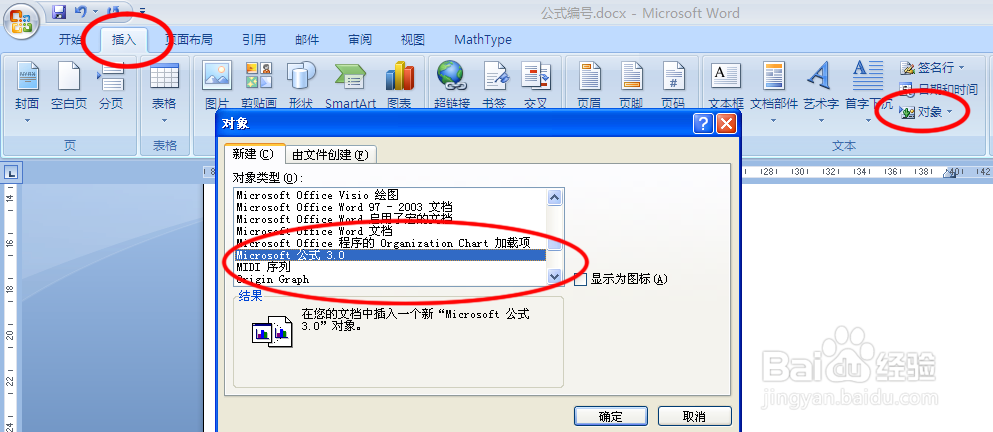
3、或者依然使用插入|对象|Microsoft公式3.0
4、插入公式之后,使用MathType进行自动编号,假设添加的公式编号诸如“(1-1)”。
5、在自动编号之前,先设置MathType的编号格式,点击Insert Number|Format

6、之间按照下图进行设置。
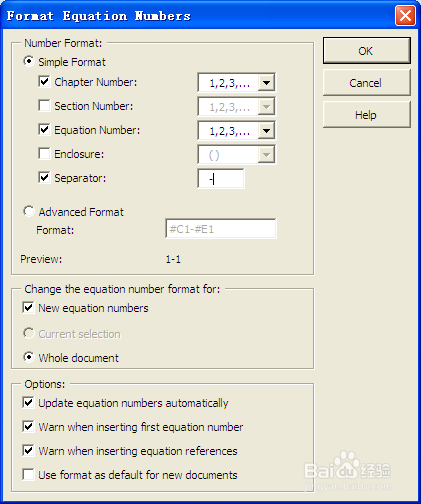
7、设置好格式之后,使用MathType中的Insert Reference插入编号,如图

8、然后为自动标号添加括号,效果如图
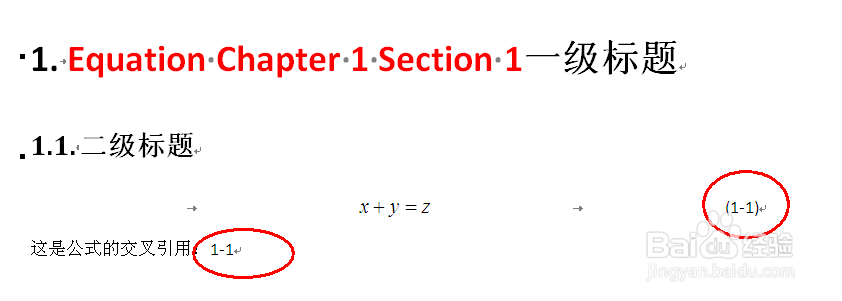
9、这样之后,在公式后面的效果是“(1-1)”,但在正文交叉引用的使用依然是“1-1”。
1、MathType最多可以实现公式的三级编号,即“1.1.1”这样的公式标号。公式的编号级别是在Format Equation Number中设置的。以MathType的理解,“1.1.1”中的第1个1,代表Chapter Number,第2个1代表Section Number,第3个1代表Equation Number。像图448中的设置,我只是设置了MathType对公式进行二级编号,而且二级编号由Chapter Number和Equation Number组成。
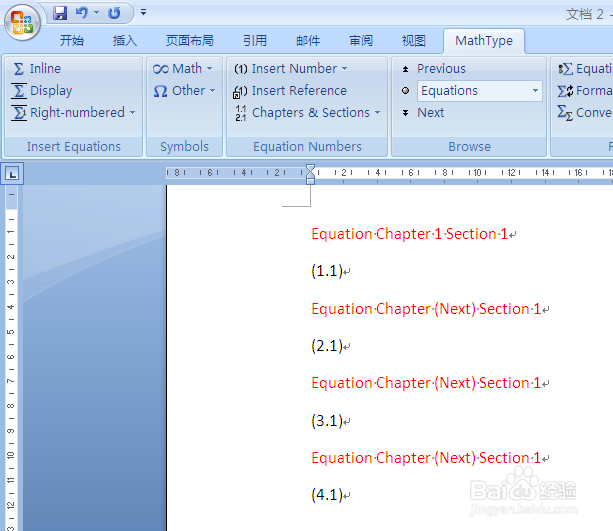
2、MathType中的Chapter相当于Word中的一级标题,Section相当中Word中的二级标题。
3、特别注意的是,设置了Word中的一级标题和二级标题之后,并不相当于设置了MathType中的Chapter和Section。MathType中的Chapter和Section需要自行设置
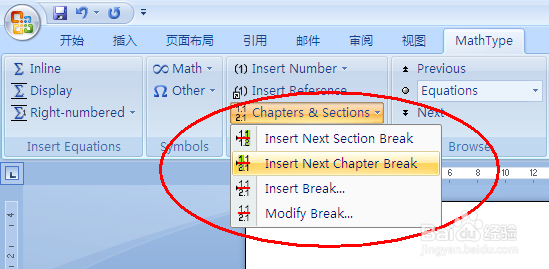
4、设置好MathType中的Chapter和Section之后,不同章节的公式就可以进行不同的自动编号啦
声明:本网站引用、摘录或转载内容仅供网站访问者交流或参考,不代表本站立场,如存在版权或非法内容,请联系站长删除,联系邮箱:site.kefu@qq.com。
阅读量:99
阅读量:175
阅读量:147
阅读量:163
阅读量:103