EXCEL技巧——用求和按钮实现任意区域求和
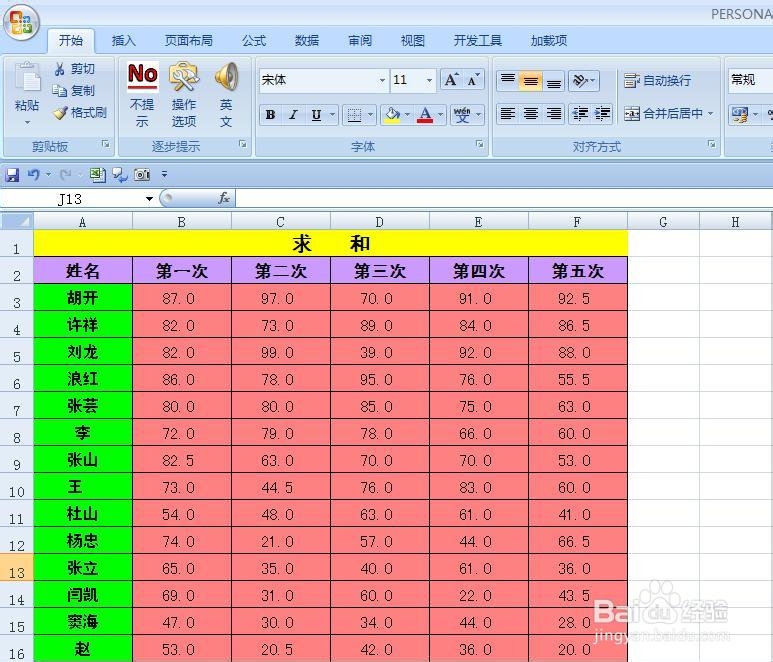
1、 新建一张工作表,命名为“求和”,在表中有九(2)班5次诊断考试霸拒的成绩,我们就给他的任意区域进行求和,如图所示。
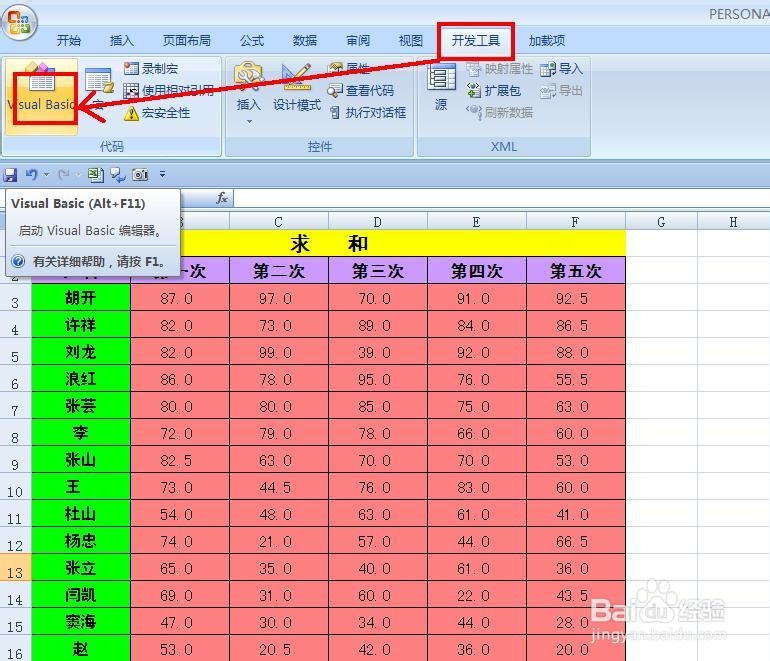
2、 单击菜单栏中的“开发工具”——VisualBasic,打开VBA编辑器,如图所示,我们将在编辑器中插入代码来实现求和功能。
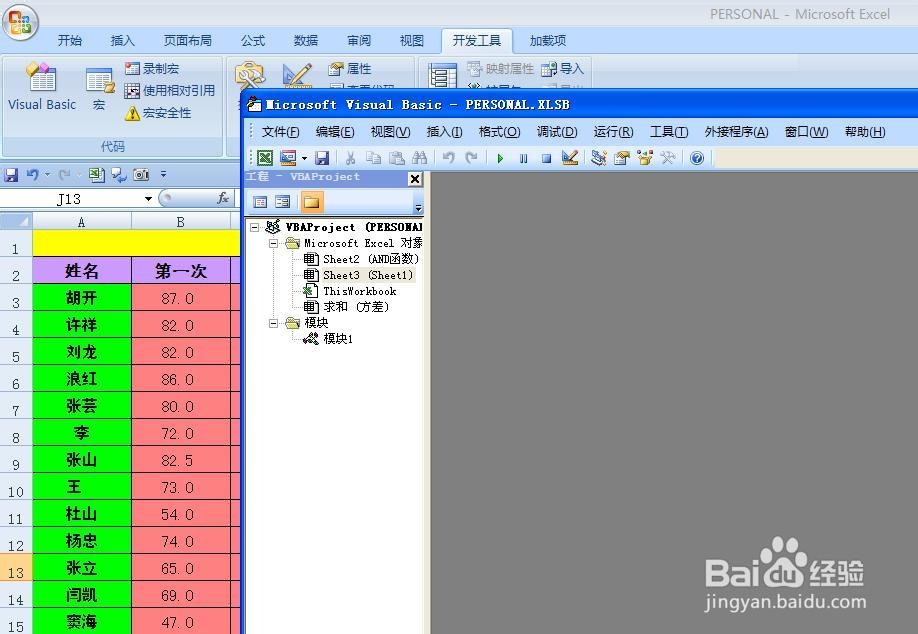
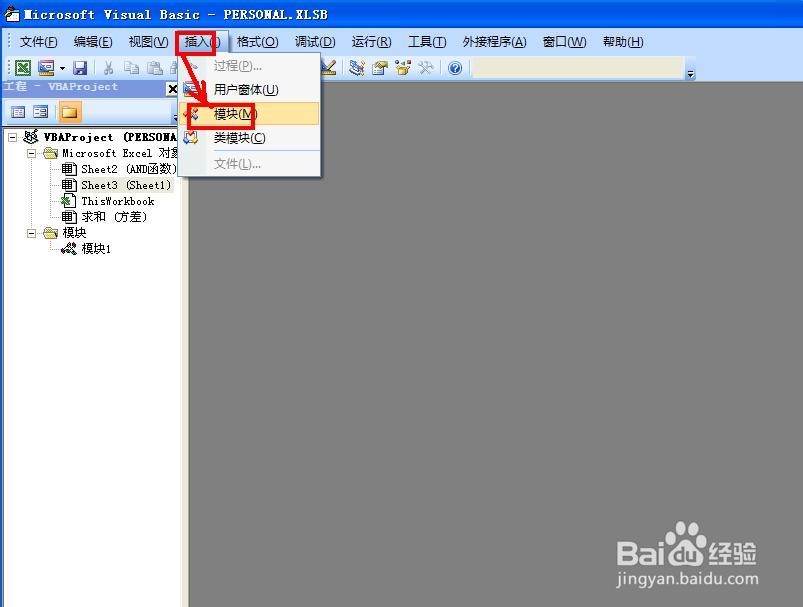
3、 打开了VBA代码编辑器,单击菜单栏上的“插入”——模块,打开代码编辑窗口。颂爱婶
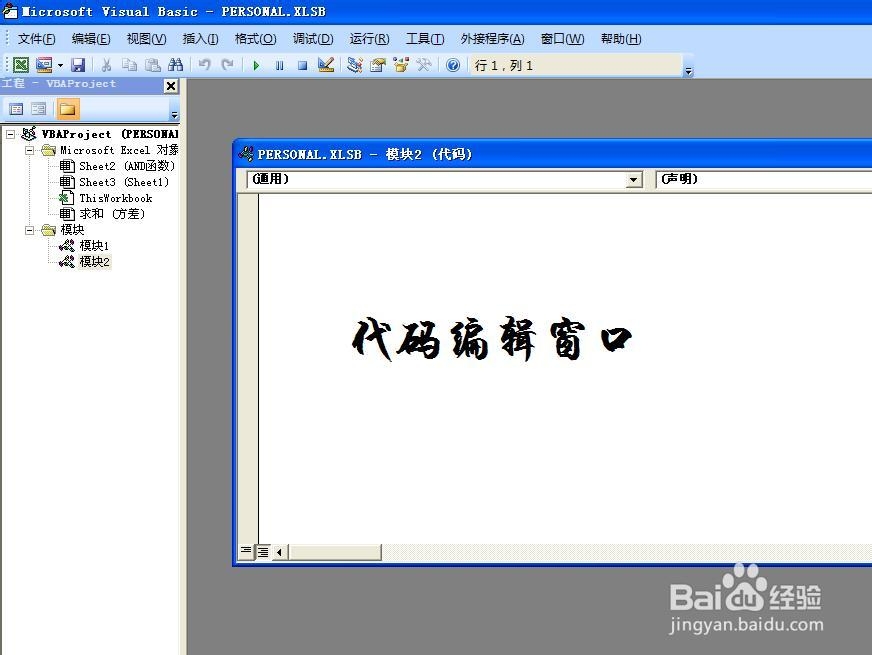
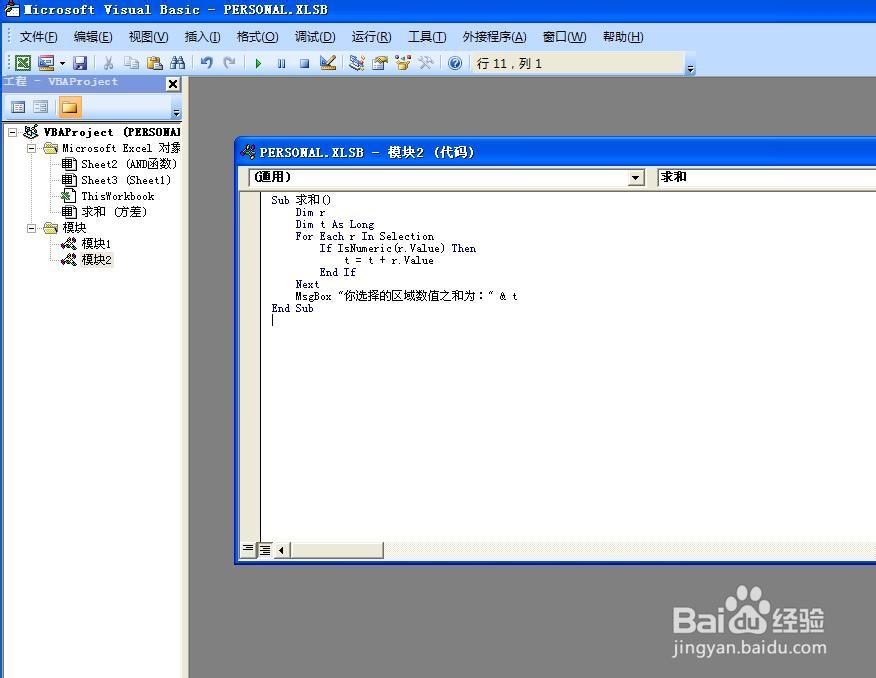
4、 现在我们来输入代码:
Sub 求和()
Dim r
Dim t As Long
For Each r In Selection
If IsNumeric(r.Value) Then
t = t + r.Value
End If
Next
MsgBox "你选择的区域数值之和为:" & t
End Sub
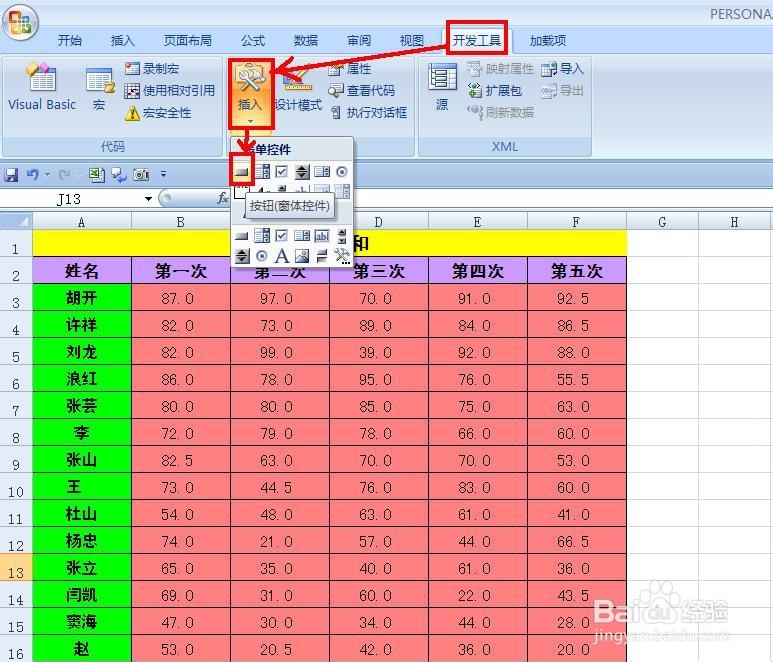
5、 回到“求和”工作表,单击菜单栏“开发工具”——插入——按钮,出现十字箭头,用鼠标左键拖出一个矩形按钮,现在出现了按钮,同时出现了“指定宏”对话框,在对话框中选择“PERSONAL.XLSB!模块2.求和”宏,单击确定。
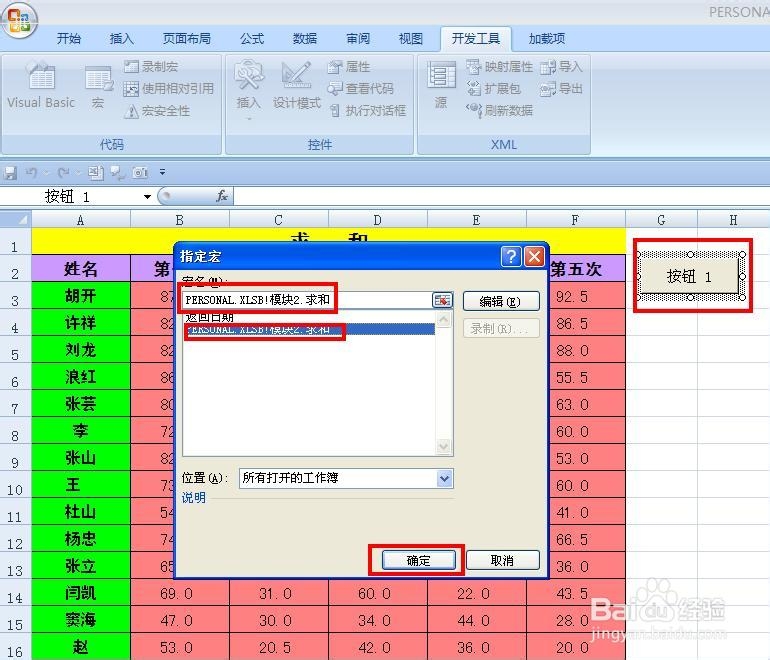
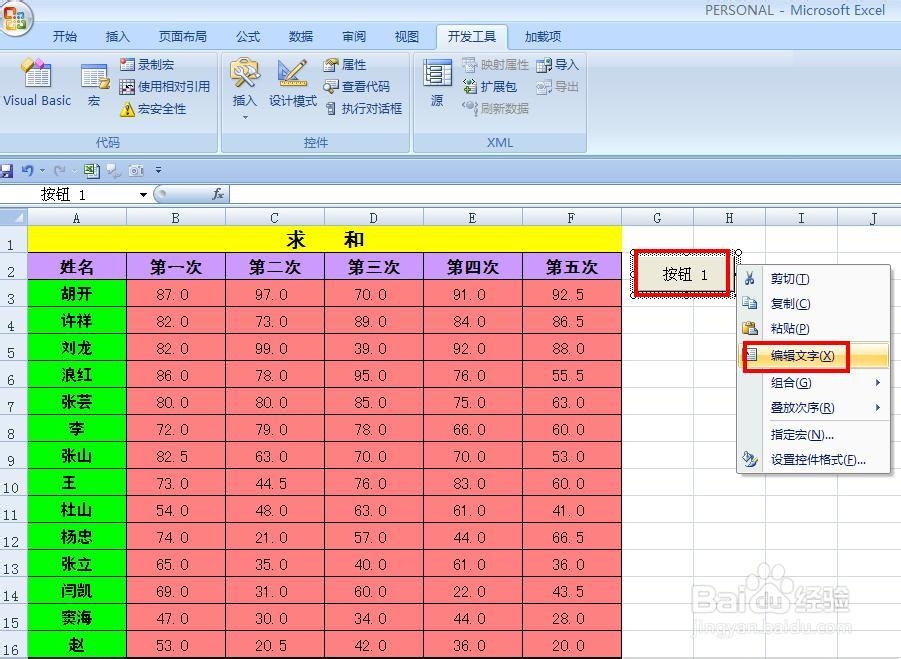
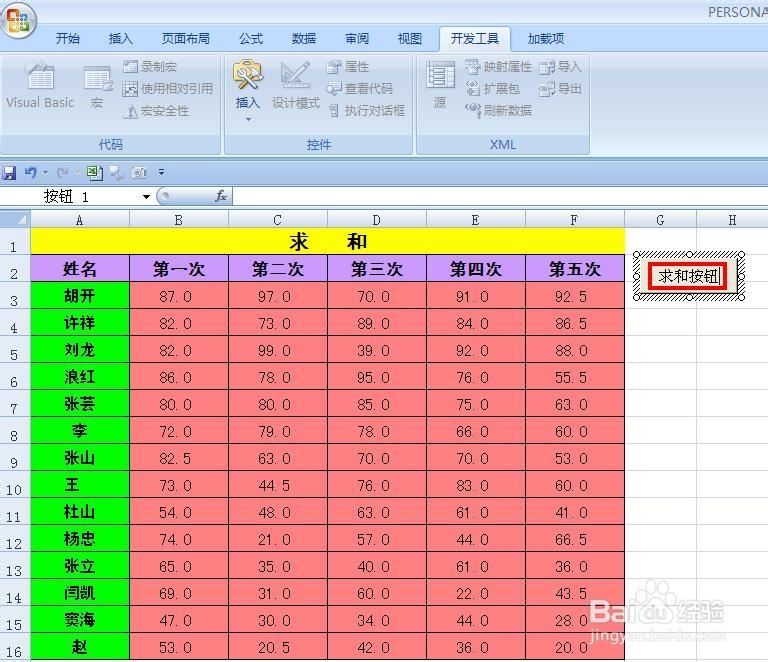
6、 选择按钮,单击右键,选择“编辑文字”,是按钮名称处于可编辑状态,把按钮文字改变为“求和按钮”。
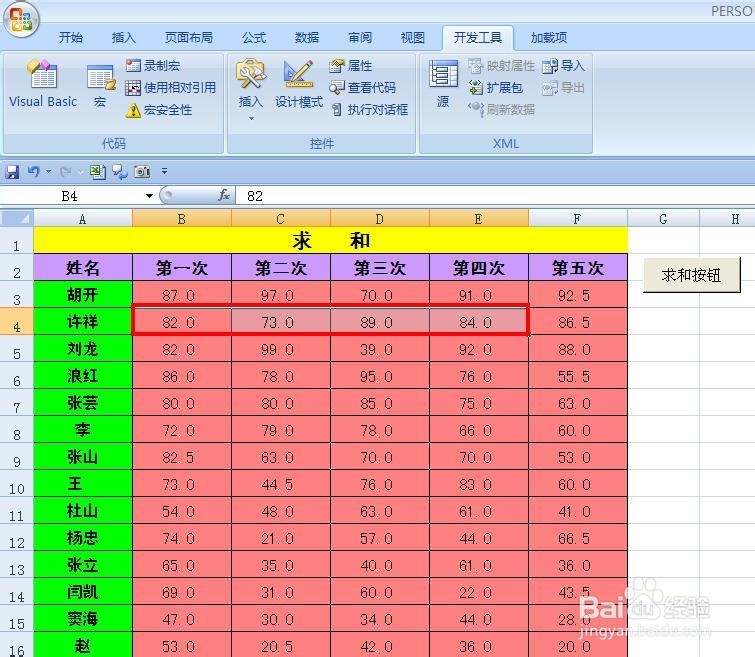
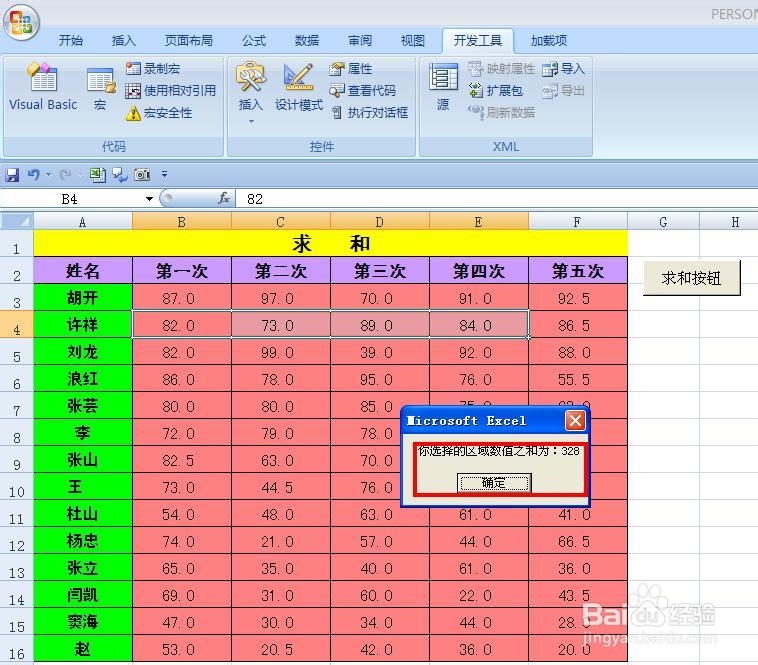
7、 选择任意区域,如图所示,单击求和按钮,现在弹出对话框“你选择的财瞧区域数据之和为:328”.现在求和按钮就制作好了。
声明:本网站引用、摘录或转载内容仅供网站访问者交流或参考,不代表本站立场,如存在版权或非法内容,请联系站长删除,联系邮箱:site.kefu@qq.com。
阅读量:57
阅读量:117
阅读量:58
阅读量:137
阅读量:59