如何在iOS5或6上将苹果手机通讯录同步到Gmail
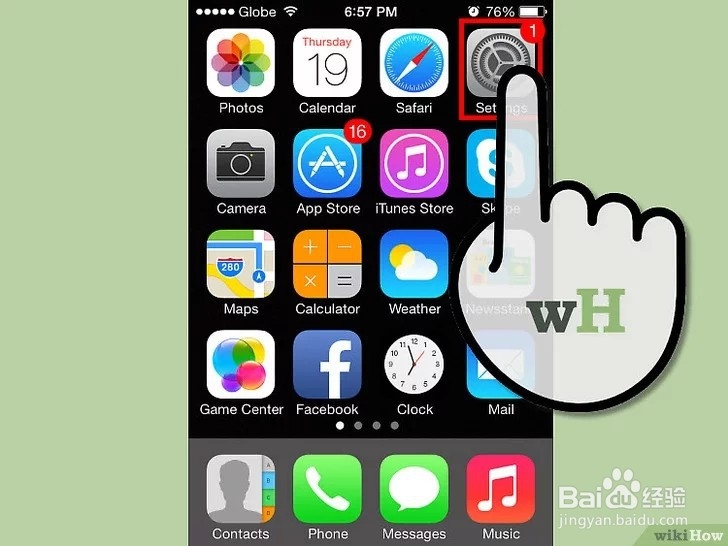
1、打开设备上的“设置”应用程序。
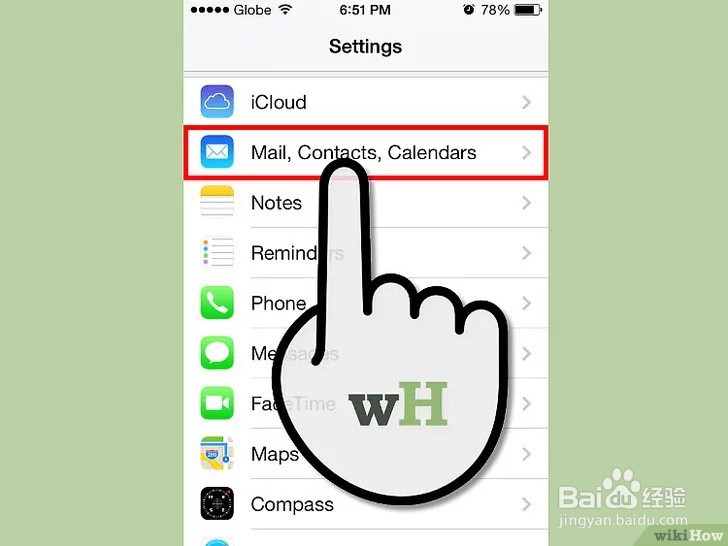
2、选择邮件、通讯录、日历。
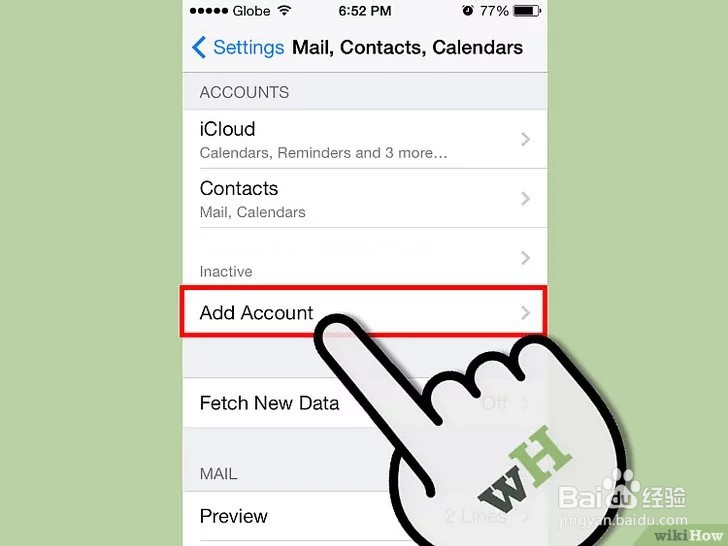
3、选择“添加帐户...”
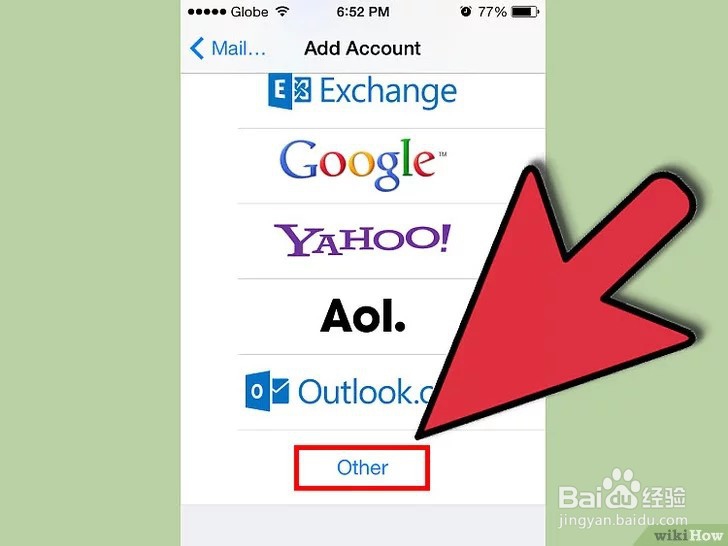
4、选择“其他”。
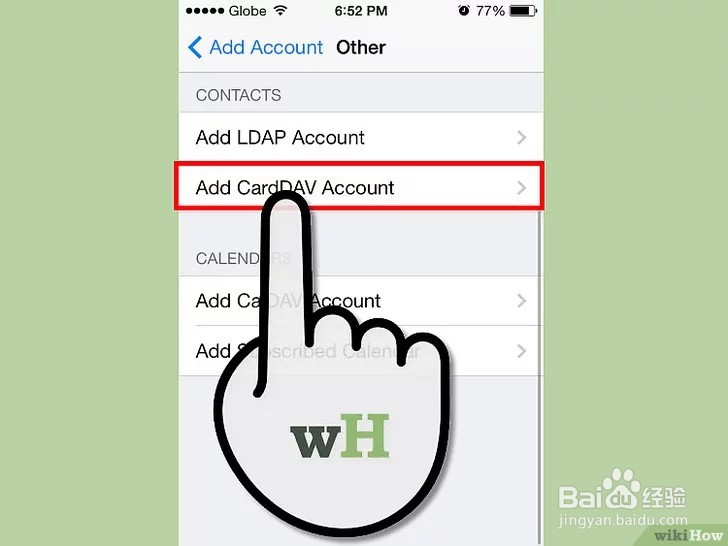
5、选择“添加CardDAV帐户”。CardDAV是一种通讯录通信标准,谷歌建议使用它来同步苹果通讯录。
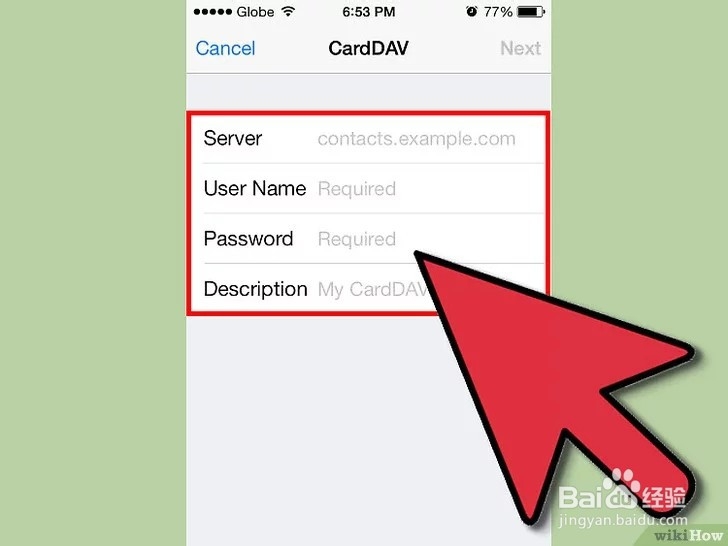
6、输入Gmail帐户信息。在“服务器”字段中输入google.com。如果你启用了两步验证(意味着你需要发送到你手机上的特殊代码来登录),你需要生成并输入一个特定于应用程序的密码。
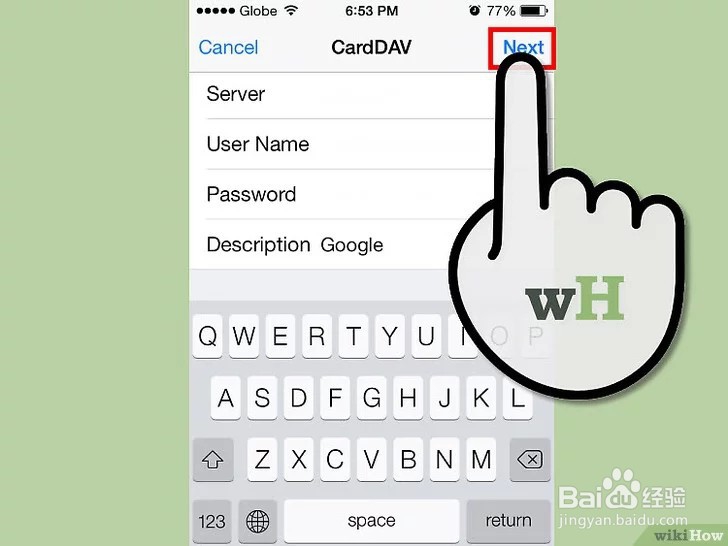
7、按屏幕顶部的下一步。
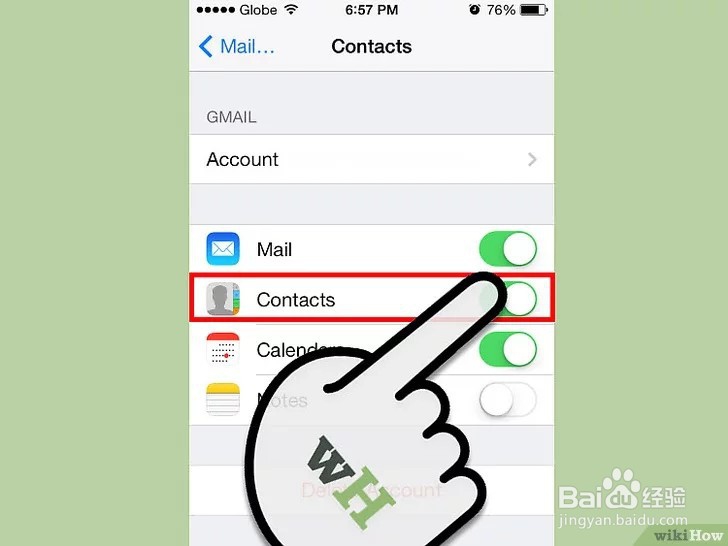
8、确保“通讯录”已打开。“通讯录”选项旁边的切换按钮应该是绿色的。
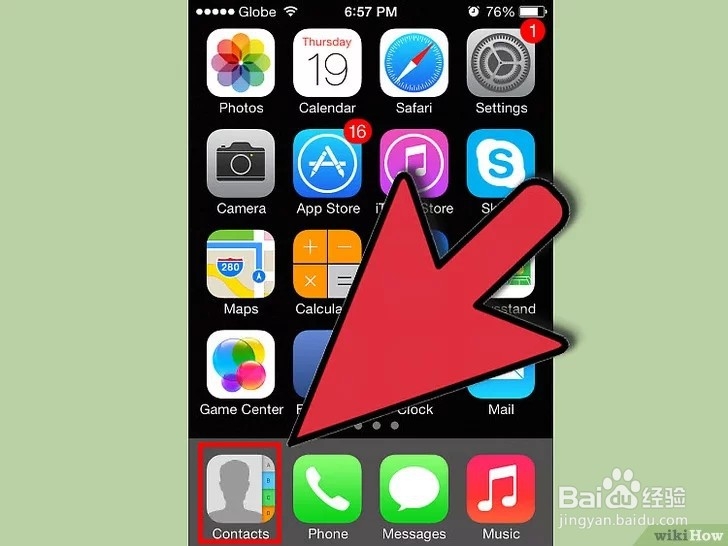
9、打开设备上的“通讯录”应用程序。同步将自动开始。
声明:本网站引用、摘录或转载内容仅供网站访问者交流或参考,不代表本站立场,如存在版权或非法内容,请联系站长删除,联系邮箱:site.kefu@qq.com。
阅读量:167
阅读量:125
阅读量:186
阅读量:195
阅读量:28