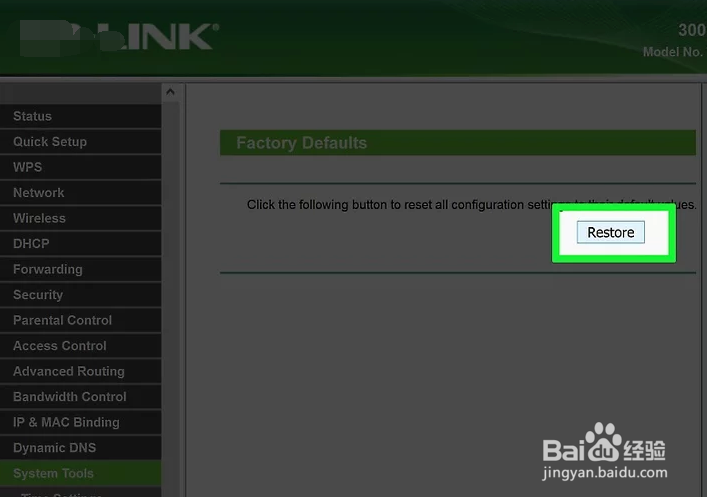
如何更新路由器固件
1、通过“以太网”连接到路由器。有些路由器设置成连接Wi-Fi时不允许访问配置页面。通过“以太网”连接将有助于确保你能够正确地访问配置工具。

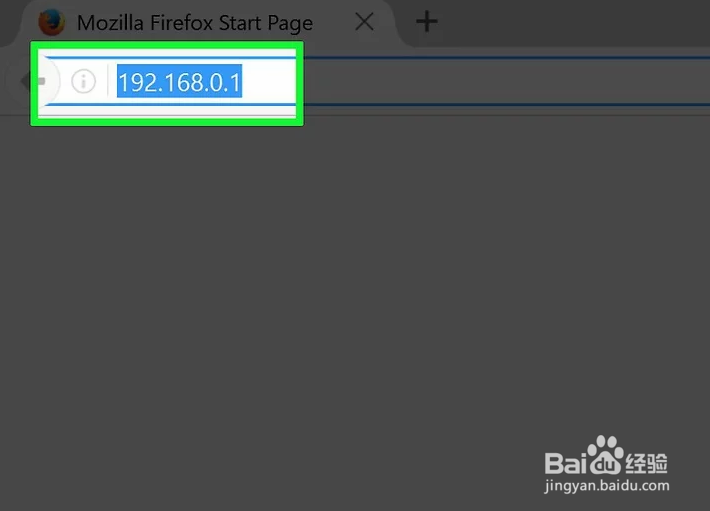
2、在浏览器的地址栏中输入路由器的IP地址。你可以按照上面列出的方法找到这个地址。
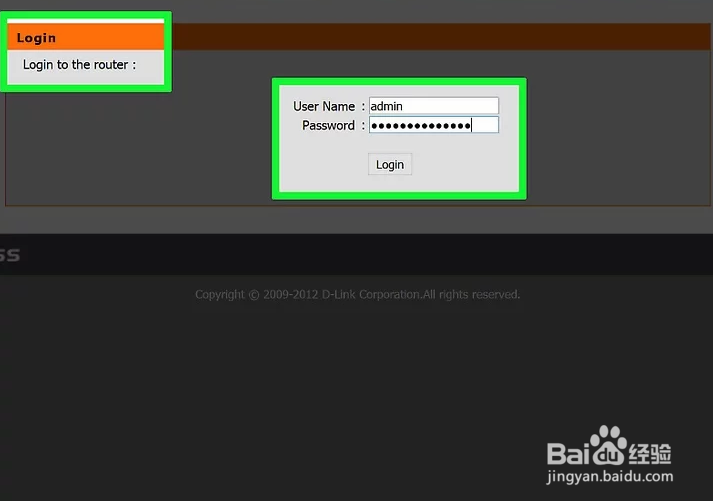
3、输入登录信息。当你尝试打开配置页面时,会提示你输入路由器登录信息。
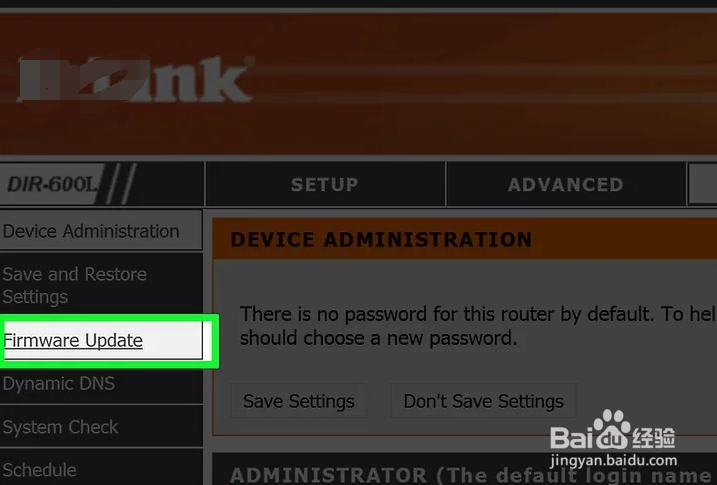
4、打开“固件”、“路由器更新”或“更新”页面。页面名称根据不同的路由器制造商会有所不同。位置也有所不同,但通常可以在“管理”、“实用工具”或“维护”部分找到它。
5、点击“检查”按钮查看是否有可用更新。许多路由器都有一个按钮,用来检查路由器固件是否有新版本可用。
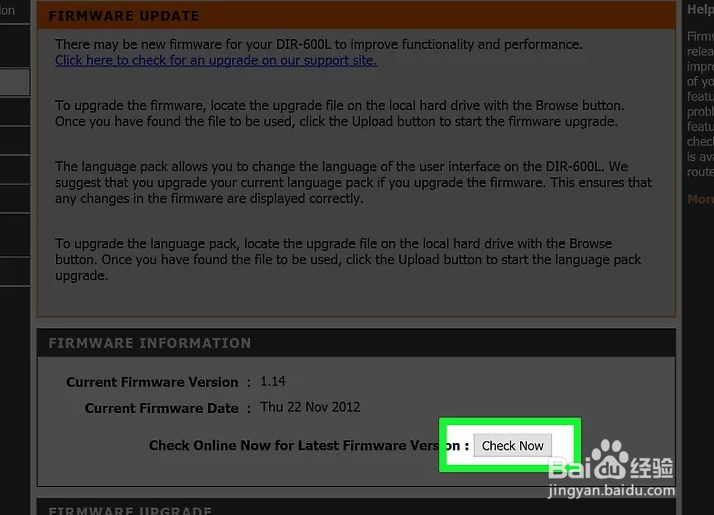
6、如果有链接,下载最新的固件文件。根据路由器的不同,可能会有最新版固件的链接,甚至路由器可以自行下载。
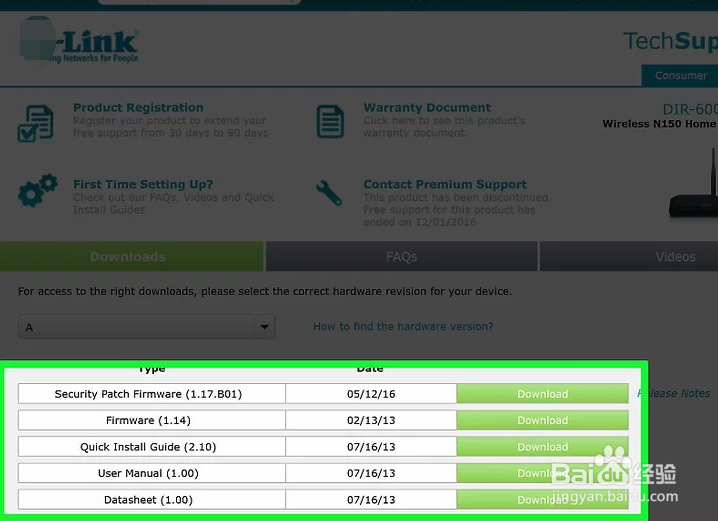
7、如果没有提供链接,访问制造商的支持网站。如果有更新版本的固件可用,但没有提供链接,则需要从制造商那下载固件。可以从这些网站的“支持”部分获得这些文件。
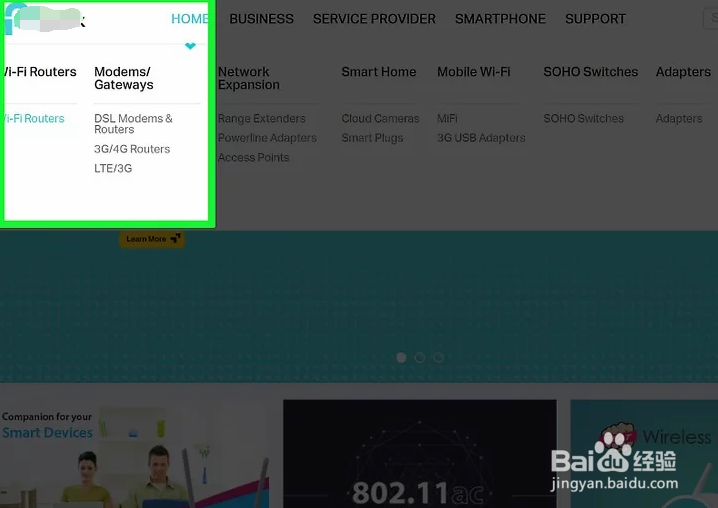
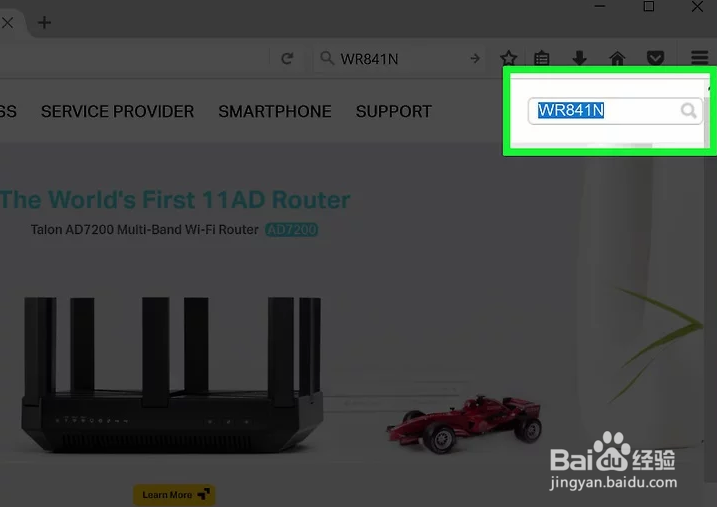
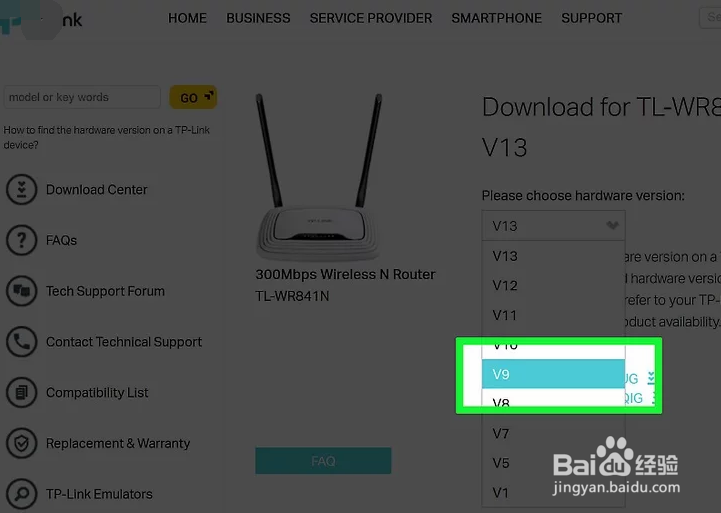
8、在支持网站的搜索中输入路由器的型号。你可以在配置页面的顶部找到路由器型号。在制造商网站的搜索中输入这个型号。
9、找到最新的固件文件。根据路由器的不同,可能只有一个固件文件、也可能有许多不同的固件文件,或者根本就没有固件文件。按日期或编号下载最新版本。文件通常以ZIP格式下载。
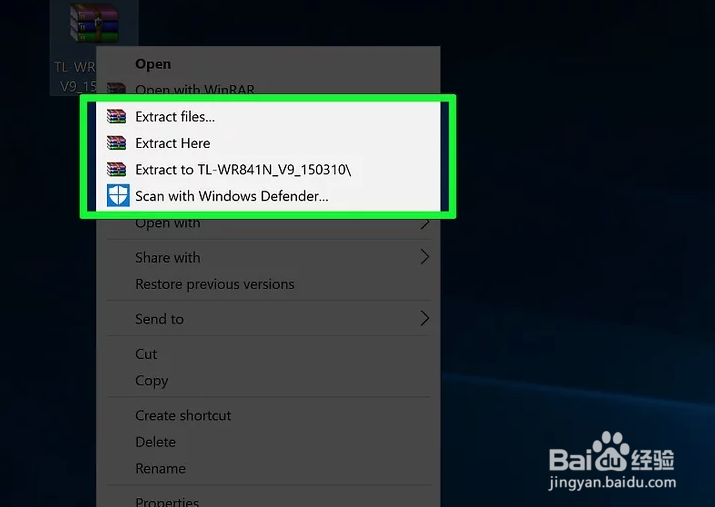
10、解压缩ZIP文件。固件文件下载完成后,双击打开下载的ZIP文件,然后点击“解压”来解压缩文件内容。通常可以看到一个扩展名不常见的文件。
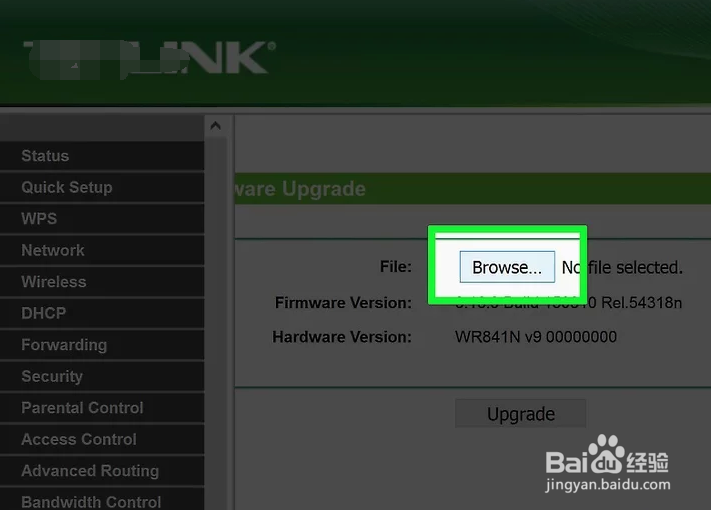
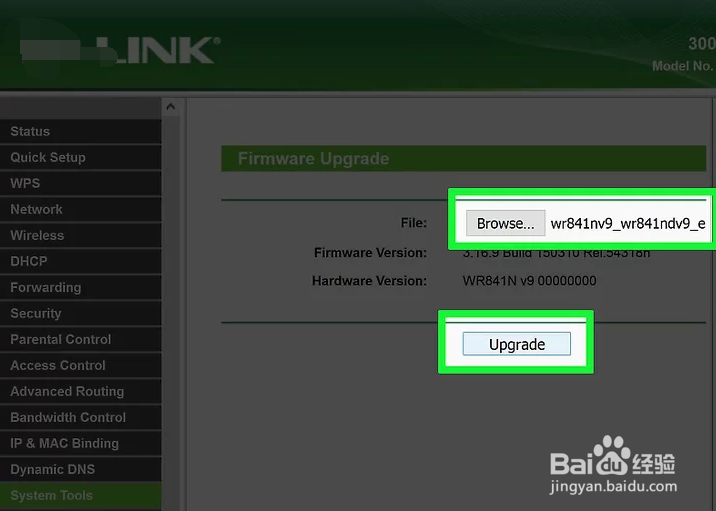
11、将文件上传到路由器。回到路由器固件更新页面,点击“选择文件”按钮,导航到刚解压的文件。选择它,然后点击路由器配置页面的“上传”按钮。
12、等待应用更新。文件上传后,固件将会开始更新。通常可以看到一个进度条,更新过程可能需要3-5分钟。路由器可能会在之后重置,这样会使你从网络中断开一会儿。
13、如果更新失败,重置路由器。如果固件更新不起作用,并且无法再连接到路由器,你可以手动重置并重试。按住路由器背面的重置按钮30秒,重置为出厂默认设置。如果你之前对默认设置做了任何更改,那你需要重新配置网络。