华为手机的备忘录怎么涂鸦画画
1、找到华为手机自带的备忘录,点击进入。
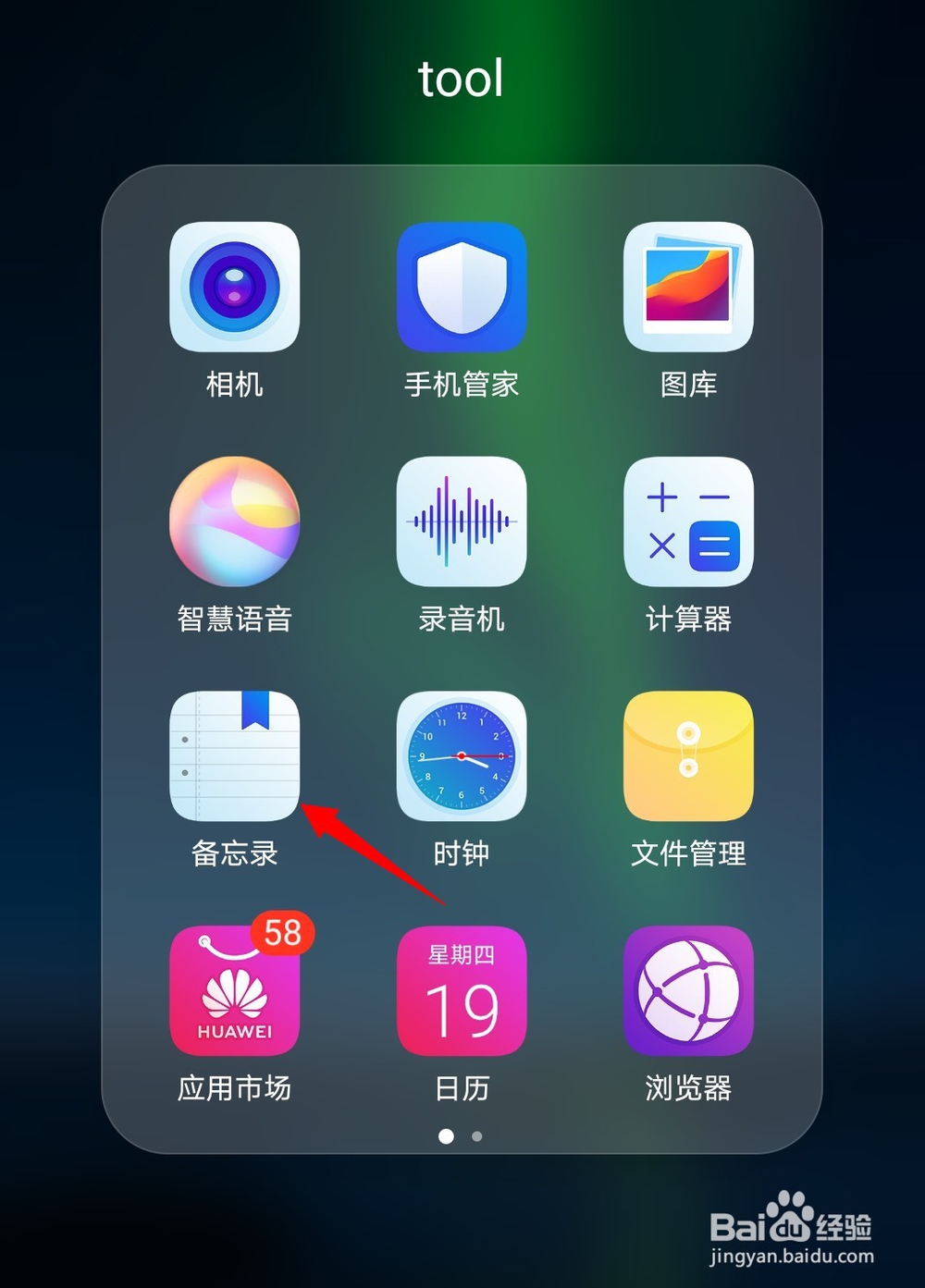
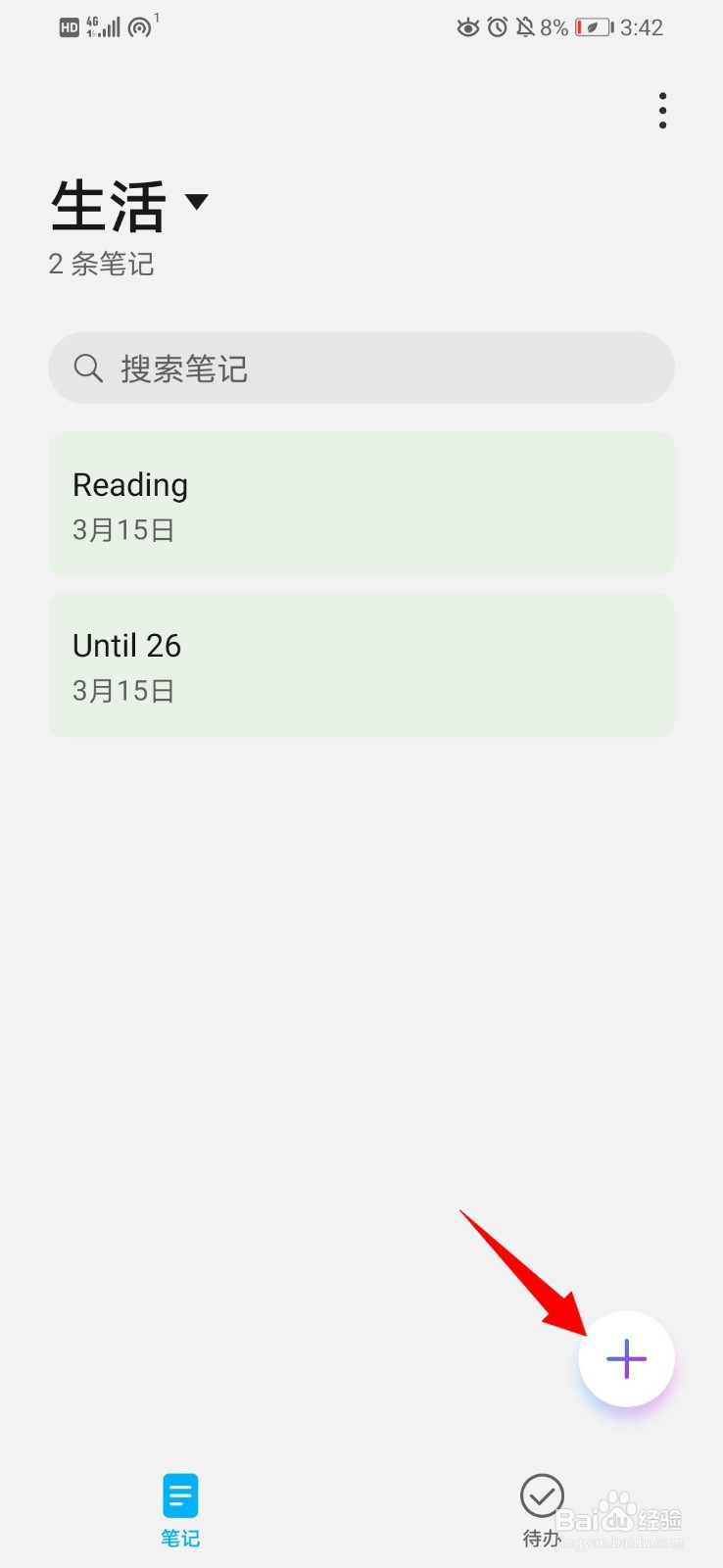
2、进入备忘录后,选择右下方的加号图标。
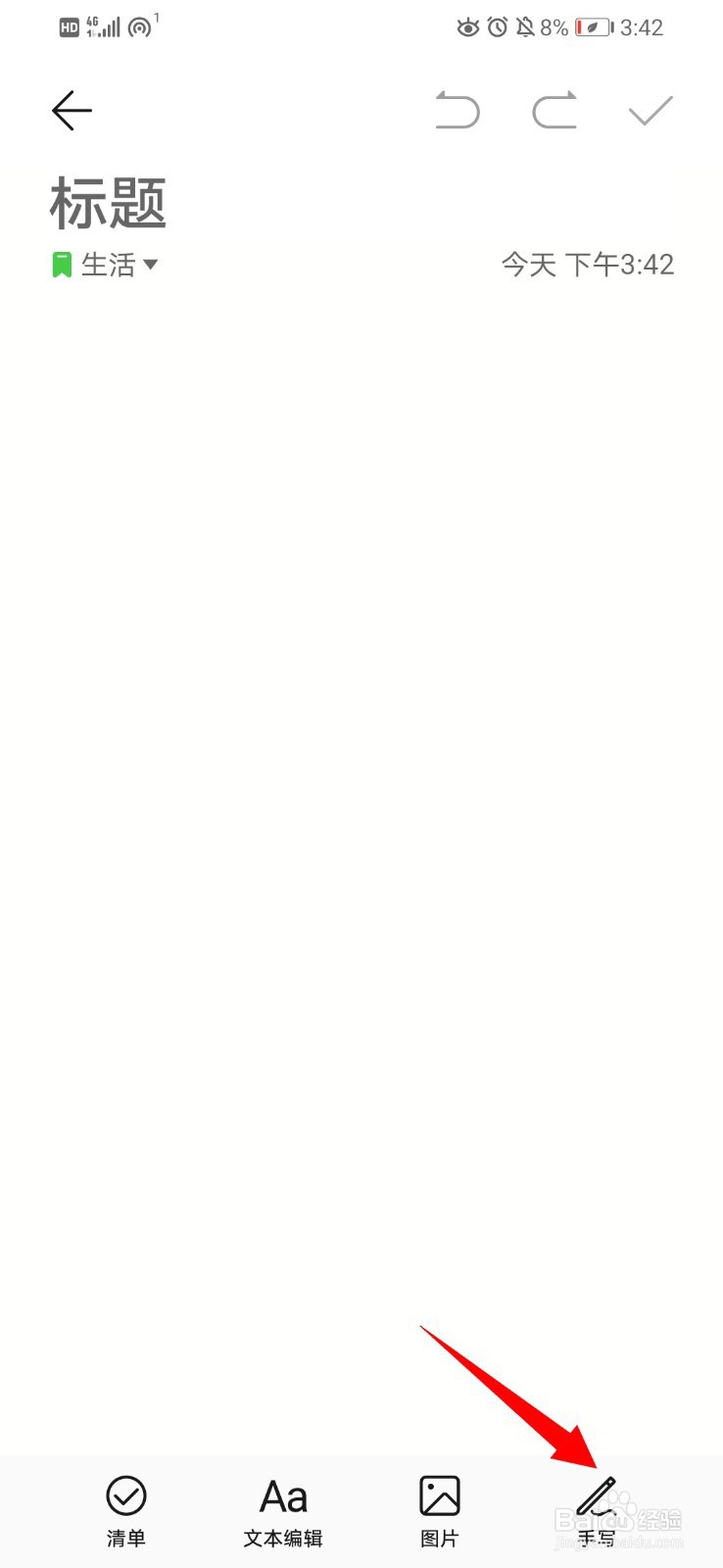
3、在新建备忘界面,选择右下角的【手写】选项。
4、进入手写界面后,选择左下方的钢笔图标,选择想要使用的画笔样式,同时,也可以选择自己喜欢的画笔颜色。
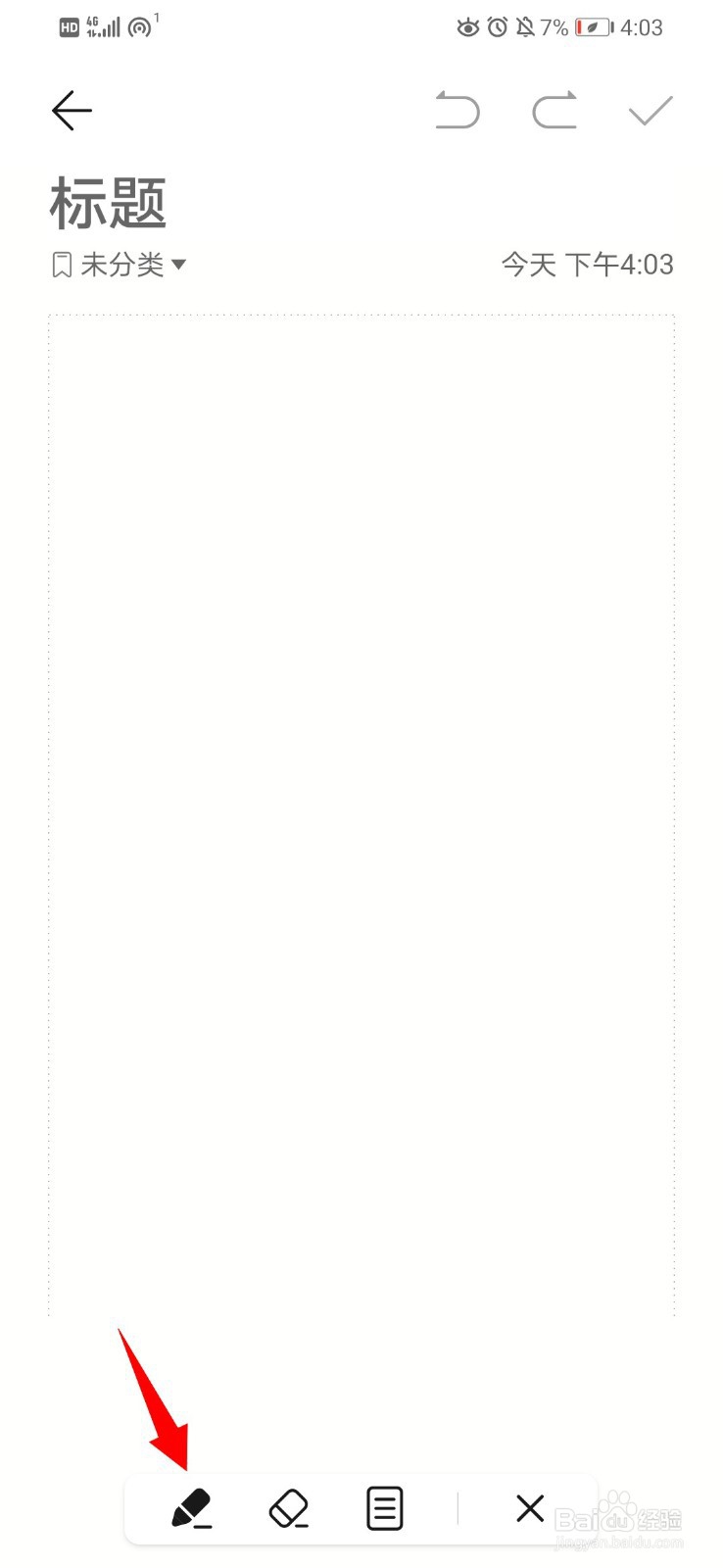
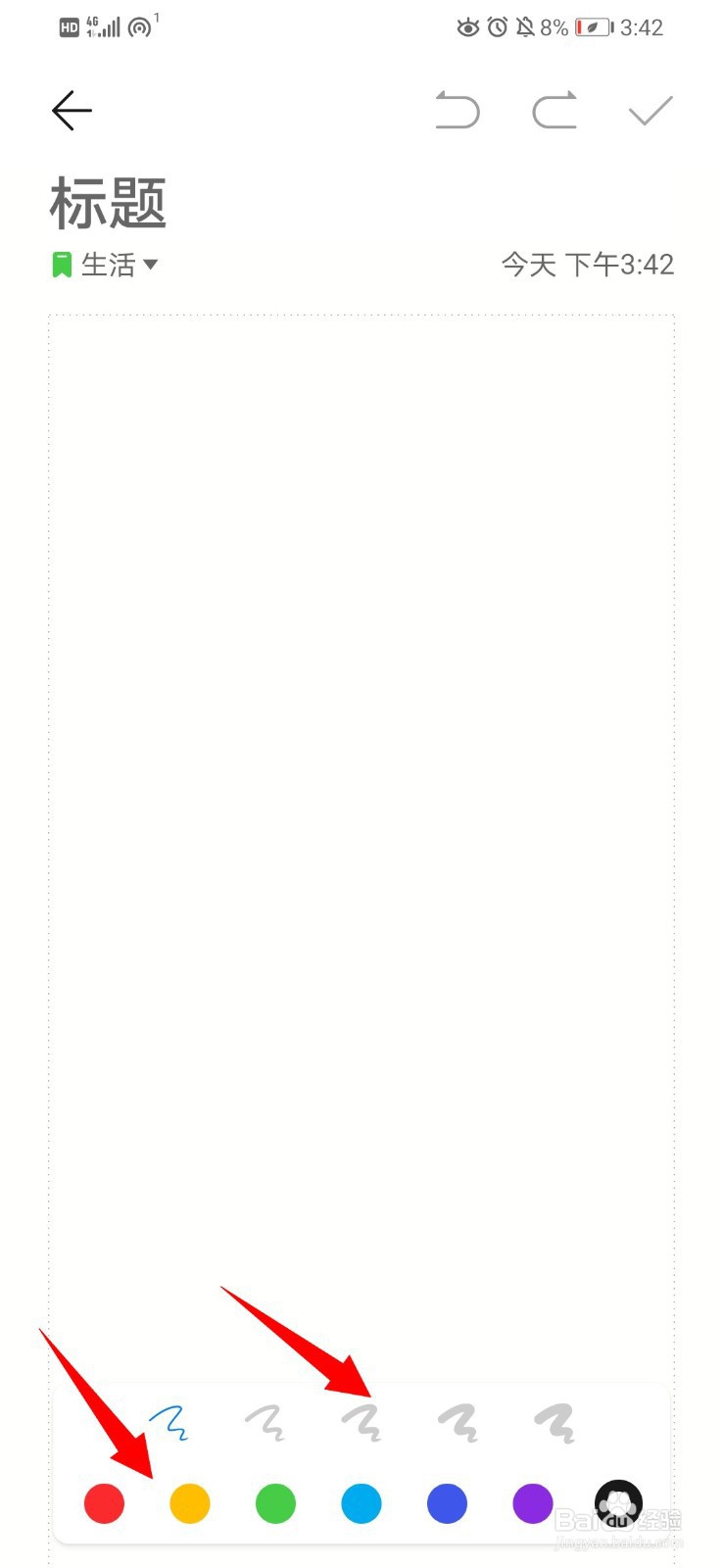
5、选择好要使用的画笔样式后,就可以在备忘录中绘制涂鸦相关的图案。
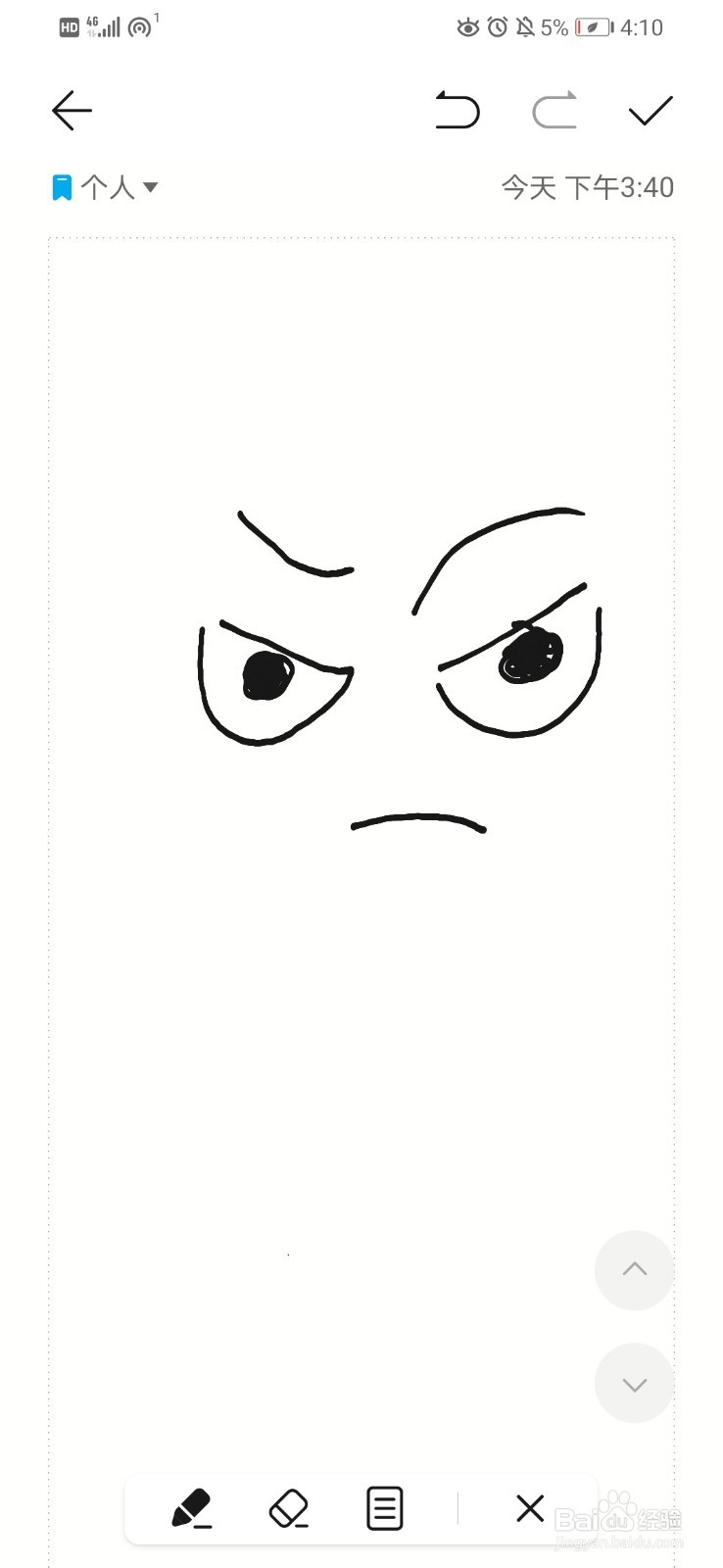
6、如果涂鸦不满意,可以点击钢笔图案右侧的橡皮擦工具进行擦除,或者点击右上方的撤销。全部绘制完成后,点击确定。

7、点击下方的分享。
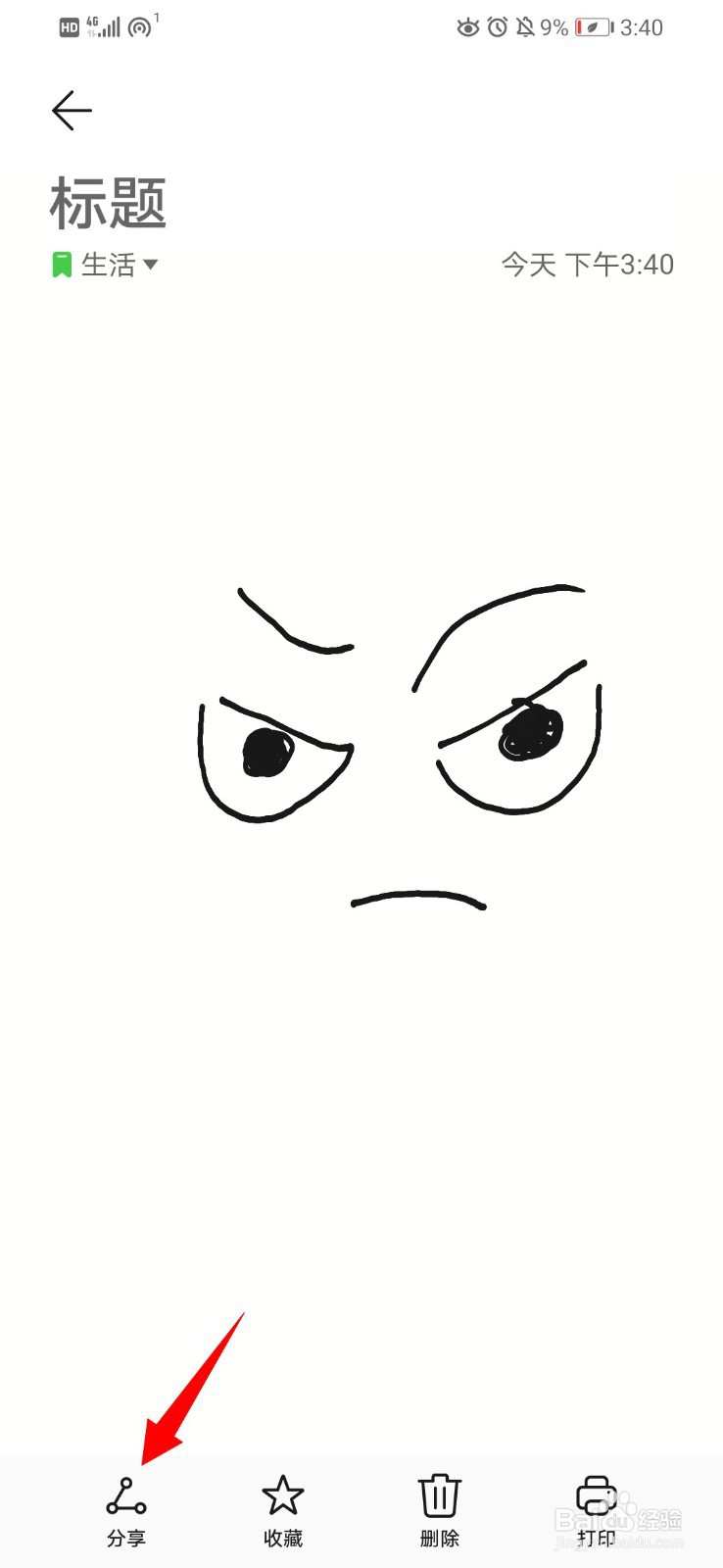
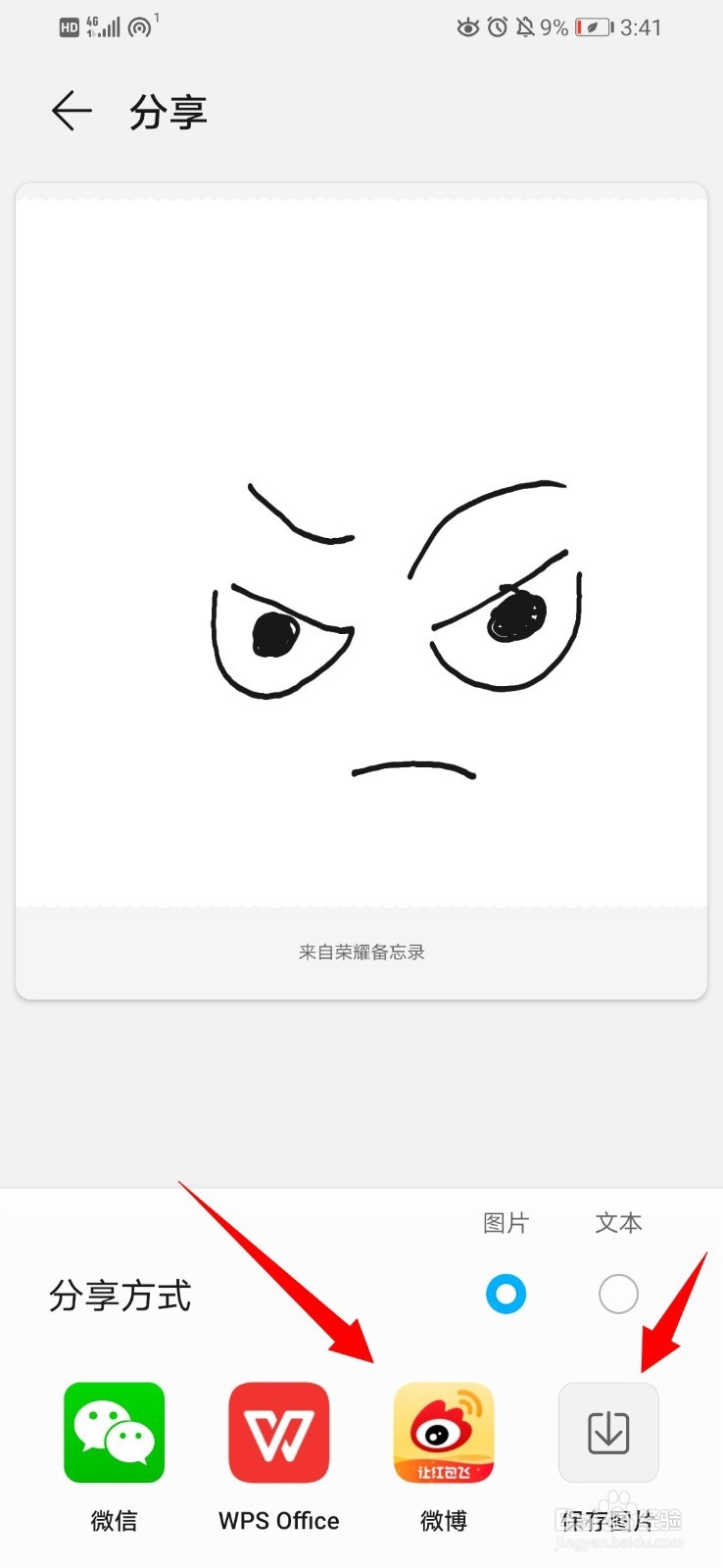
8、可以选择保存图片或者分享给他人。
1、打开华为手机自带的备忘录,选择右下方的加号图标。
2、选择右下角的手写图标。
3、选择左下方的钢笔图标,选择需要使用的画笔样式以及画笔颜色。
5、在备忘录中绘制涂鸦相关的图案。
6、点击下方的橡皮擦工具可以进行擦除,或者点击撤销,绘制完成后,点击确定。
7、点击下方的分享。
8、可以选择保存图片或者分享给他人。
声明:本网站引用、摘录或转载内容仅供网站访问者交流或参考,不代表本站立场,如存在版权或非法内容,请联系站长删除,联系邮箱:site.kefu@qq.com。
阅读量:59
阅读量:158
阅读量:111
阅读量:130
阅读量:174