PS中如何将二张图片完美溶合?
1、 用PS软件分别打开二张要溶合的素材图片(素材一、素材二),如下图所示:

2、 选择工具箱中的“移动工具”如下图所示;:
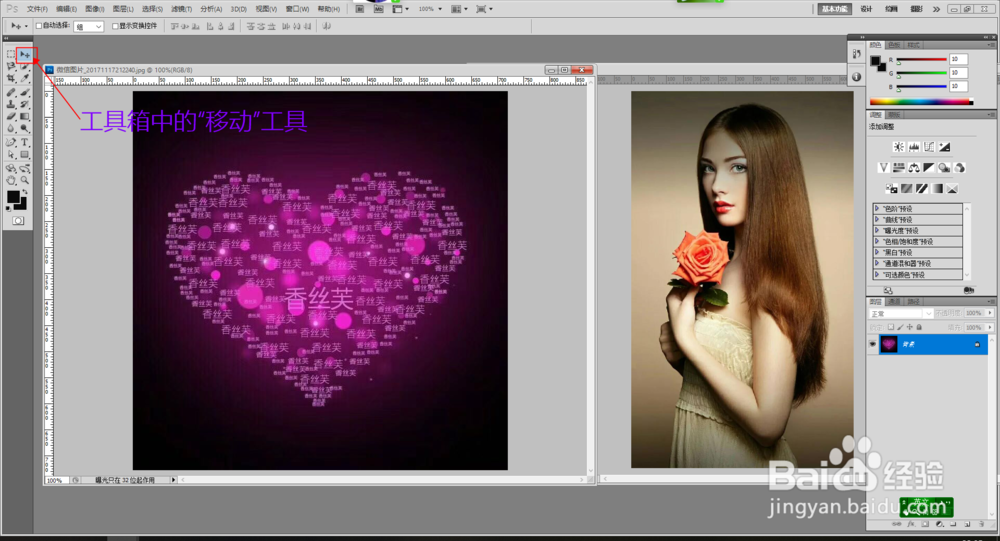
3、 将“素材二”图片用移动工具拖动到“素材一”图片中,如下图所示:

4、 在“素材一”中,当前图层选定为图层1(素材二),按组合键[Ctrl+T]选中图层1(素材二),调整图片大小至合适尺寸,回车键确定后,效果如下图所示:
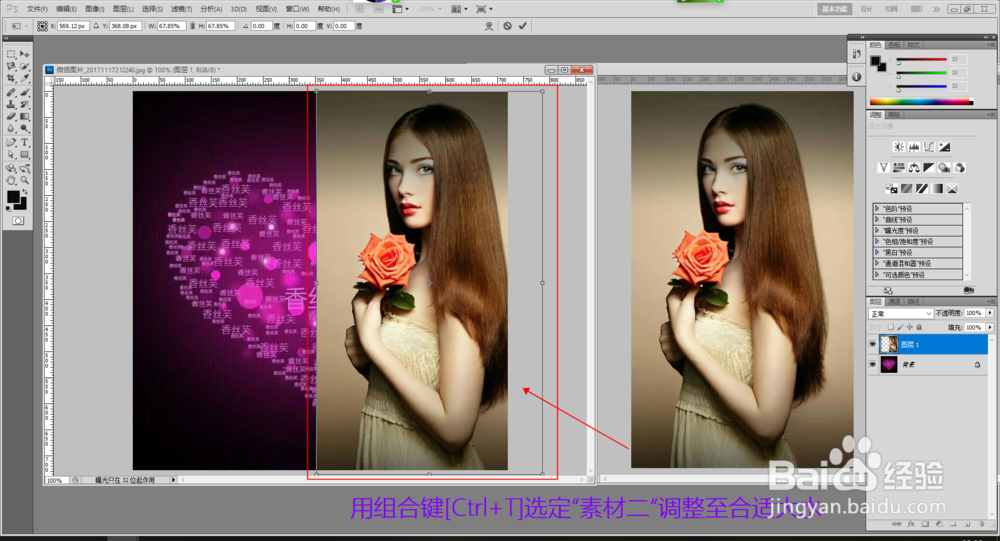
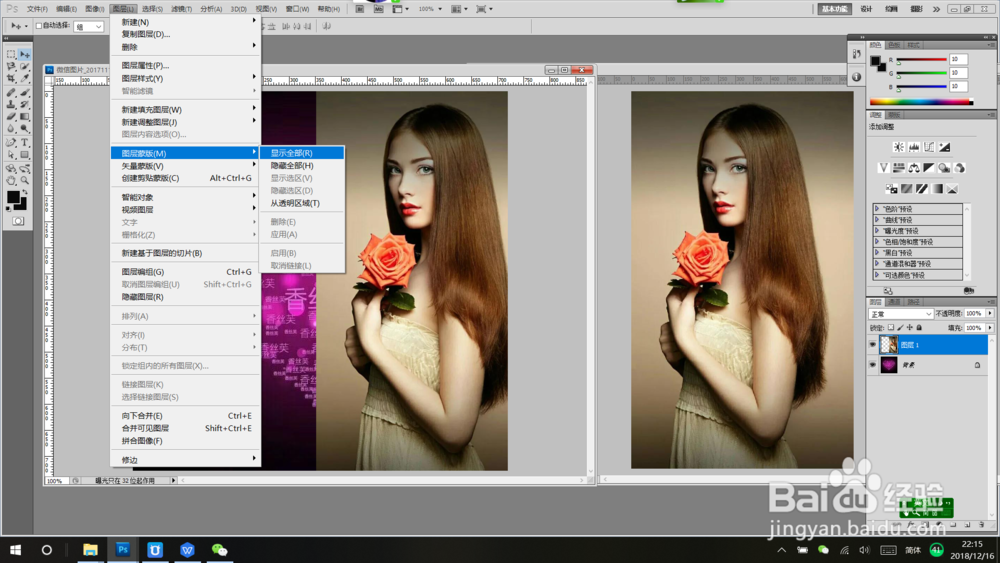
5、 选择命令[图层]-[图层蒙版]-[显示全部],如下图所示:
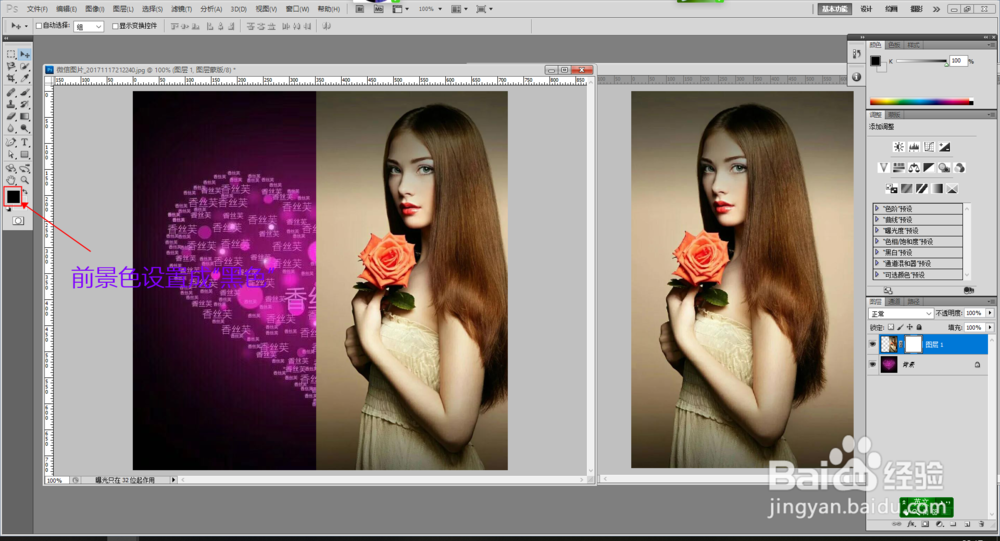
6、 将工具箱中前景色设置成“黑色”,如下图所示:
7、 当前工具切换至“画笔工具”,如下图所示:

8、 选择画笔工具后,可设置合适的画笔大小,如下图所示:

9、 接下来,就反复的移动画笔工具,直到“图层1”中,被画笔扫过地方全部被隐藏为止,如下图所示:

10、 最后的结果就是,在你的耐心操作下,“素材1”和“素材2”被完美的溶合成一张图片了。如下图所示 :

声明:本网站引用、摘录或转载内容仅供网站访问者交流或参考,不代表本站立场,如存在版权或非法内容,请联系站长删除,联系邮箱:site.kefu@qq.com。
阅读量:145
阅读量:162
阅读量:82
阅读量:56
阅读量:130