PS消失点滤镜如何消除透视图中的污点(109)
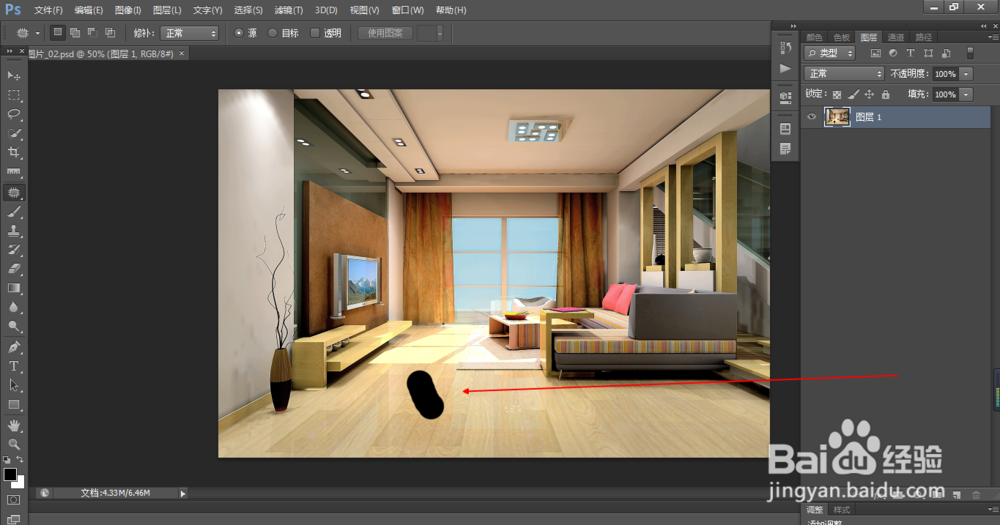
1、1.如图所示,我们使用PS软件打开这一张有污点的客厅照片。
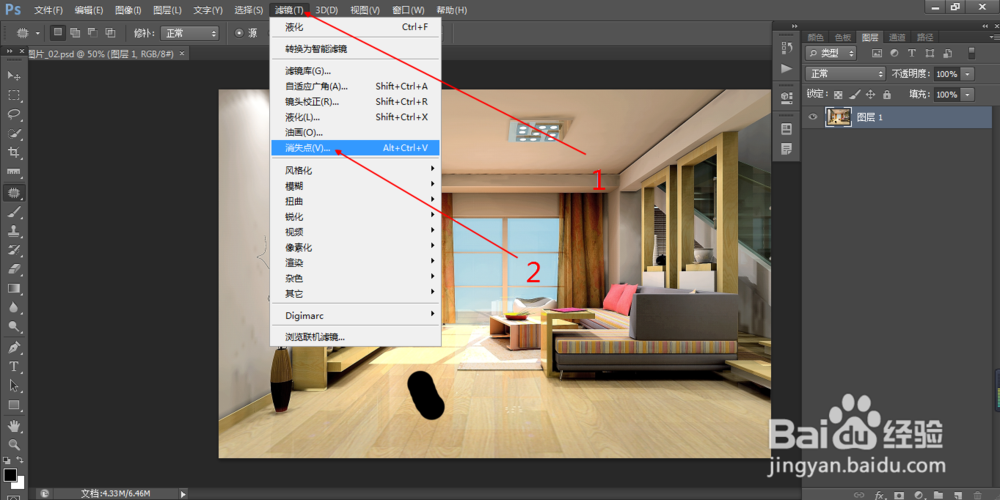
2、2.如图所示,我们点击这个箭头所指的“滤镜(T)”选项,之后在弹出的下拉列表菜单中,我们点击箭头所指的“消失点(V)...”选项。
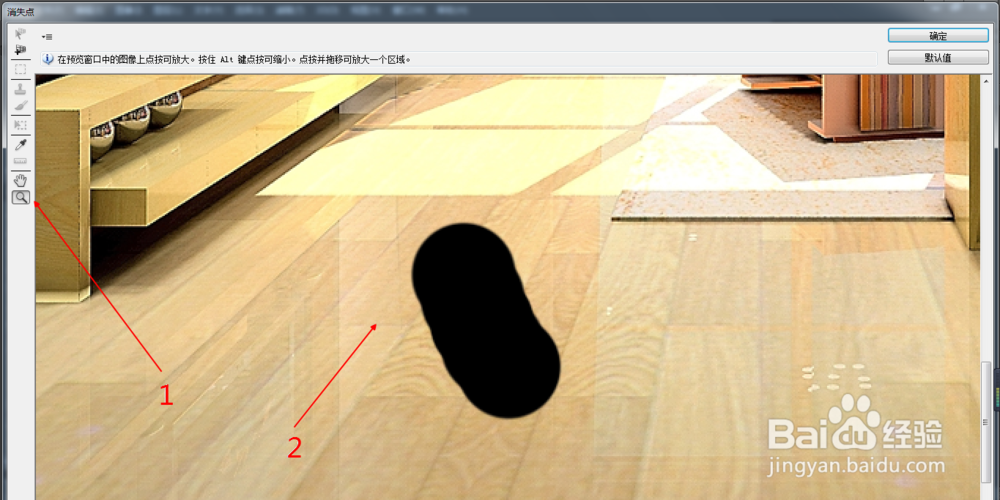
3、3.如图所示,在弹出的消失点对话框中,我们点击箭头所指的“放大镜”工具,将这个污点放大,使得我们可以更好的处理这个污点。
4、4.如图所示,我们点击箭头所指的“创建平面工具”,之后我们使用这个创建平面工具绘制一个透视框,按照这个地板的纹路就可以绘制这个地板的透视框了。
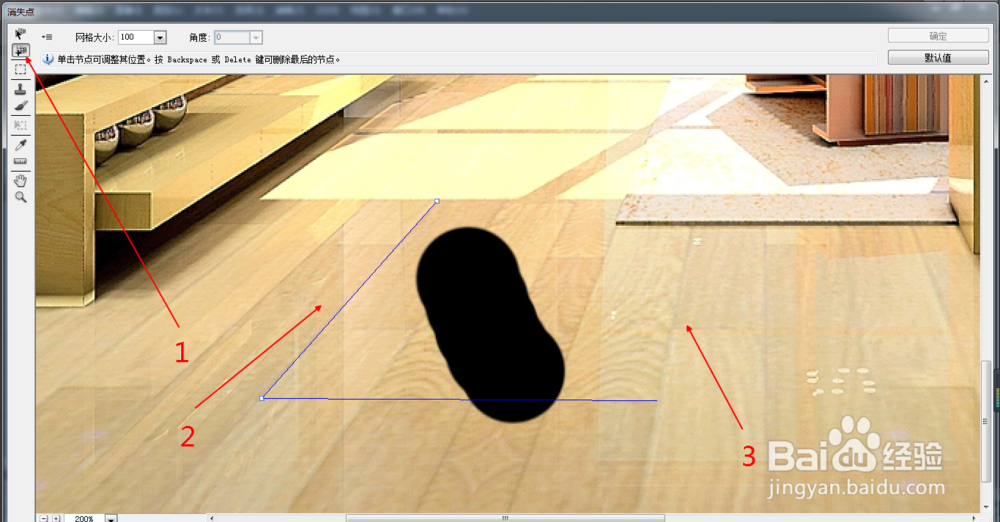
5、5.如图所示,在绘制完了这个透视框之后,我们点击箭头所指的移动工具,对这个透视框进行合适的调整。
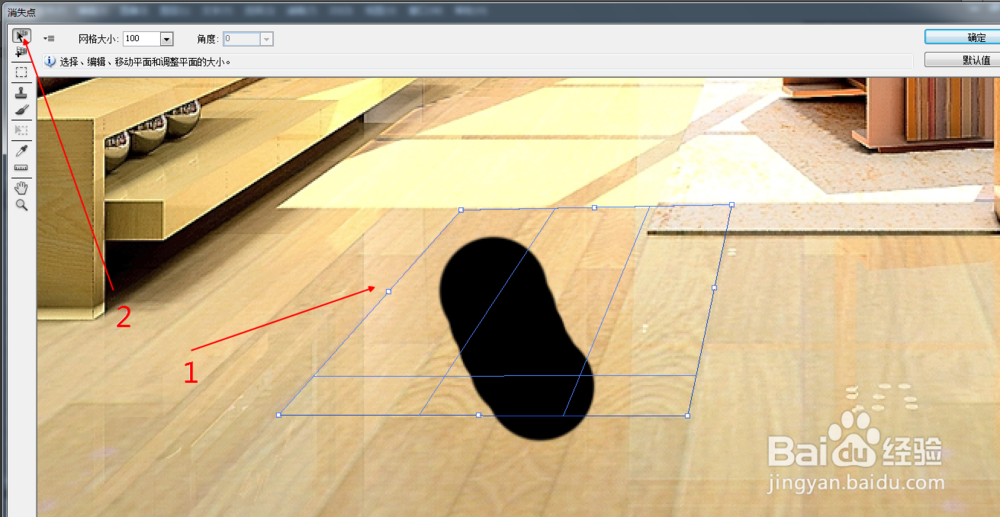
6、6.如图所示,我们将这个透视框往大拉一些,使得这个污点更好修复。
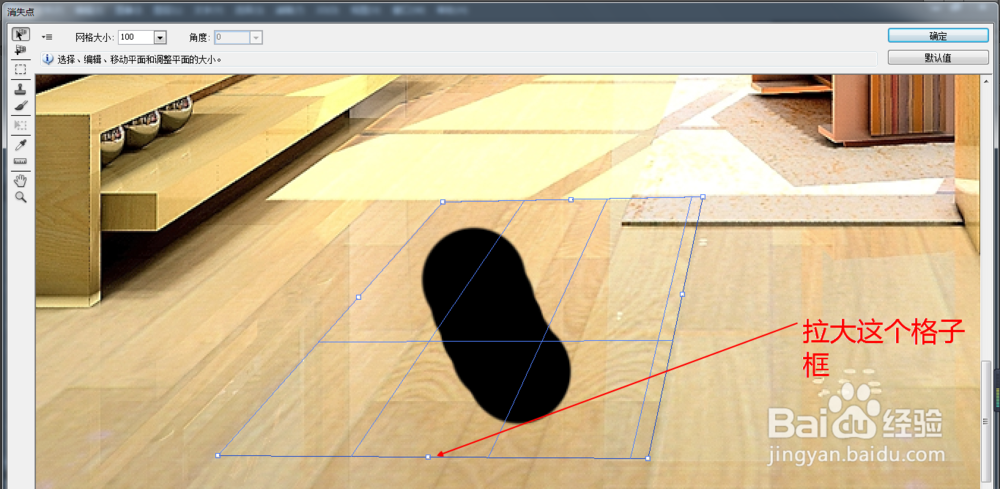
7、7.如图所示,我们点击这个箭头所指的仿制图章工具。
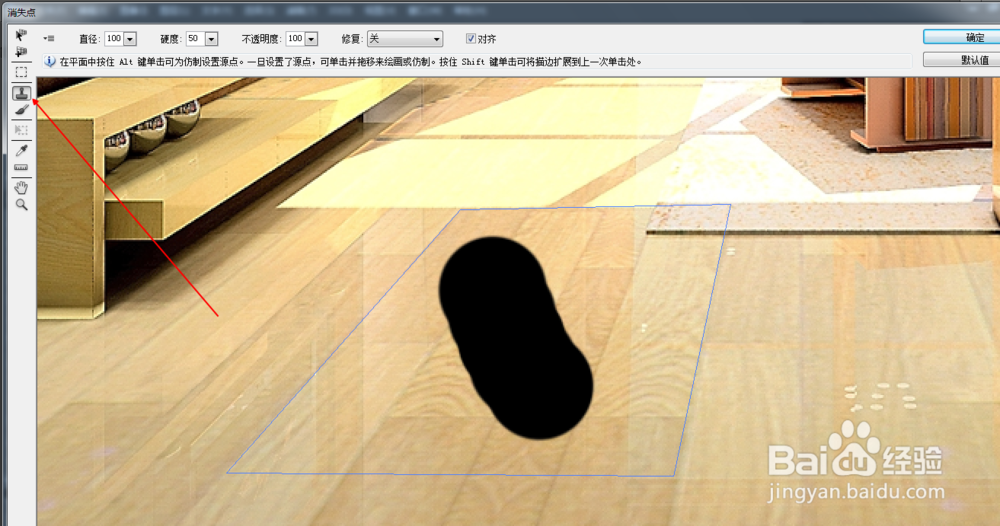
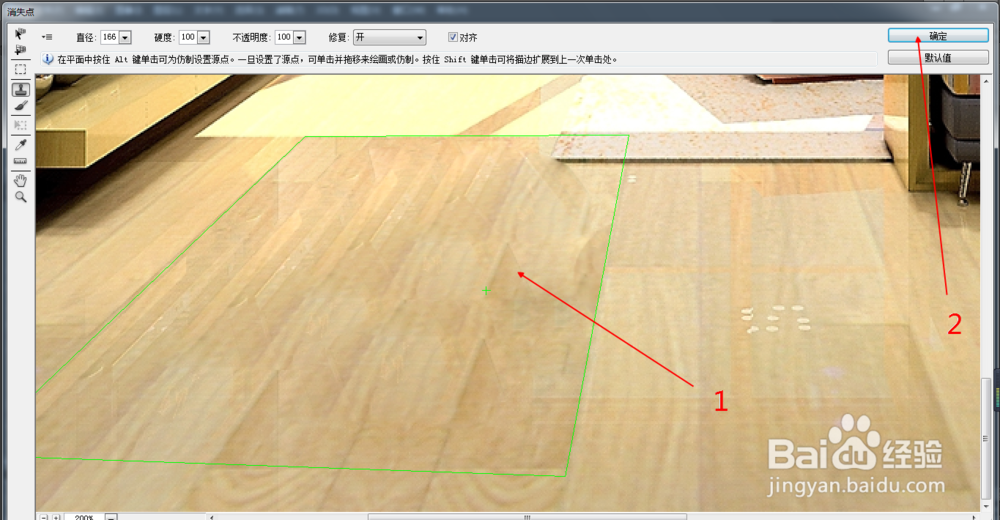
8、8.如图所示,我们按住alt键盘点选一个参考源,用来涂抹这个污点。
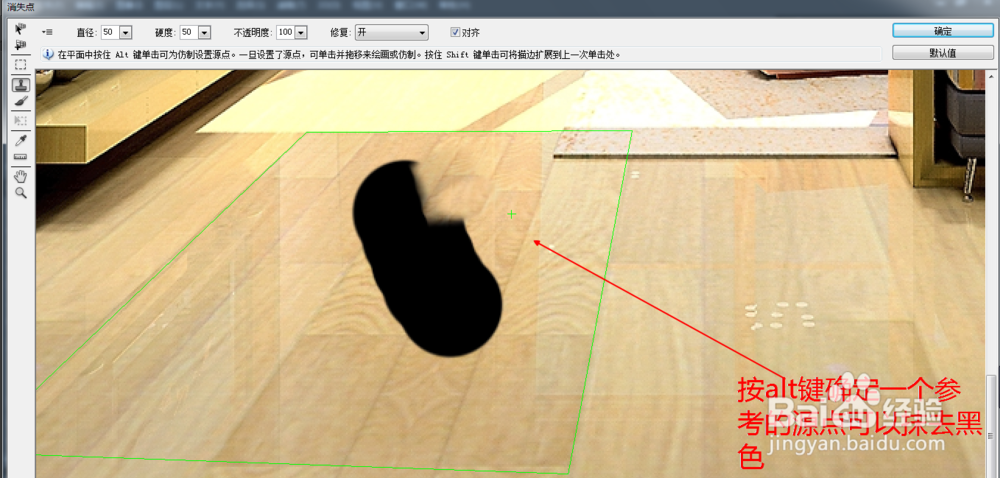
9、9.如图所示,由于我们涂抹的地方,这个透视框之中,所以我们涂抹出了透视效果,所以这个去除污点的效果就会很好。之后我们点击箭头所指的的“确定”按钮。
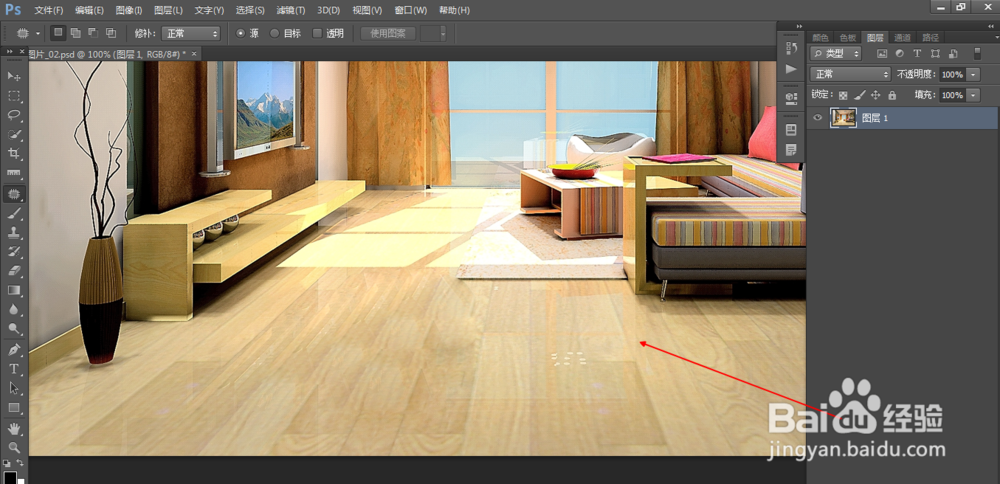
10、10.如图所示,我们就会看到一张去除污点的客厅图像了。
声明:本网站引用、摘录或转载内容仅供网站访问者交流或参考,不代表本站立场,如存在版权或非法内容,请联系站长删除,联系邮箱:site.kefu@qq.com。
阅读量:156
阅读量:93
阅读量:143
阅读量:45
阅读量:148