怎么把微信聊天图片传到电脑
1、在手机上登录微信。

2、准备在联网的电脑上登录网页版微信。

3、需要用手机微信“发现”--“扫一扫”,扫到电脑上的网页版微信二维码,点击登录就行。

4、在电脑上登录成功后就可以看到聊天记录、通讯录等信息了。

5、找到聊天记录中的图片。
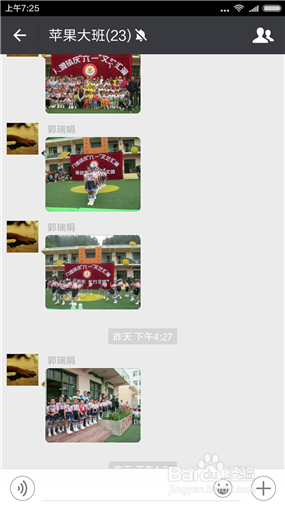
6、点击某一种图片,出现提示,选择“转发”。
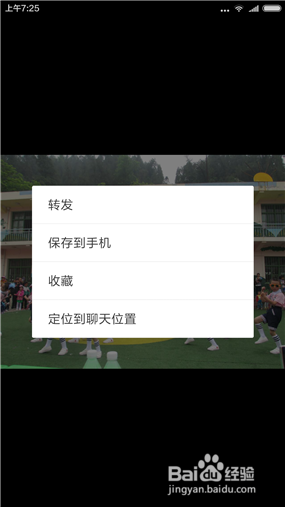
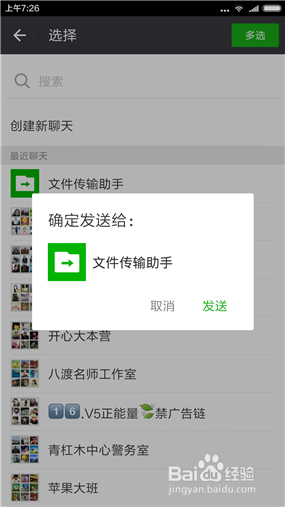
7、选择“文件传输助手”。

8、点击“发送”。
9、在电脑上就会收到图片。

10、鼠标单击图片,出现提示,点击下载图标。
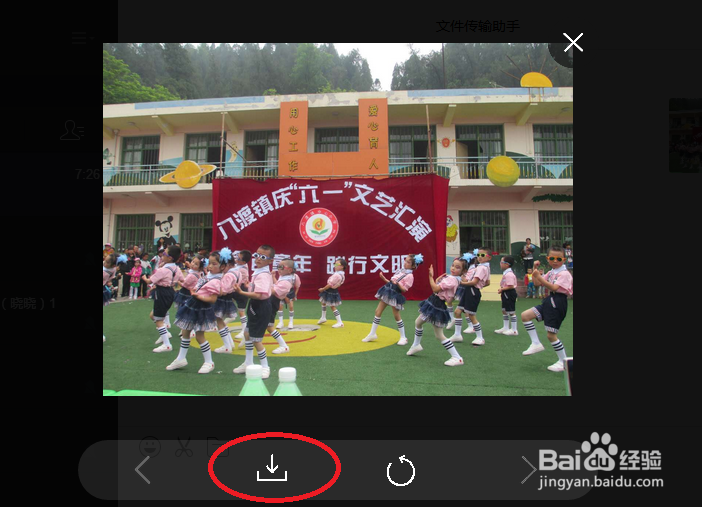
11、出现下载对话框,就可以下载了。
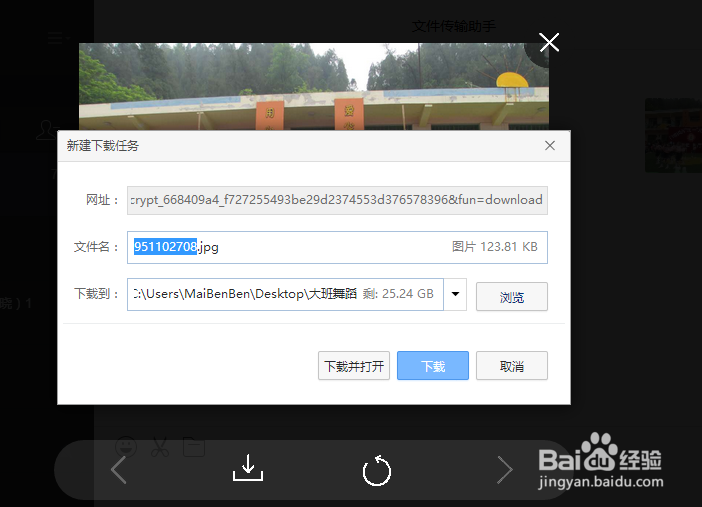
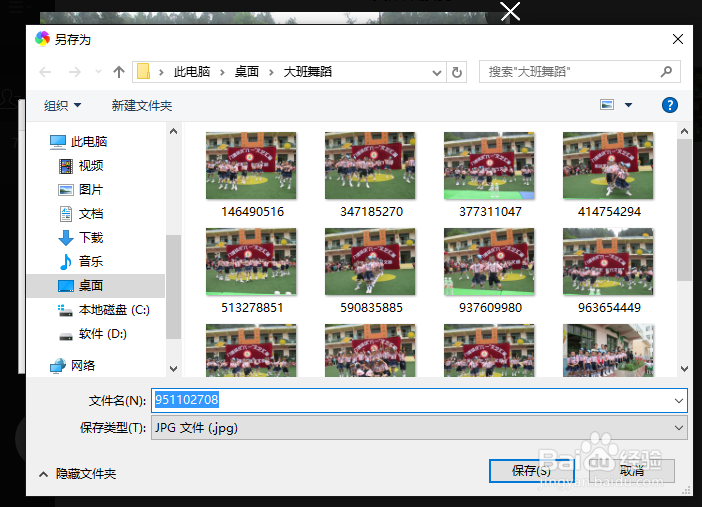
12、可以点击上一步中的“浏览”按钮,在“另存为”对话框中选好存放位置。
声明:本网站引用、摘录或转载内容仅供网站访问者交流或参考,不代表本站立场,如存在版权或非法内容,请联系站长删除,联系邮箱:site.kefu@qq.com。
阅读量:185
阅读量:24
阅读量:177
阅读量:165
阅读量:150