word如何快速制作表格
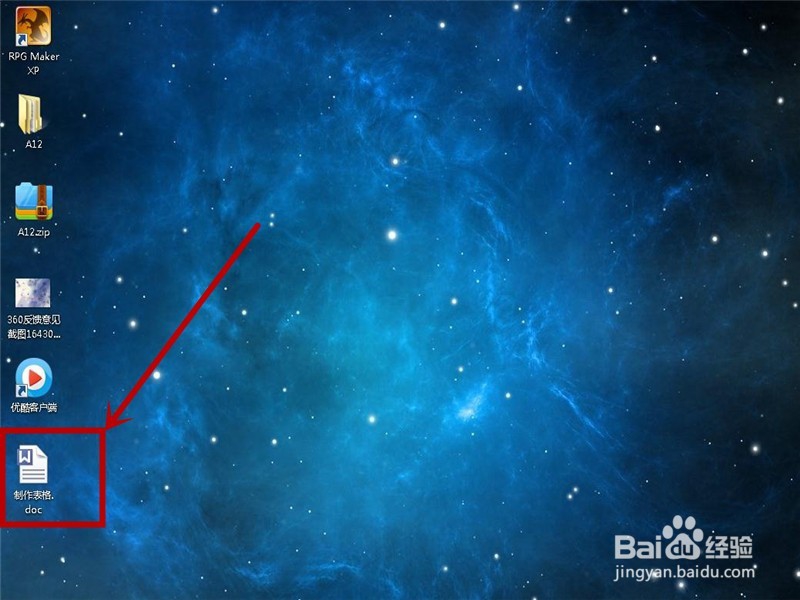
1、首先我们先建一个word文档,将其名字命名为“表格制作”,之后点击桌面,命名成功。
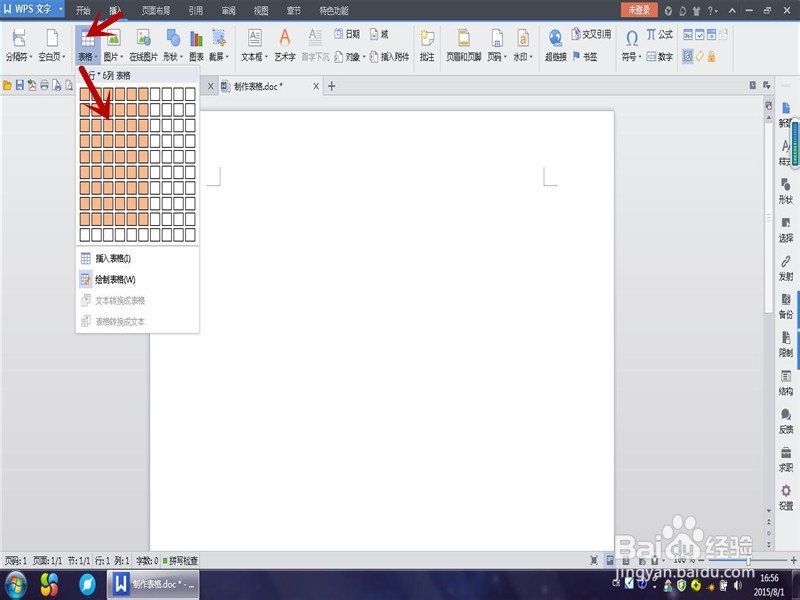
2、双击文档,进入文档,点击插入-表格,你会看到一堆小正方形组成的框框,选取你的正方形数,横向的为横排个数,纵向的为要设置的纵排表格个数。
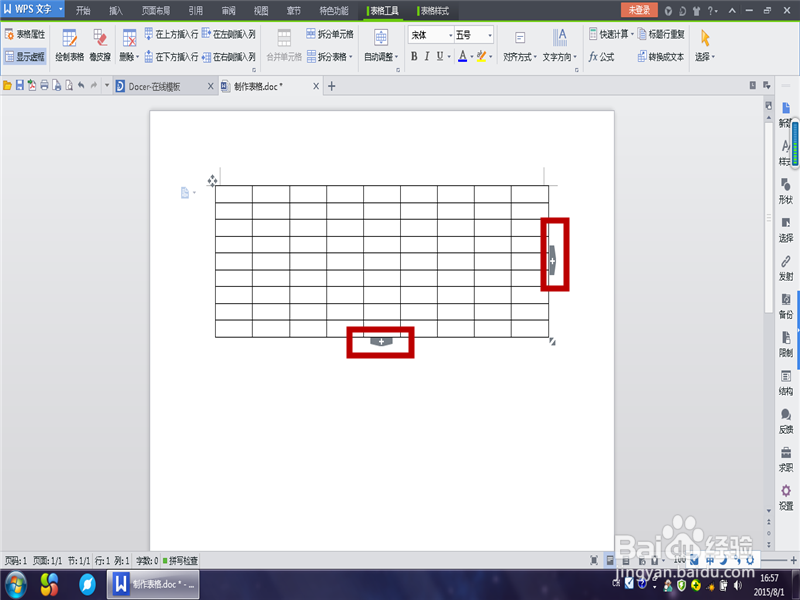
3、设置好之后,你会看到就、表格已经建成,表格的右下两侧有个黑色的角标,这个时用来添加表格数的哦
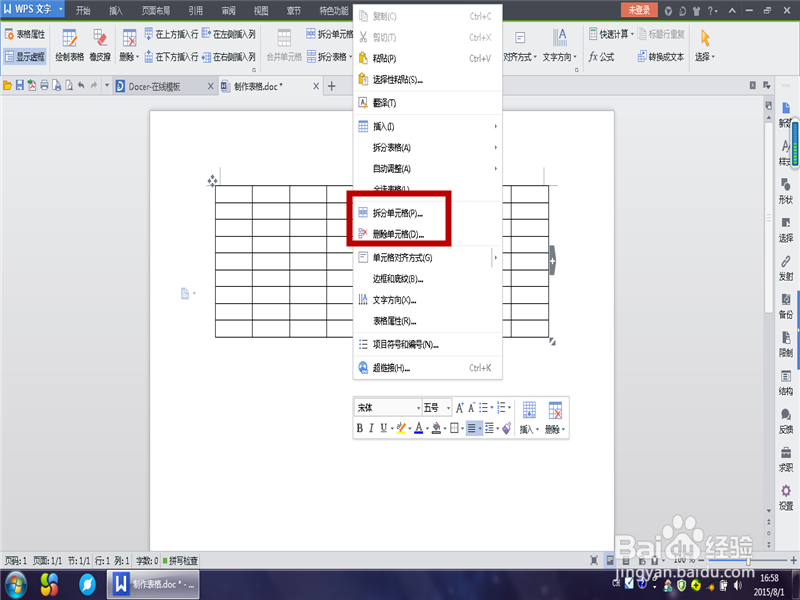
4、接下来,我们右键点击其中一个表格,弹出一个窗口,这个窗口上有许多设置,在这里我就不多说了,最常用的就是才分单元格和合并单元格了 ,这个经常用到。
5、除了这种方框设置表格以外,还有一个自己绘制表格,执行插入-表格-绘制表格,你就会发现鼠标变成了笔的形状
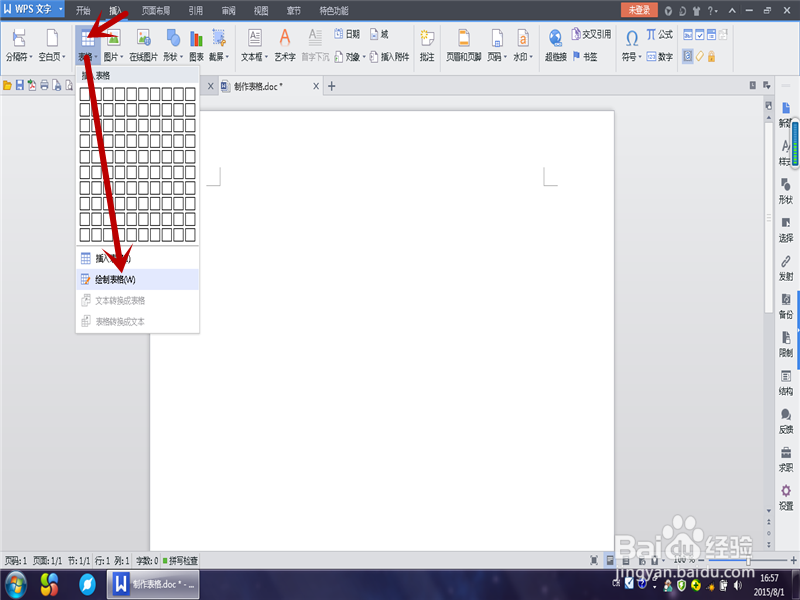
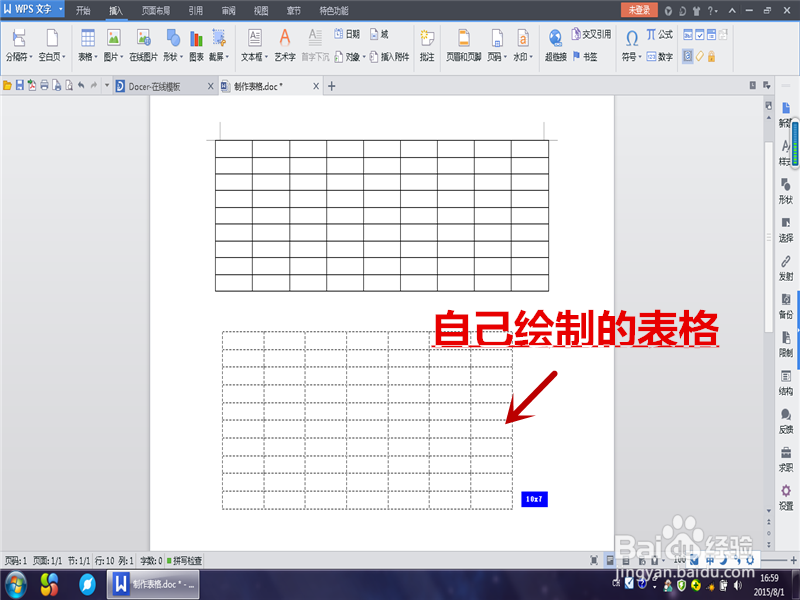
6、接下来,将其移动倒界面,在界面上划动,以滑动多少,他就建立几个表格。
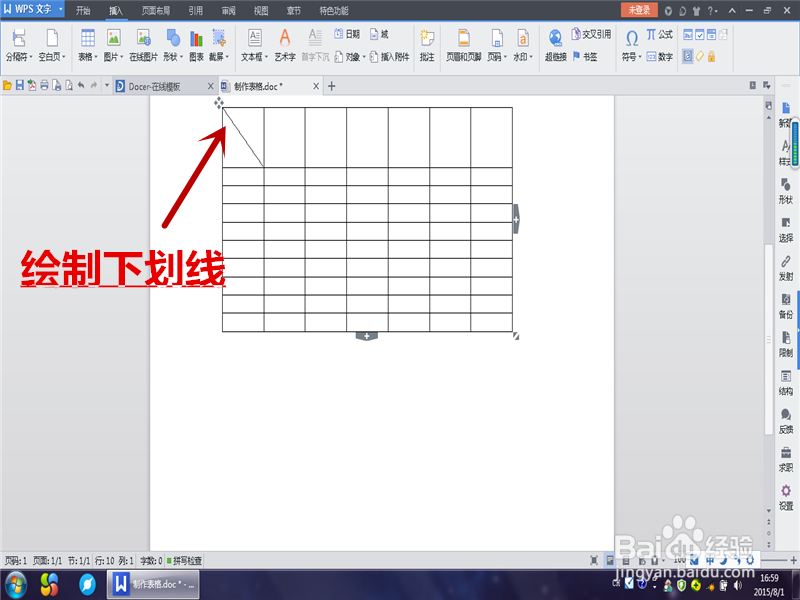
7、还有这种笔还能制作下划线,可以说十分的方便哦,将其往表格两对角一化,你看对角线就完成了。
声明:本网站引用、摘录或转载内容仅供网站访问者交流或参考,不代表本站立场,如存在版权或非法内容,请联系站长删除,联系邮箱:site.kefu@qq.com。
阅读量:155
阅读量:129
阅读量:188
阅读量:21
阅读量:176