找靓机教你怎样注册苹果ID账号
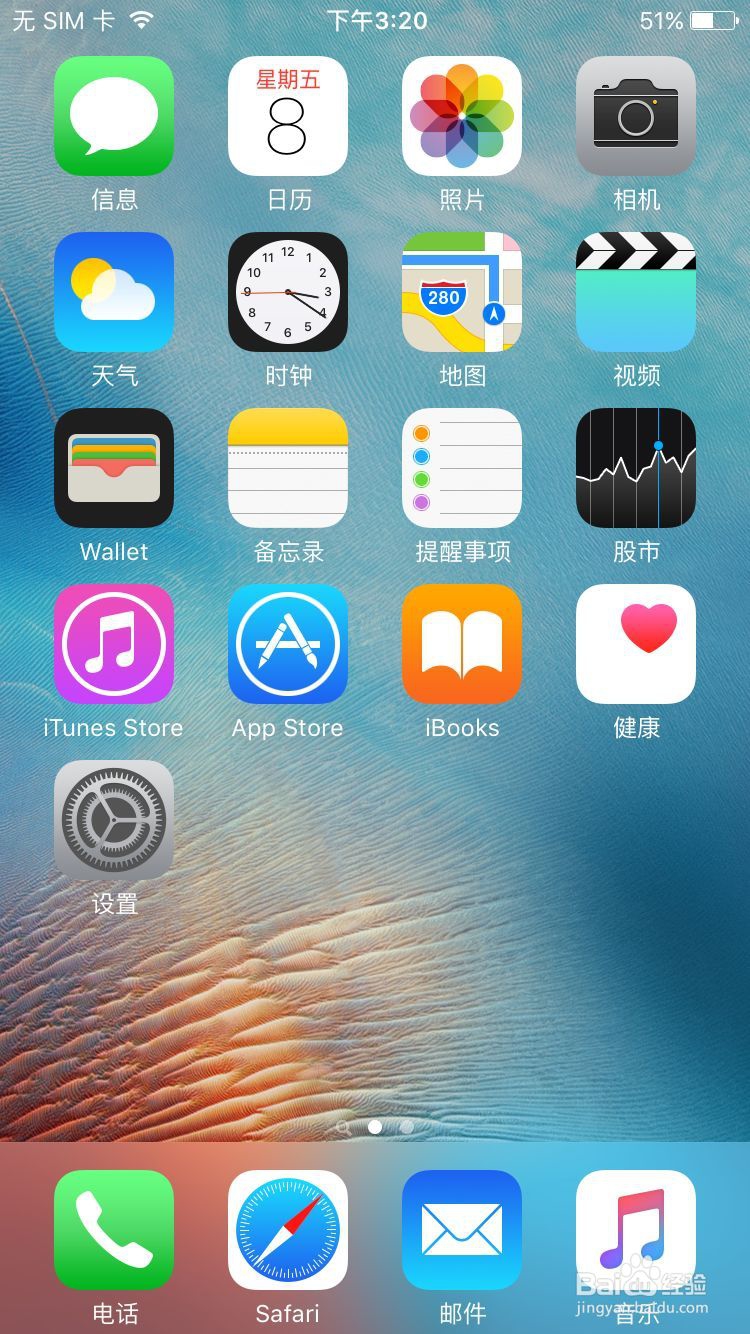
1、当您第一次使用您的苹果手机的时候,要下软件,这个时候点击app store,点击一个你想要下载的软件,这个时候会提示你登陆ID账号,如果你没有的话选择“创建新ID”

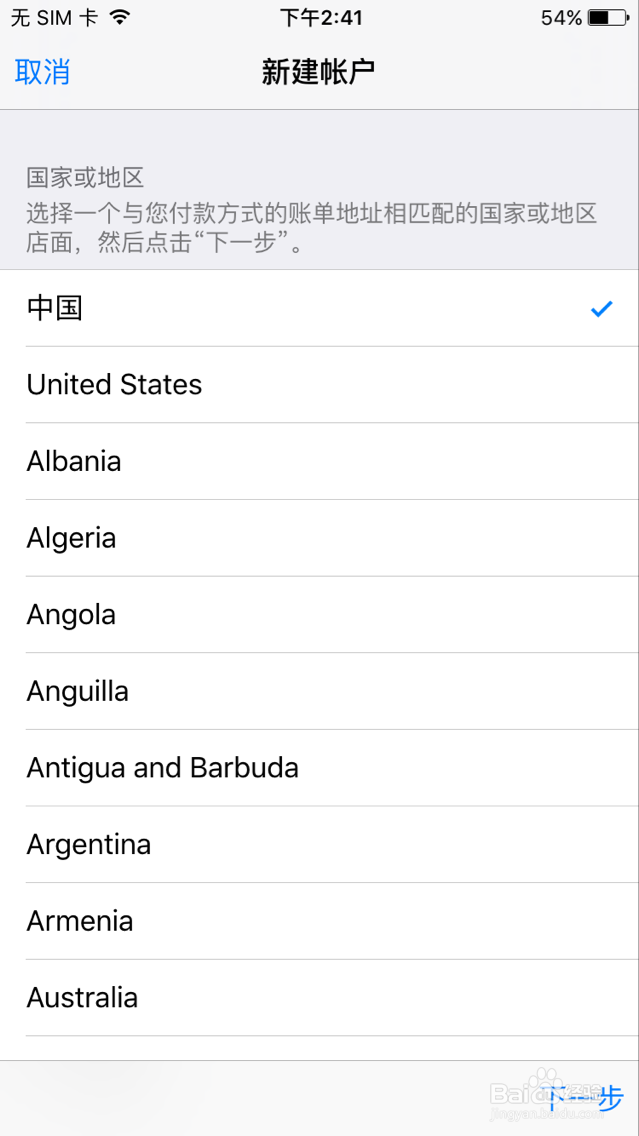
2、选择第一项“中国”,信息填写选择好后点下一步
3、点击“同意”

4、点击“同意”

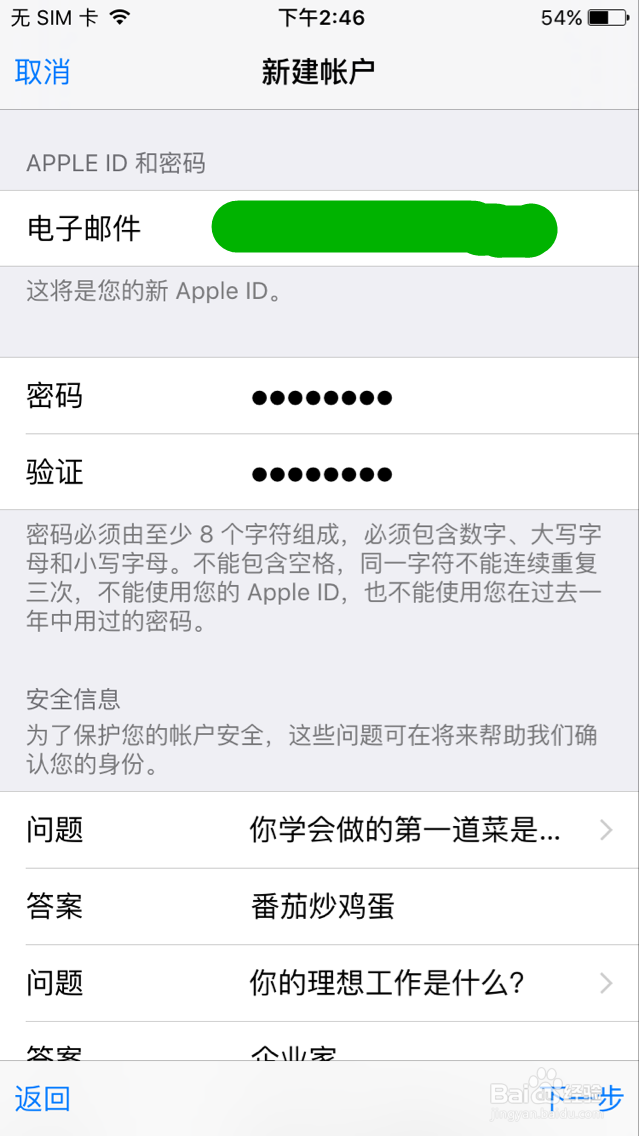
5、然后在新建账号界面中填写你的“电子邮箱账号”和“密码”,注意密码需要字母大小写结合,还有下面的3个问题,并且自己记下来,再点击”下一步“按钮。
6、选择“银行卡”,并填写相关信息,点击下一步

7、前面信息提交后会发送一份”验证ID信息“的邮箱到上面填写的邮箱账号,打开邮箱,在收件箱里找到这份邮件,然后点击”立刻验证“按钮。
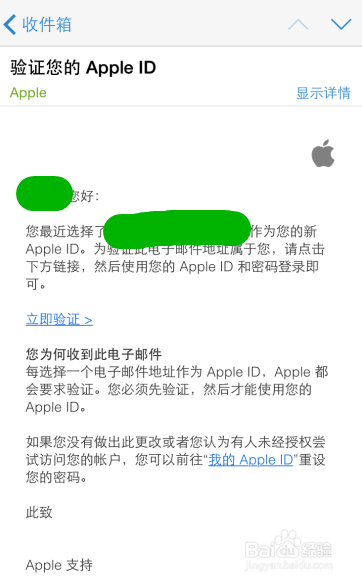
8、邮箱验证完后就可以正常使用您的ID账号了,账号就是您的邮箱账号与您设置的密码。
1、在浏览器里输入网址:https://appleid.apple.com/cn 访问。

2、然后点击右上角的 "创建您的app ID"。

3、然后按提示填入相关信息,并记下。
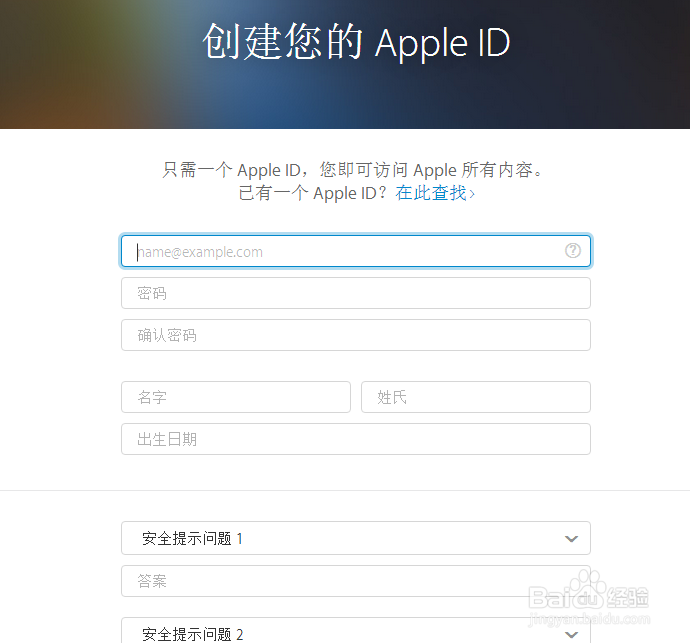
4、提交上面信息页面后,会提交验证邮箱即可。
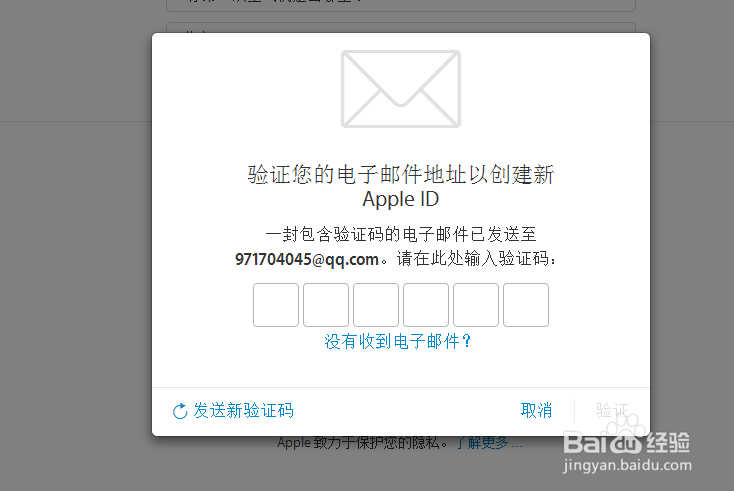
5、邮箱验证完后就可以正常使用您的ID账号了,账号就是您的邮箱账号与您设置的密码。
声明:本网站引用、摘录或转载内容仅供网站访问者交流或参考,不代表本站立场,如存在版权或非法内容,请联系站长删除,联系邮箱:site.kefu@qq.com。
阅读量:174
阅读量:57
阅读量:56
阅读量:116
阅读量:85