电脑桌面找不到图标的解决方法
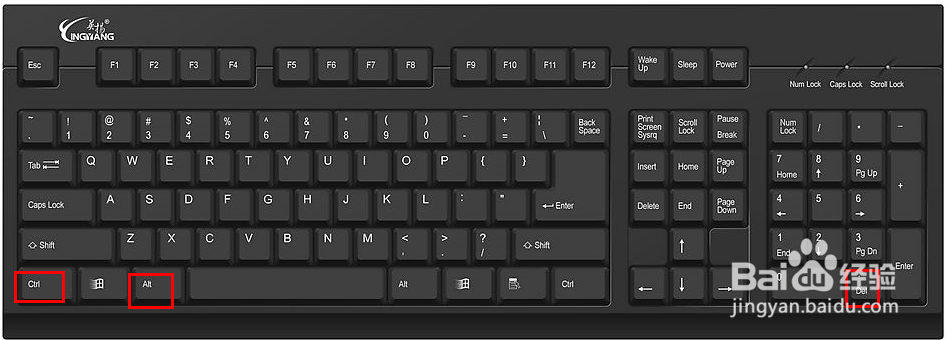
1、同时按住键盘上的【Ctrl+Alt+Del】组合键,启动“任务管理器”。
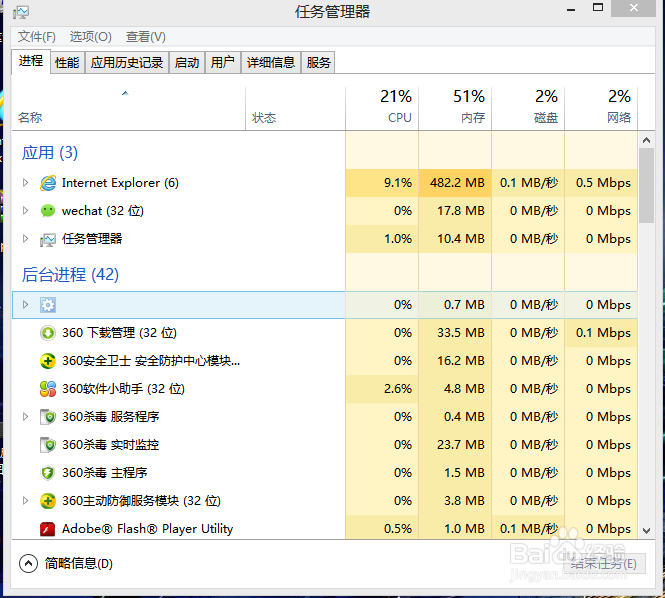
2、在“任务管理器”中,单击“文件”菜单
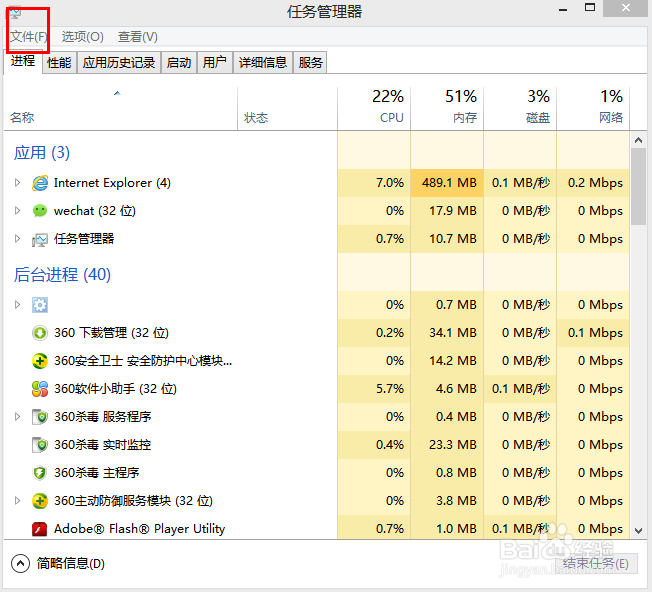
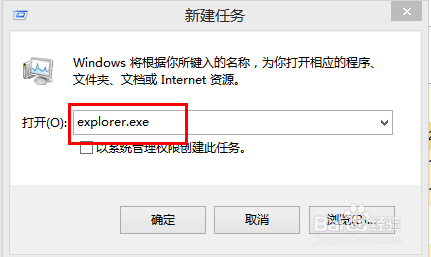
3、在弹出的菜单中选择“运行(新建)新任务”命令,打开“新建任务”窗口。
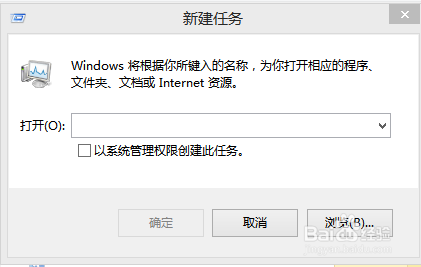
4、在“新建任务”窗口中的“打开”文本框中输入“Explorer.exe”命令。
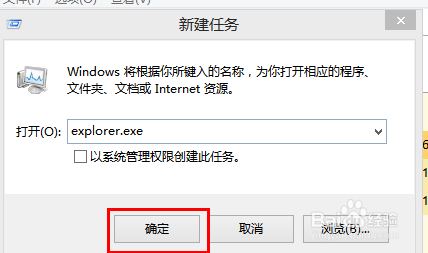
5、单击“确定”按钮。
1、打开360安全卫士

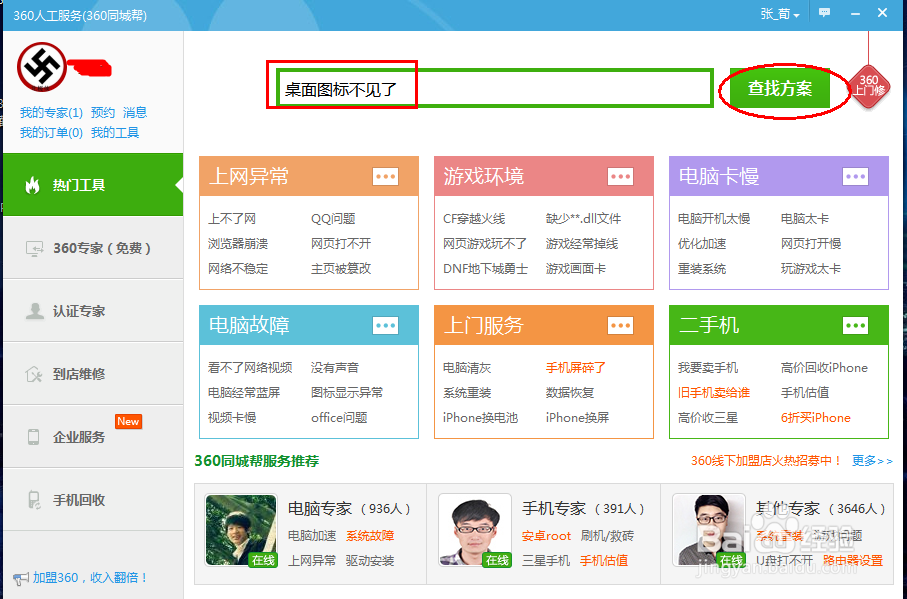
2、找到“人工服务”,单击

3、在弹出的对话框中,找到“热门工具”并点击。

4、在热门工具右侧上方的文本输入框中输入“桌面图标不见”,单击“查找方案”
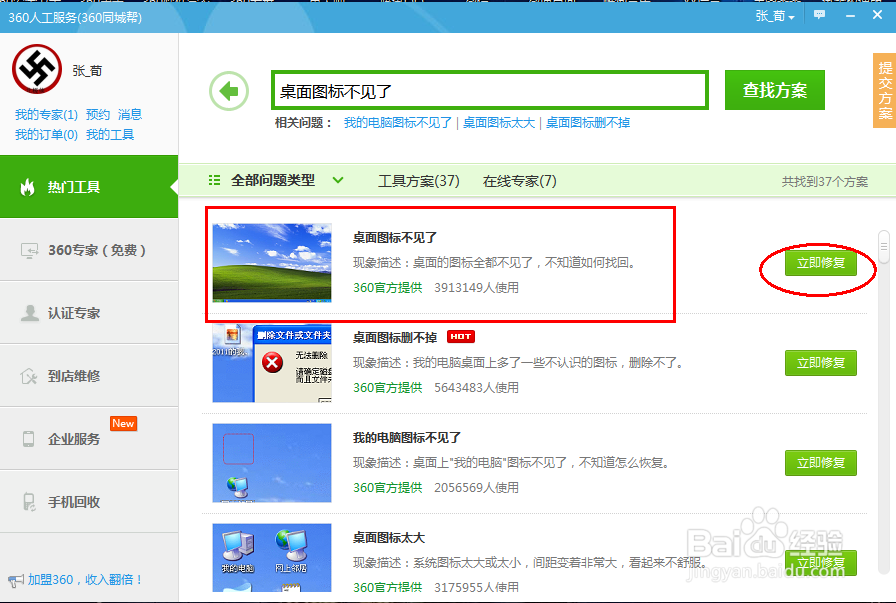
5、在查找到的所有方案中,找到修复“桌面图标不见”的方案,点击方案右边的“立即修复”
声明:本网站引用、摘录或转载内容仅供网站访问者交流或参考,不代表本站立场,如存在版权或非法内容,请联系站长删除,联系邮箱:site.kefu@qq.com。
阅读量:34
阅读量:159
阅读量:184
阅读量:158
阅读量:186