怎么利用Windows自带画图工具修改图像大小?
1、首先,你得找出所有照片中像素最大的那一张照片,比如:这里有一张大小为4896x3672的照片,查询方式如下所示:

2、同样方法,找到你要处理的图片信息,以1024x529为例。

3、点击电脑左下角的Windows按钮,再点击【所有程序】。

4、在出现的菜单中选择【附件】

5、点击【附件按钮】,在出现下级菜单中选择【画图】,打开画图板。

6、在画图板中的菜单栏中找到【重新调整图片大小】并选择。

7、在出现的调整大小和扭曲对话框中将【依据】选为【像素】,将【保持纵横比】前面的勾去掉。

8、依次选择【剪切板】》【粘帖】》【粘帖来源】,我这里出现【剪切板】的原因是我将图形窗口调小的原因,如果是原始窗口,请依次选择【粘帖】》【粘帖来源】。

9、选择你要处理的小尺寸照片,这里命名为“11”,然后点击【打开】。

10、将图片粘帖到画图板以后,就需要你自己用鼠标编辑图片的夹点,直到将白色画布占满为止。

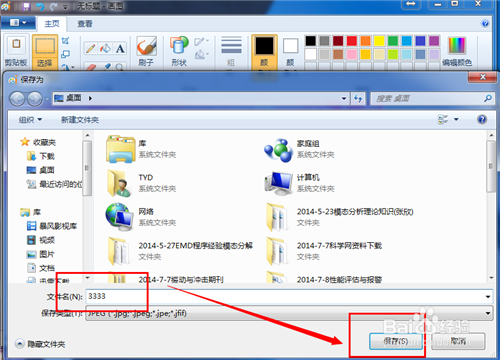
11、调整好之后,就点击【文件】》【另存为】图片

12、命名为“3333”,点击【保存】,我保存在桌面上,便于后面比较结果。
13、右键点击刚才保存的文件“3333”,查看此文件的详细信息,你会发现该图片的像素变大了,并且清晰度没有改变。唯一的不足就是修改之后该图片的纵横比变化了,这里我只是以此文件为例说明,如果你想图片形状和以前一样的话,就在开始编辑之前进行剪切,再处理。

14、同时,你也可以将多张照片放在一起,现在以两张照片为例,将第一张照片粘帖之后,调整到自己想要的大小。

15、同样方法将另外一张粘帖进来,编辑之后效果如下所示:

声明:本网站引用、摘录或转载内容仅供网站访问者交流或参考,不代表本站立场,如存在版权或非法内容,请联系站长删除,联系邮箱:site.kefu@qq.com。
阅读量:120
阅读量:196
阅读量:96
阅读量:135
阅读量:150