vegas如何制作画面逐步展示效果(终)
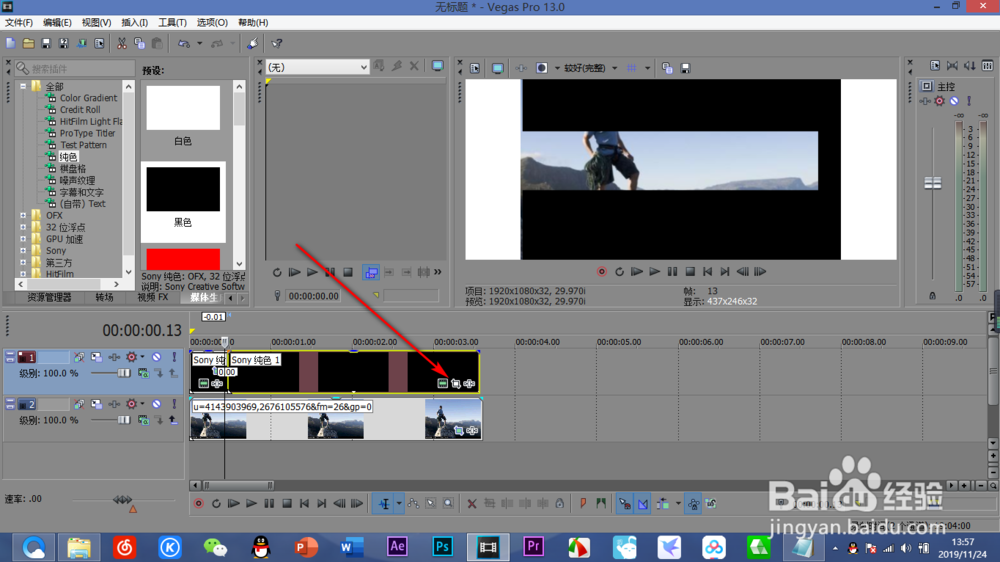
1、我们点击后半部分画面下方的小方块。
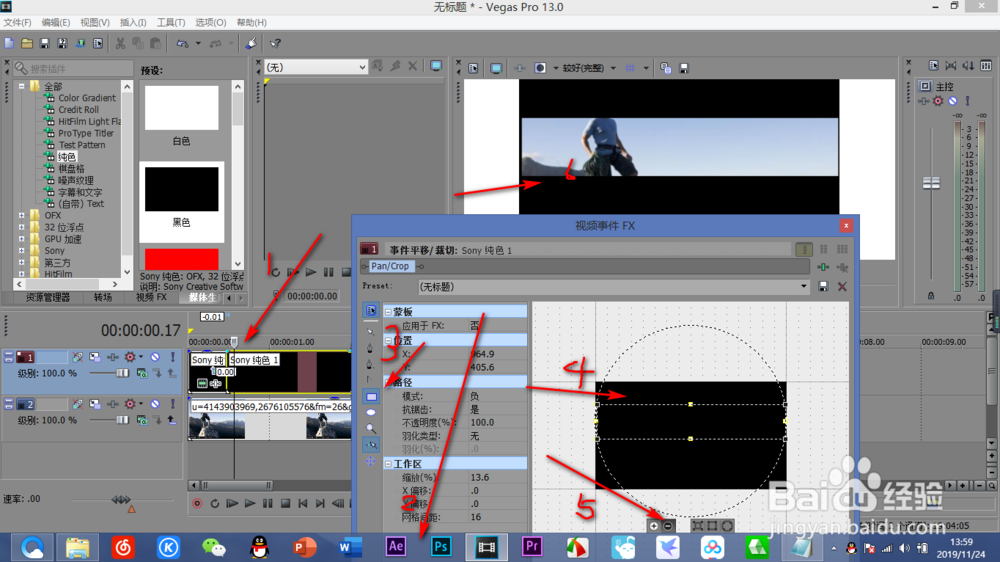
2、接下来先勾选蒙版,再点击矩形工具,然后在画面上框选一个矩形框,再点击下方的负遮罩,最后看一下右侧画面的效果。
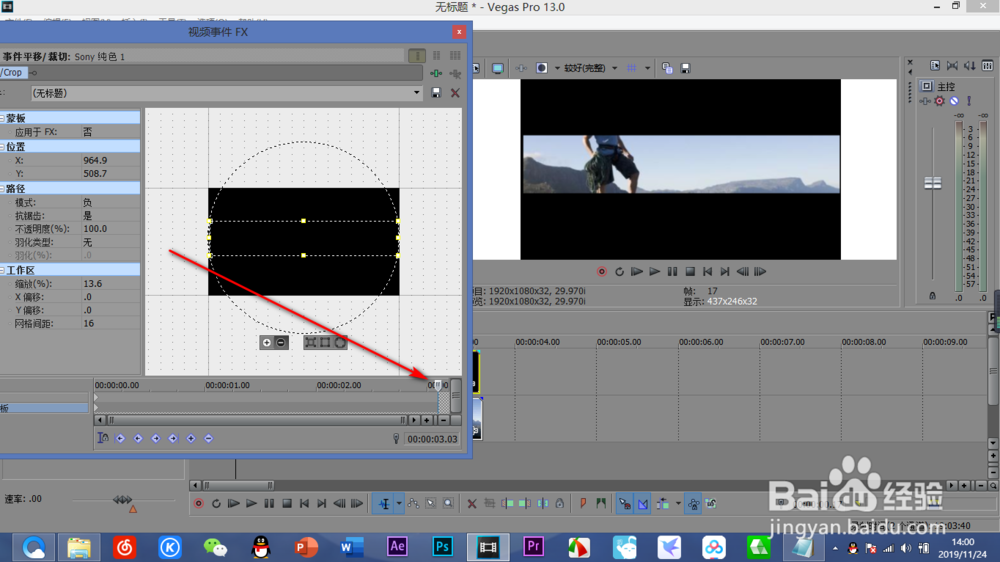
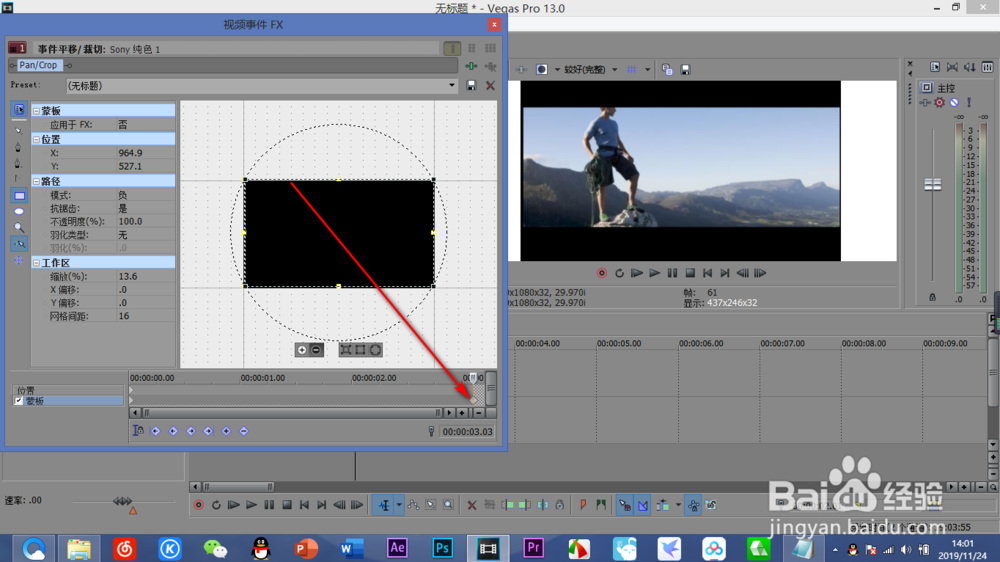
3、我们用同样的方法,将关键帧轨上的光标用鼠标拖拽到最后。
4、然后用鼠标点击矩形框向周围拖拽,将矩形框拉大。
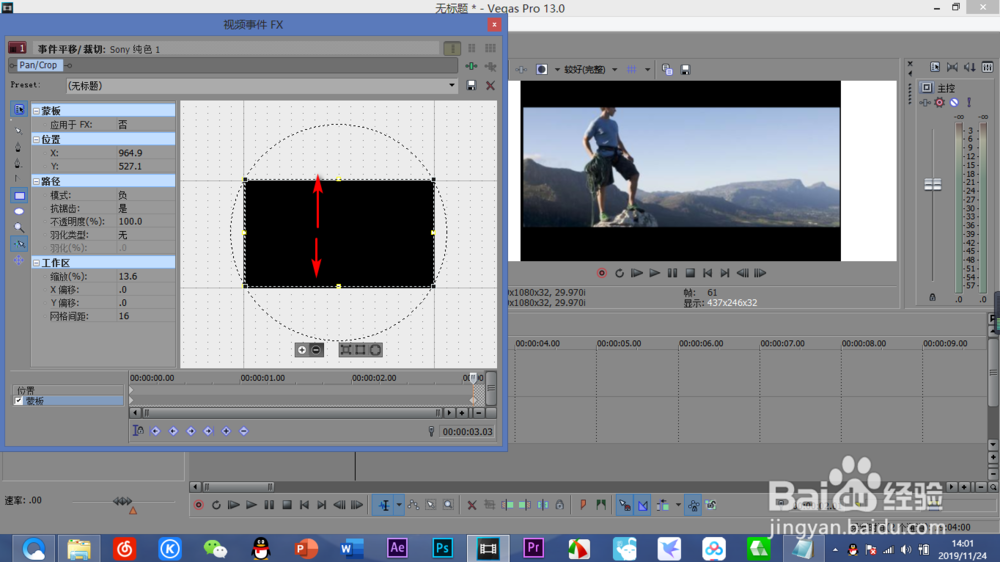
5、这是在关键帧光标下就会出现一个关键帧,从而制造出一种屏幕逐渐展开的效果了。
6、小编思考了一下,好像在制作动画的时候不需要将每个部分的画面裁剪开,直接移动关键帧上的光标就可以了。
1、我们点击后半部分画面下方的小方块。
2、接下来先勾选蒙版,再点击矩形工具,然后在画面上框选一个矩形框,再点击下方的负遮罩,最后看一下右侧画面的效果。
3、我们用同样的方法,将关键帧轨上的光标用鼠标拖拽到最后。
4、然后用鼠标点击矩形框向周围拖拽,将矩形框拉大。
5、这是在关键帧光标下就会出现一个关键帧,从而制造出一种屏幕逐渐展开的效果了。
6、小编思考了一下,好像在制作动画的时候不需要将每个部分的画面裁剪开,直接移动关键帧上的光标就可以了。
声明:本网站引用、摘录或转载内容仅供网站访问者交流或参考,不代表本站立场,如存在版权或非法内容,请联系站长删除,联系邮箱:site.kefu@qq.com。
阅读量:33
阅读量:20
阅读量:108
阅读量:130
阅读量:25