PS CC2018如何使用填充替换原图的文本内容?
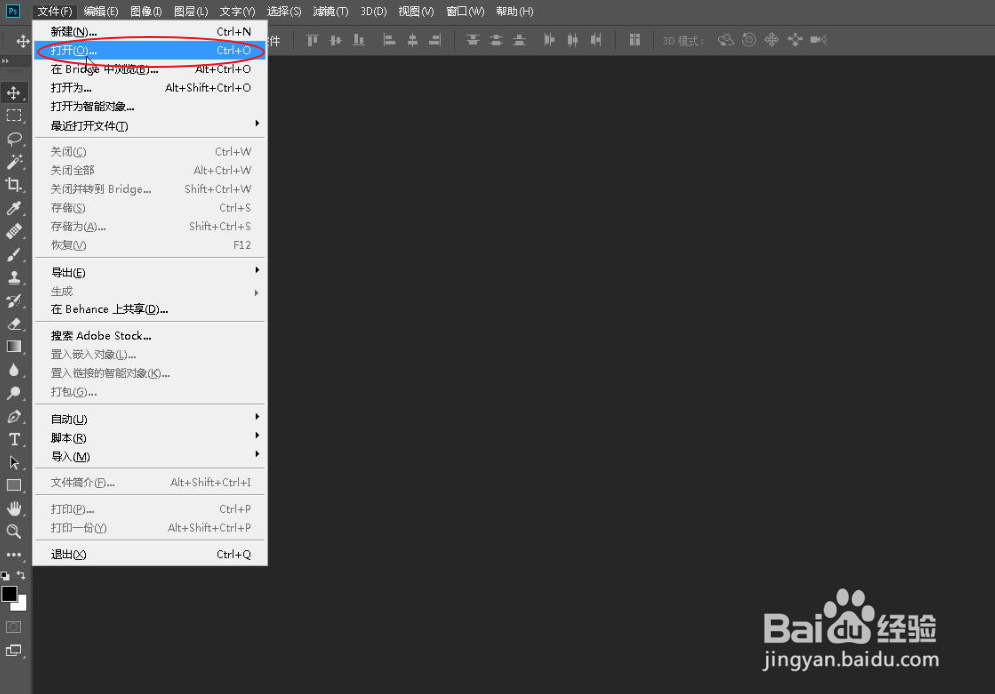
1、执行命令:“文件>打开”选项,打开一个新的素材图片。
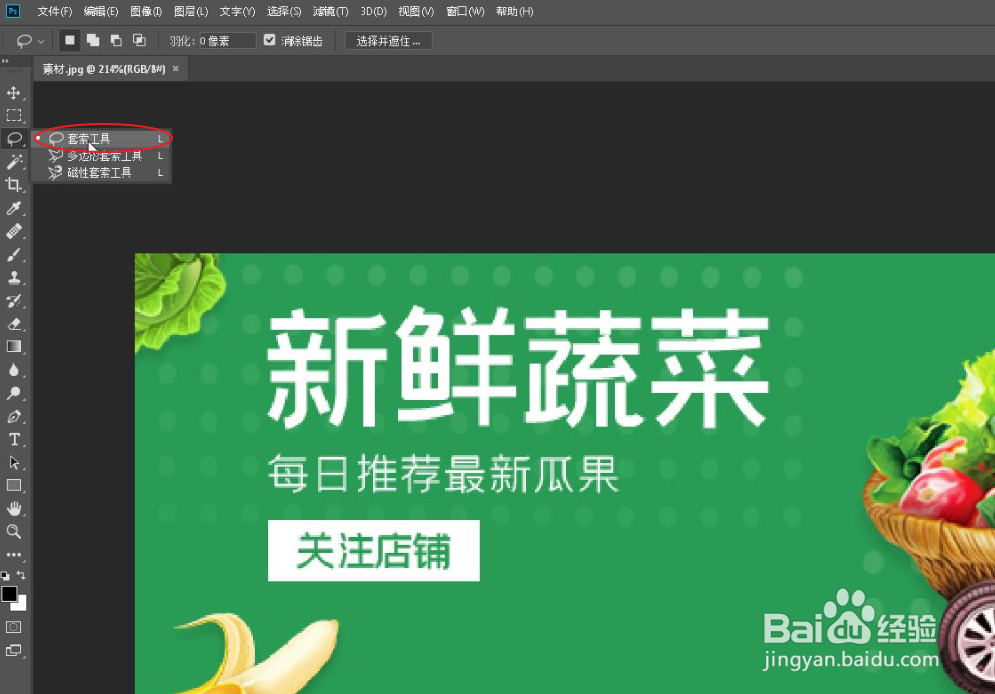
2、找到左侧的工具箱,按下鼠标左键调出子级菜单,选择“套索工具”选项。
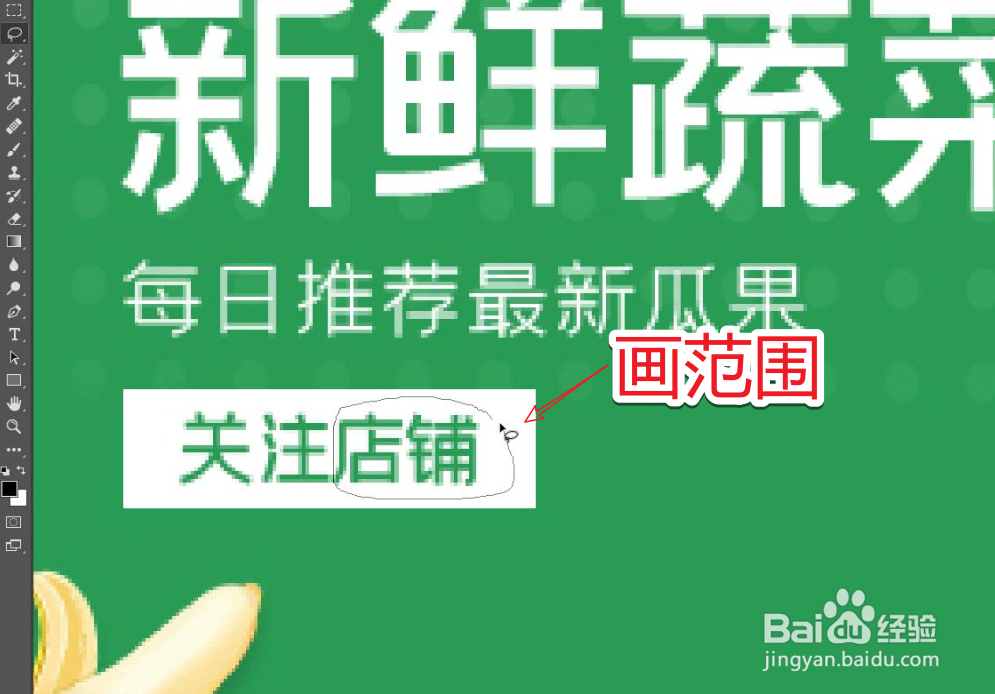
3、在画布上找到需要选取的范围,按住鼠标左键绘制一个选取范围。
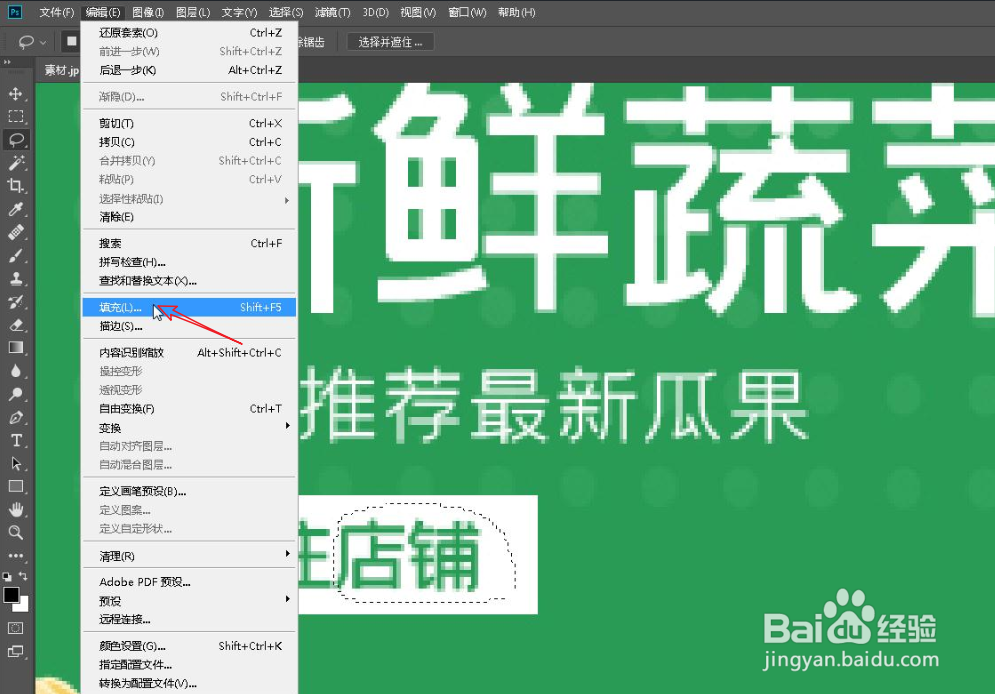
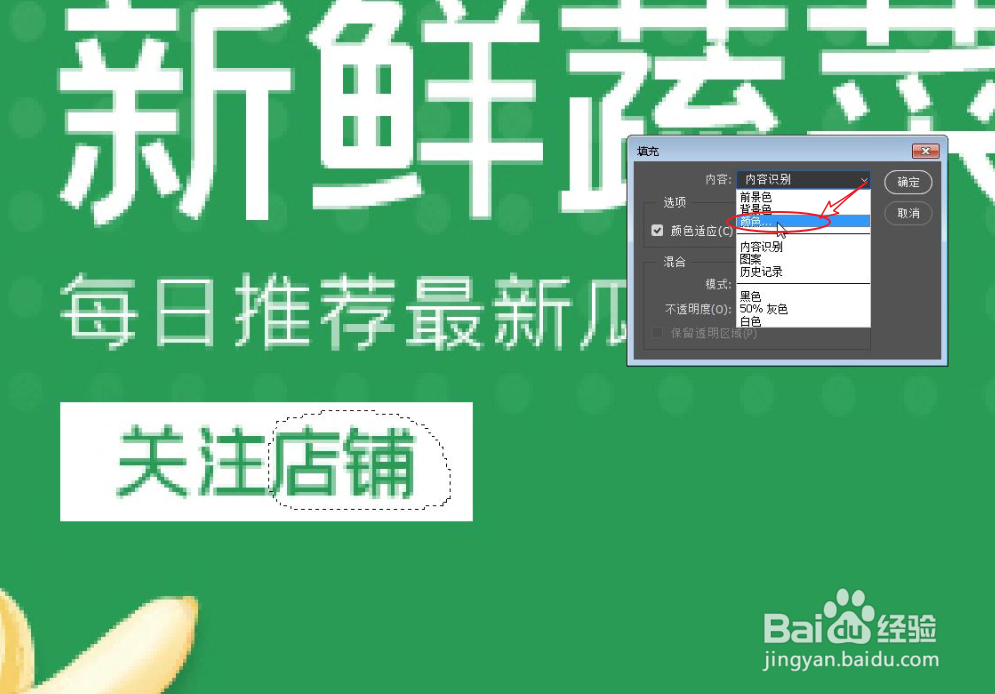
4、通过:“编辑>填充”命令,对当前选取的选区范围进行填充操作。
5、在弹出的填充窗口,将内容选项设为:颜色选项。
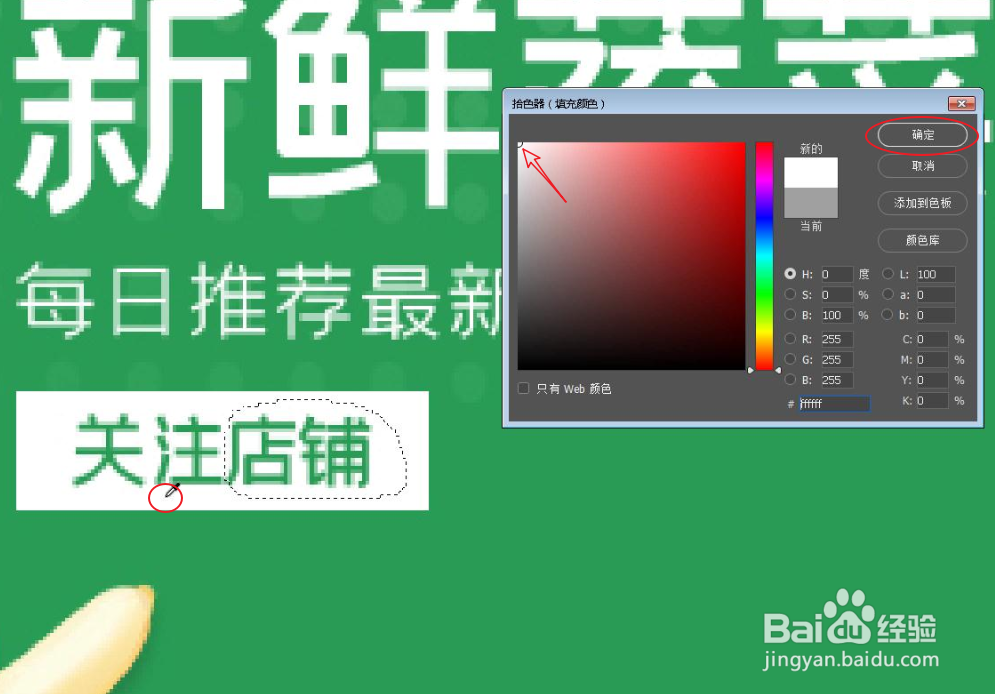
6、使用拾色器,在画布上吸取颜色,作为填充选区的颜色。
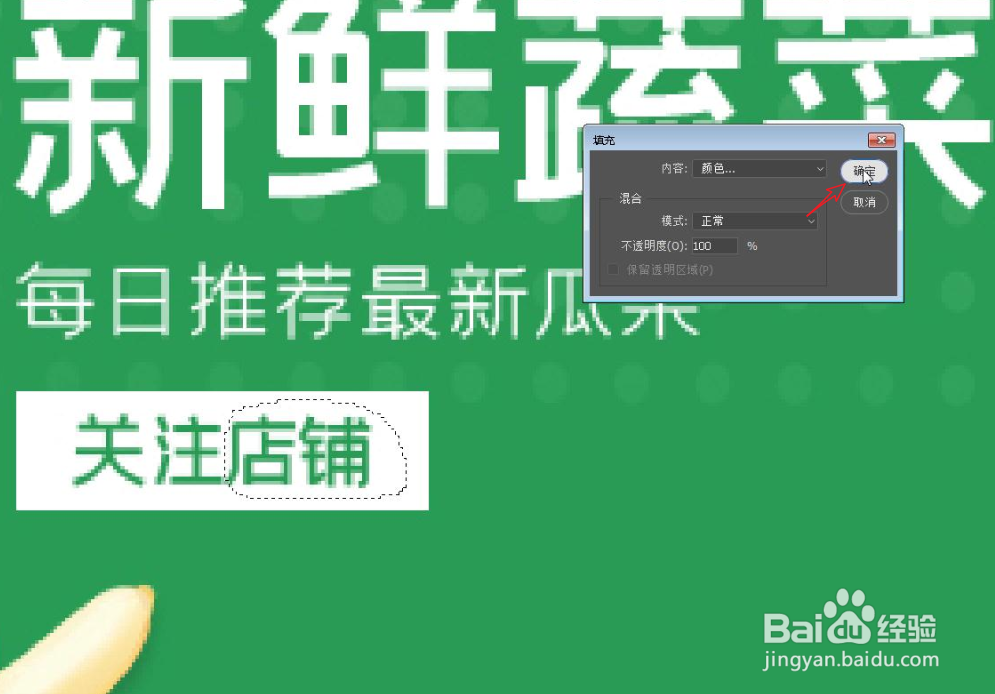
7、完成填充属性设定,单击“确定”按钮,填充当前选区。
8、按下键盘上的“Ctrl+T”组合键,调出自由变换命令,按下Shift键,等比缩放比例。
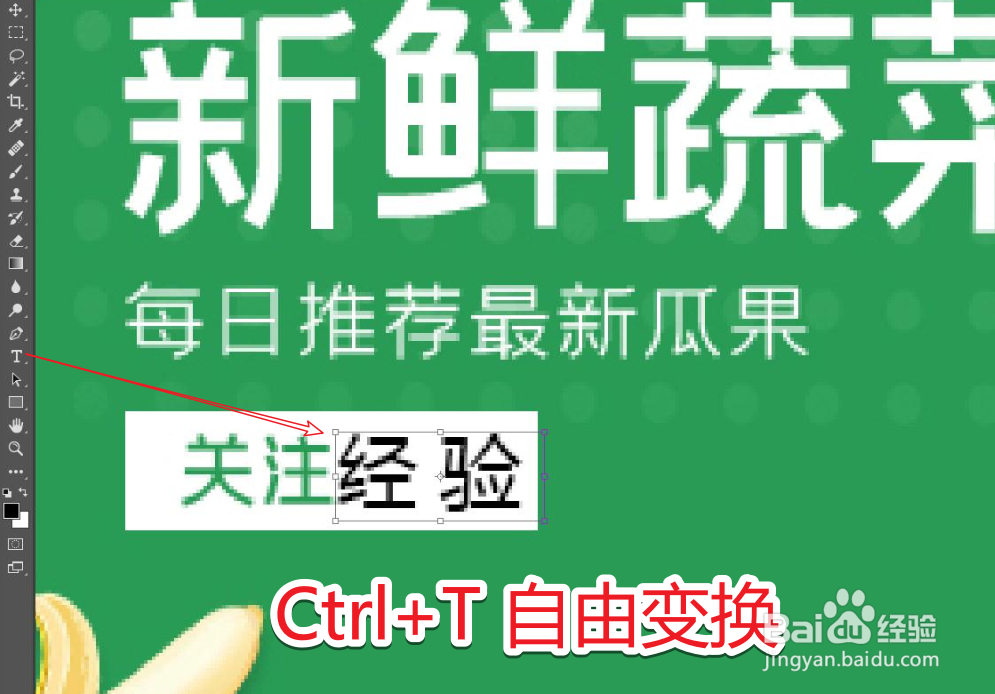
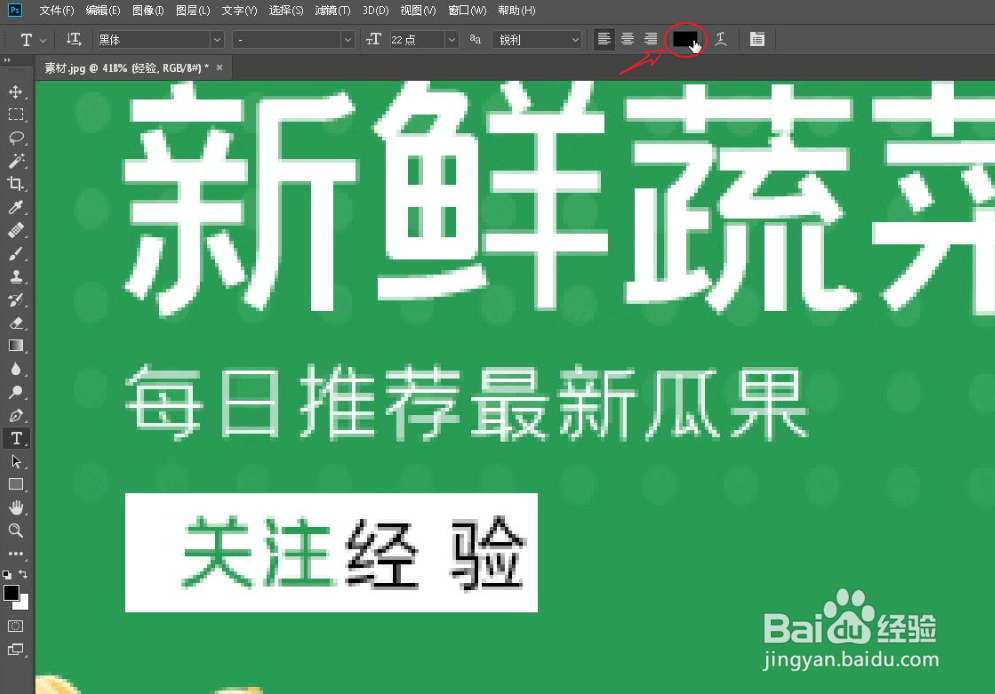
9、在工具箱选择“文本工具”选项,找到“工具选项栏”的字体颜色设置,单击鼠标设定颜色。
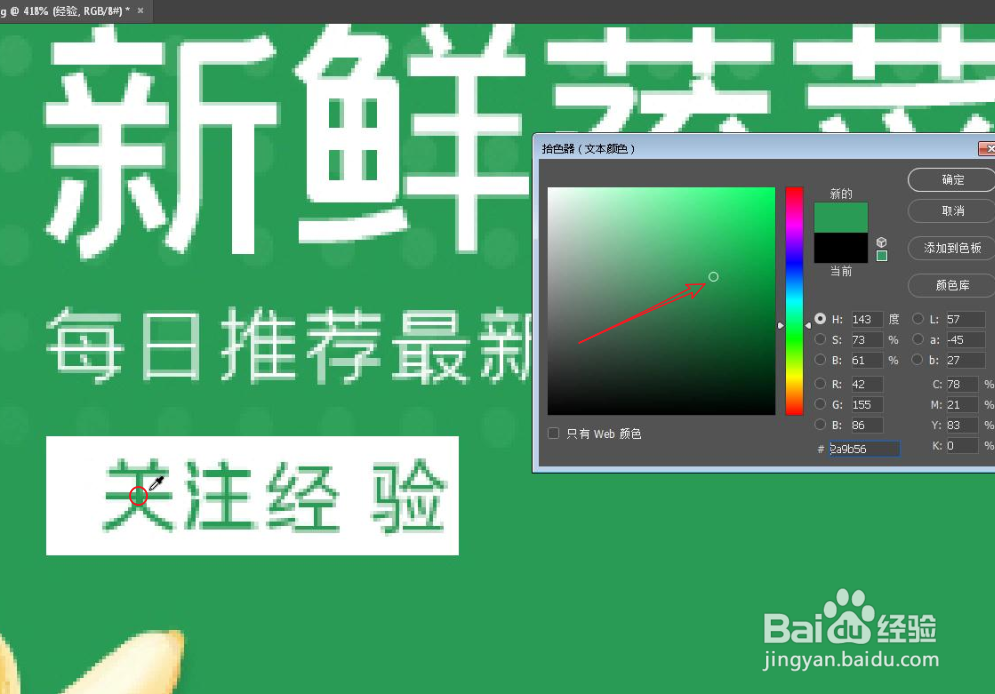
10、吸取画布上的颜色,作为当前文本层的新颜色。
声明:本网站引用、摘录或转载内容仅供网站访问者交流或参考,不代表本站立场,如存在版权或非法内容,请联系站长删除,联系邮箱:site.kefu@qq.com。
阅读量:100
阅读量:64
阅读量:137
阅读量:81
阅读量:143