Photoshop将福字贴在灯笼上
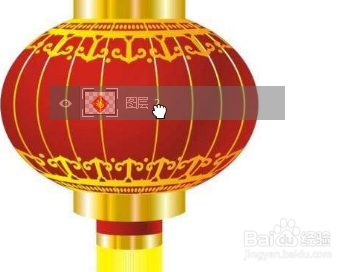
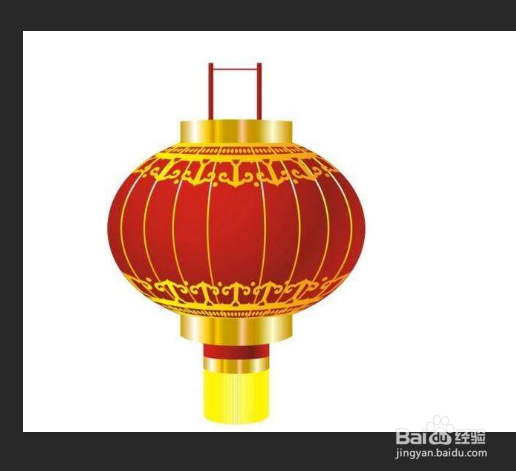
1、首先打开一张福字拖排泛动到灯笼上
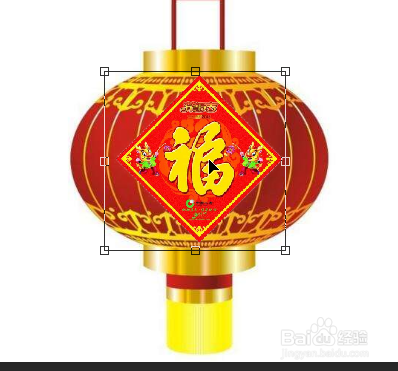
2、接着调整角度、大小、方向糟栗返
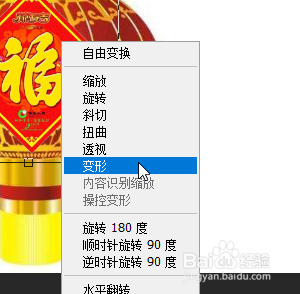
3、然后点击Ctrl+T,接着右键选择变形
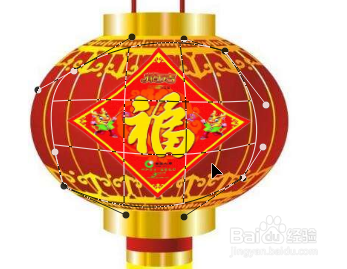
4、然后将福字调整为与灯笼的弧度相同
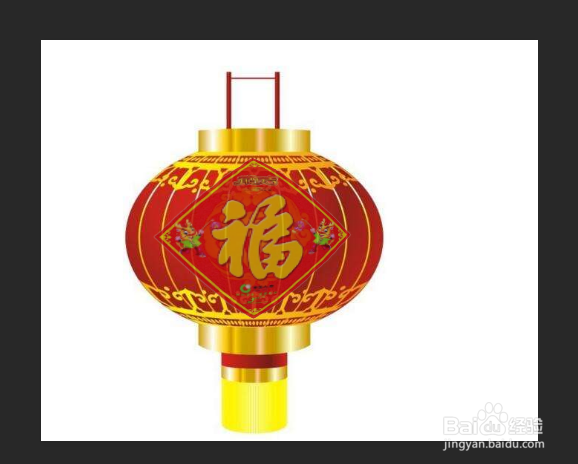
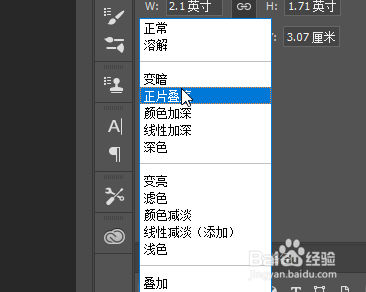
5、然后棍爱混合模式改为正片叠底
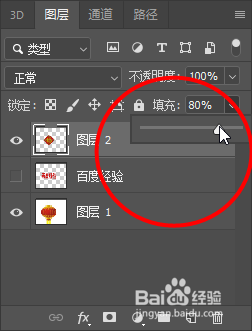
6、接着将图层的填充度降低到80%左右
7、最后就可以看到效果
声明:本网站引用、摘录或转载内容仅供网站访问者交流或参考,不代表本站立场,如存在版权或非法内容,请联系站长删除,联系邮箱:site.kefu@qq.com。
1、首先打开一张福字拖排泛动到灯笼上
2、接着调整角度、大小、方向糟栗返
3、然后点击Ctrl+T,接着右键选择变形
4、然后将福字调整为与灯笼的弧度相同
5、然后棍爱混合模式改为正片叠底
6、接着将图层的填充度降低到80%左右
7、最后就可以看到效果