iPhone 4功能详解之--Safari篇
1、在主菜单中找到Safari图标,用手指轻触图标,便可轻松激活网页浏览器

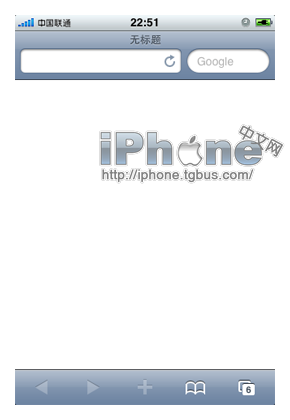
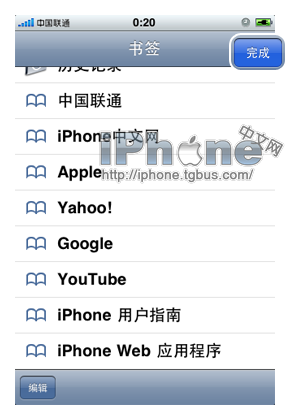
2、首次打开Safari的时候会弹出书签菜单,如果不想访问苹果推荐访问的网站,可以直接点击右上角的完成进入空白页面。
提示:如果想查看推荐网站,直接点击相应的书签即可。

3、在弹出的空白页中点击上方的地址栏,即可弹出键盘
4、输入想要访问的网址,然后点击右下角的GO开始网络冲浪。

5、若遇到喜欢的网站,可以直接点击屏幕下方的“+”号进入收藏页面

6、然后点击“添加书签”(也可以添加到主屏幕或通过邮件发送推荐给朋友)。

7、在弹出的页面中点击右上角的保存按钮,然后浏览器会回到原来的网页,这样就可以继续浏览了

8、若想查看当前书签内容,可以点击下方的书本型按钮。

9、点击相应书签即进入该网站,以中国联通首页为例,点击,则自动转入网页窗口

10、若此时还想浏览其它网站,又不想关闭当前网页,则点击右下角的层叠窗口。

11、再点击左下角的“新页面”,即可开始新一的轮浏览了

12、同样再次点击浏览器上方的地址栏,填写地址来进行浏览。

13、或者点击下方的书签按钮来浏览已收藏网站。在书签菜单里,点击“编辑”还可以删除已经保存的书签

14、点击红色的“-”,使其变为“|”,然后就可以看到右侧出现了“删除”两个字。直接点击就可以删除当前的书签。

15、删除后,再点击左下角的完成

16、最后点击右上角的“完成”返回网页窗口继续浏览。
声明:本网站引用、摘录或转载内容仅供网站访问者交流或参考,不代表本站立场,如存在版权或非法内容,请联系站长删除,联系邮箱:site.kefu@qq.com。
阅读量:119
阅读量:168
阅读量:143
阅读量:29
阅读量:77