Ubuntu 中使用 ImageMagic 转换 PDF 和 TIF
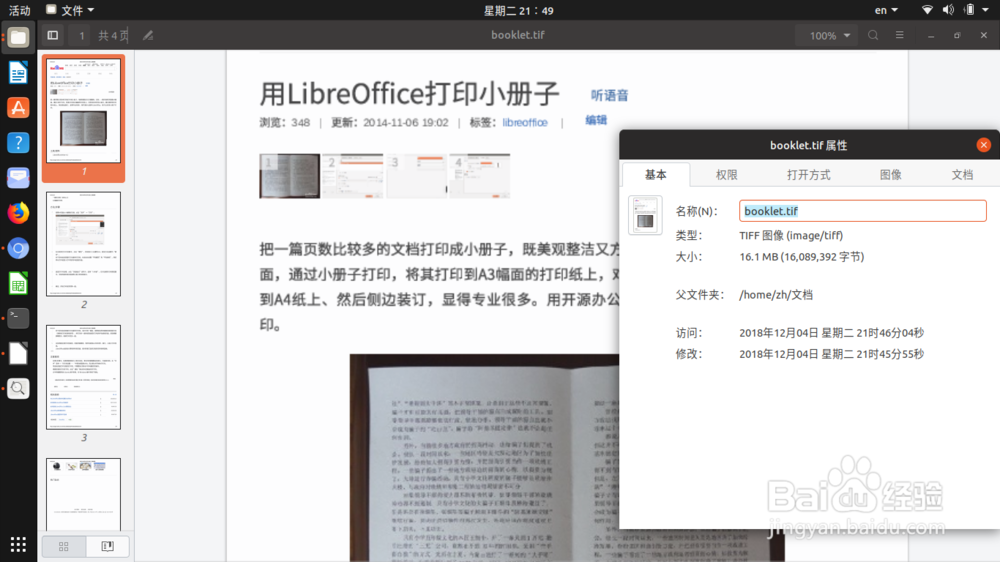
1、比如,现在有一个 TIFF 文档,它有 4 页,我们想把它转换成 PDF 格式。
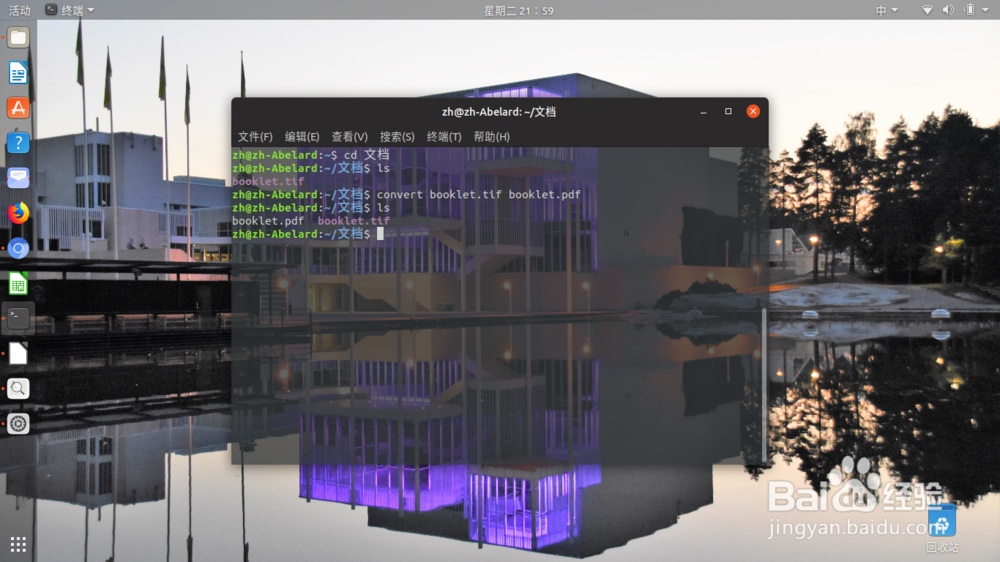
2、现在按下 Ctrl + Alt + t 键盘组合键,或者按下 Win 键然后搜索忌凤泛“终端”,启动终端;在终端中,用 cd 命令转换第 1 步骤中 TIFF 文档所在的目录。

3、然后,用下列命令:
convert booklet.tiff booklet.pdf
完成对第 1 步骤中 TIFF 文档转换成 PDF 文档的操言侵作。
上述命令中,convert 是 ImageMagic 工具包中的一个命令,也是我们转换图片格式的“神器”。
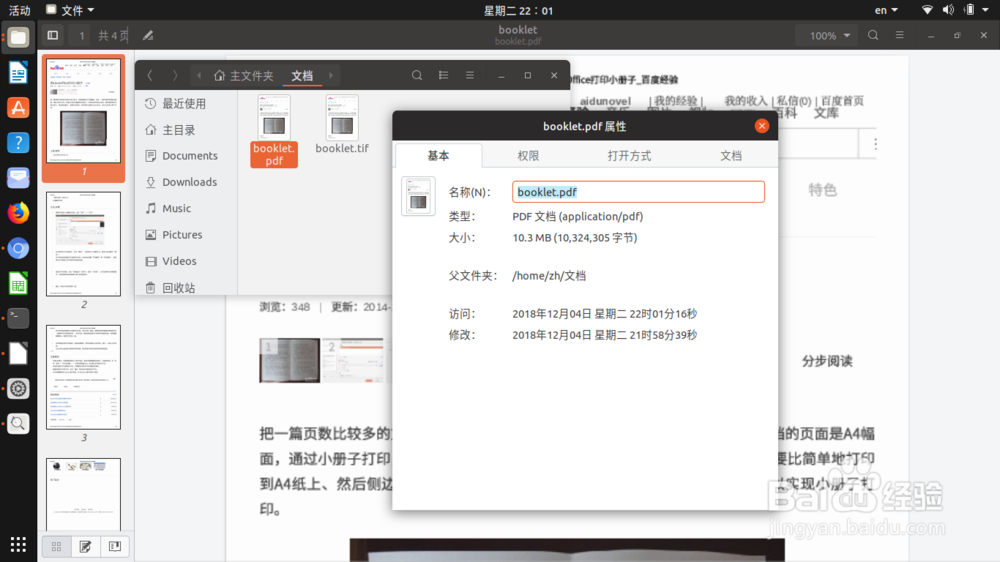
4、再戴耍到第 1 步骤中的文件管理器窗口查看,发现多了一个同名但是后缀是 .pdf 的文档;打开它,可以看到,上述从 TIF 到 PDF 的转换,操作成功了。如图,最底层的图是转换好的 PDF 文档在阅读器中打开;依次往上是已转换好的 PDF 文档在文件资源管理器中的情景、以及该文档的属性窗口。
1、比如,我们有多张单个的扫描文档,我们想把它合成到一个文件中,方便保存和查阅。
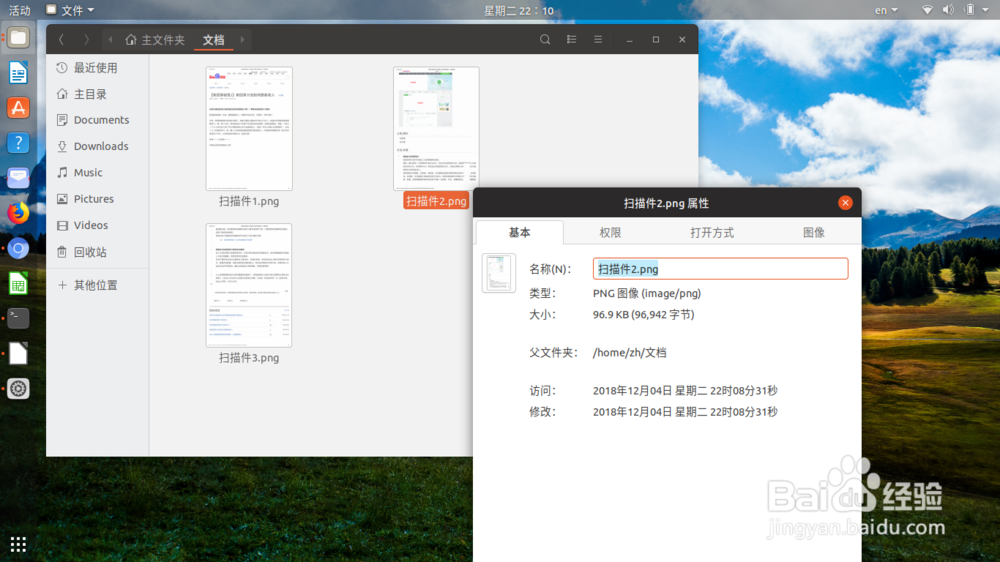
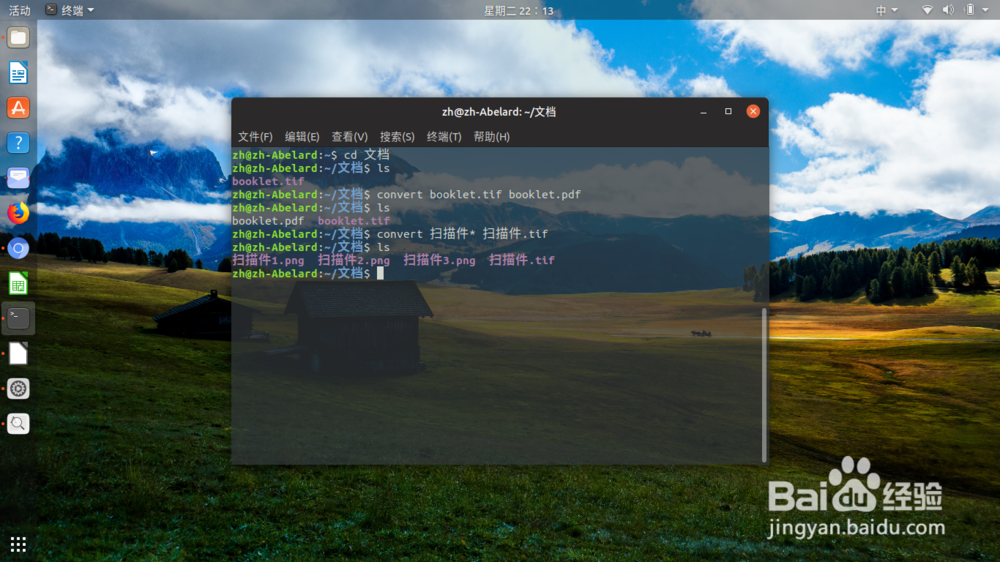
2、再次打开终端,输入以下命令:
convert 扫描件* 扫描件.tif
上述命令中的“扫描件*”,代表当前目录下所有以“扫描件”三个字开头的文件。
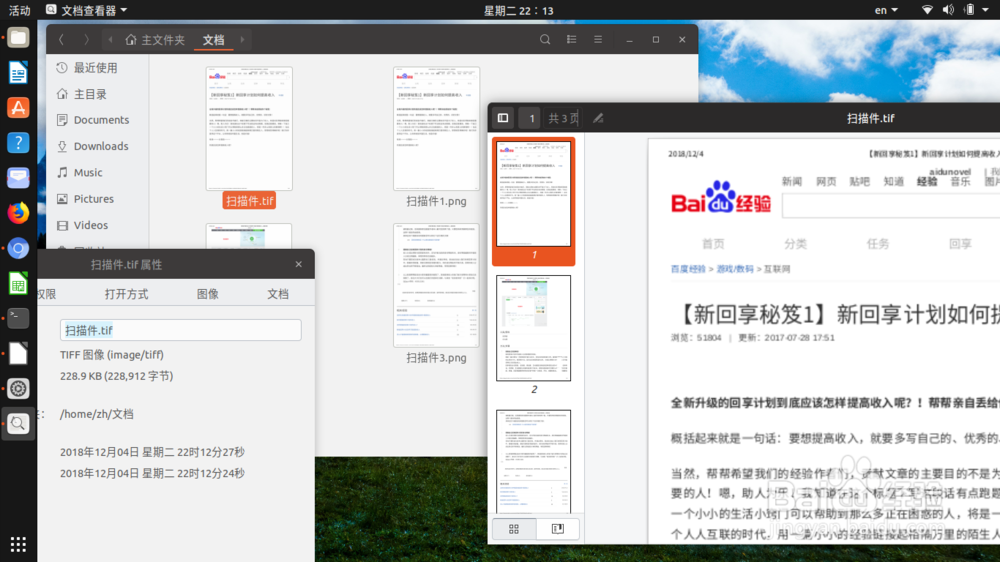
3、再次打开文件所在的文件管理器窗口,发现将多个图片合成一个 TIFF 文件的转换操作,已经完成了。如图,依次是已经转换好的 TIF 文档在文件资源管理器中的情景、该文档的属性窗口,以及已转换好的 TIF 文档在阅读器中被打开。
4、用同样的方法,可以把多个图片,合成到一个 PDF 文档中,命令如下:
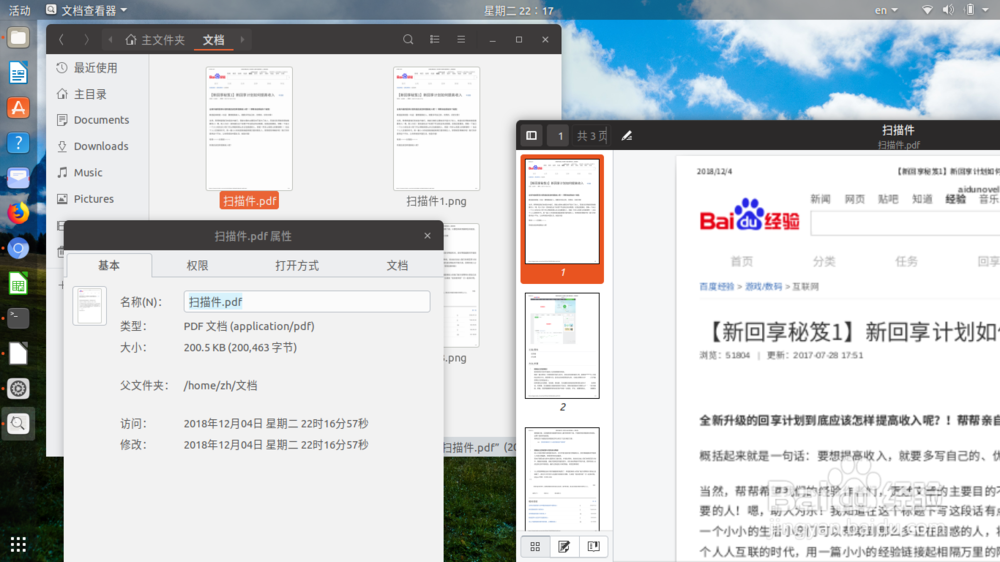
convert 扫描件* 扫描件.pdf
与上面第 2 步骤的命令比较,只不过是将 tif 换成了 pdf。
如图,依次是已经转换好的 PDF 文档在文件资源管理器中的情景、该文档的属性窗口,以及已转换好的 PDF 文档在阅读器中被打开。