在Word2016中设置文字下划线的方法简介
1、 打开Word文档,选中要设置的文字,在功能区中切换至“开始”选项卡。在“字体”选项组中单击“下划线”下拉菜单,在展开的下划线列表菜单中,显示了Word 2016默认提供的下划线样式。单击其中一种样式即可应用于选中的文字,如下图示所。

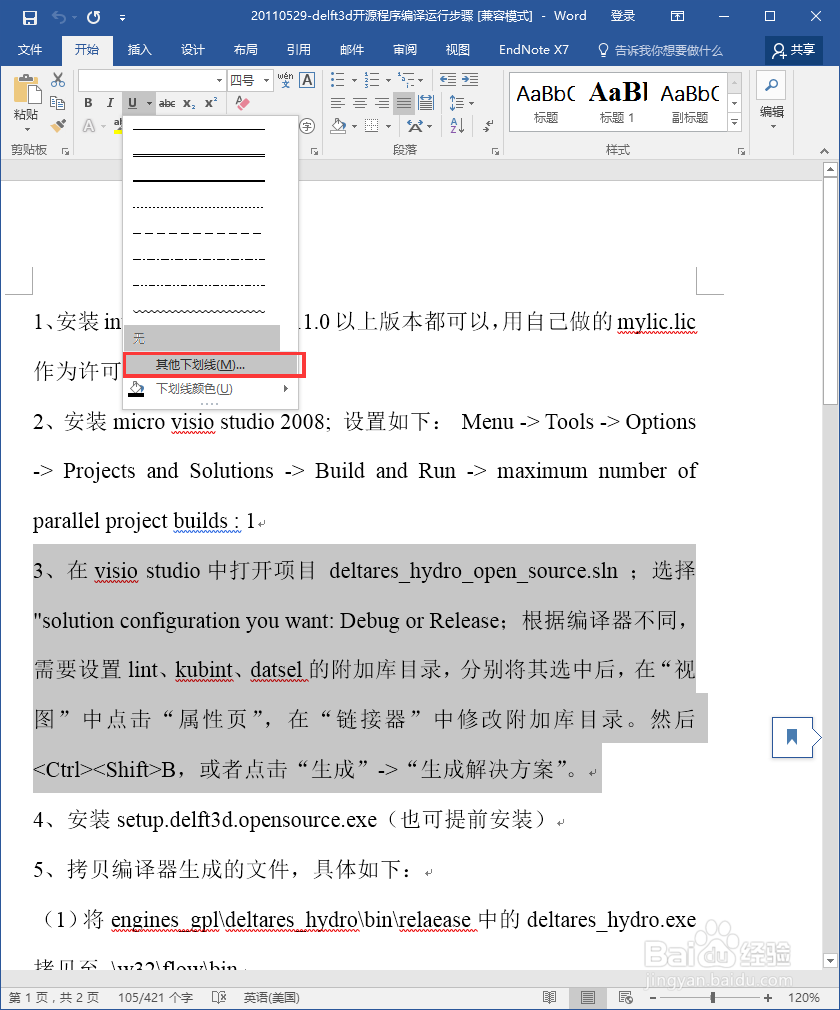
1、 步骤1:打开Word文档,选中要设置的文字,在功能区中切换至“开始”选项卡。在“字体”选项组中单击“下划线”按钮,在展开下划线列表菜单中单击“其他下划线”选项,如下图所示。
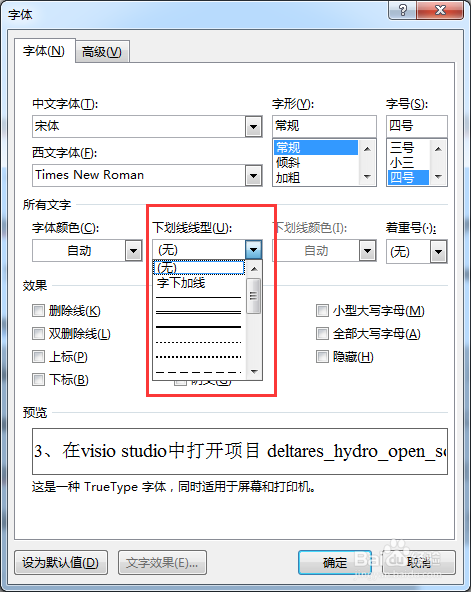
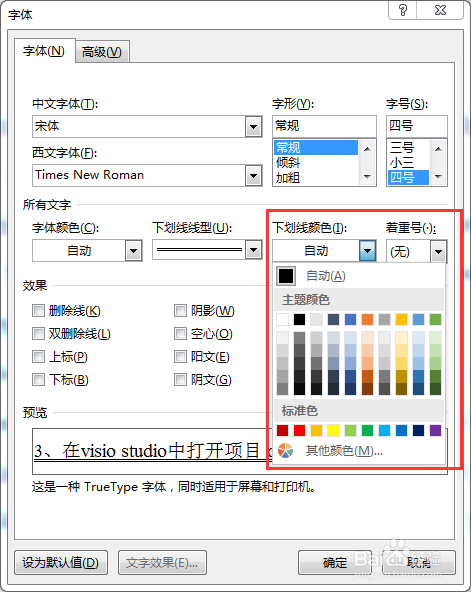
2、 步骤2:打开“字体”对话框,在对话框中的“下划线线型”框中,展开下划线线型列表,从中选中一种线型。在“下划线颜色”框中,展开下划线颜色设置列表,选中一种下划线颜色。设置完成后,单击“确定”按钮。
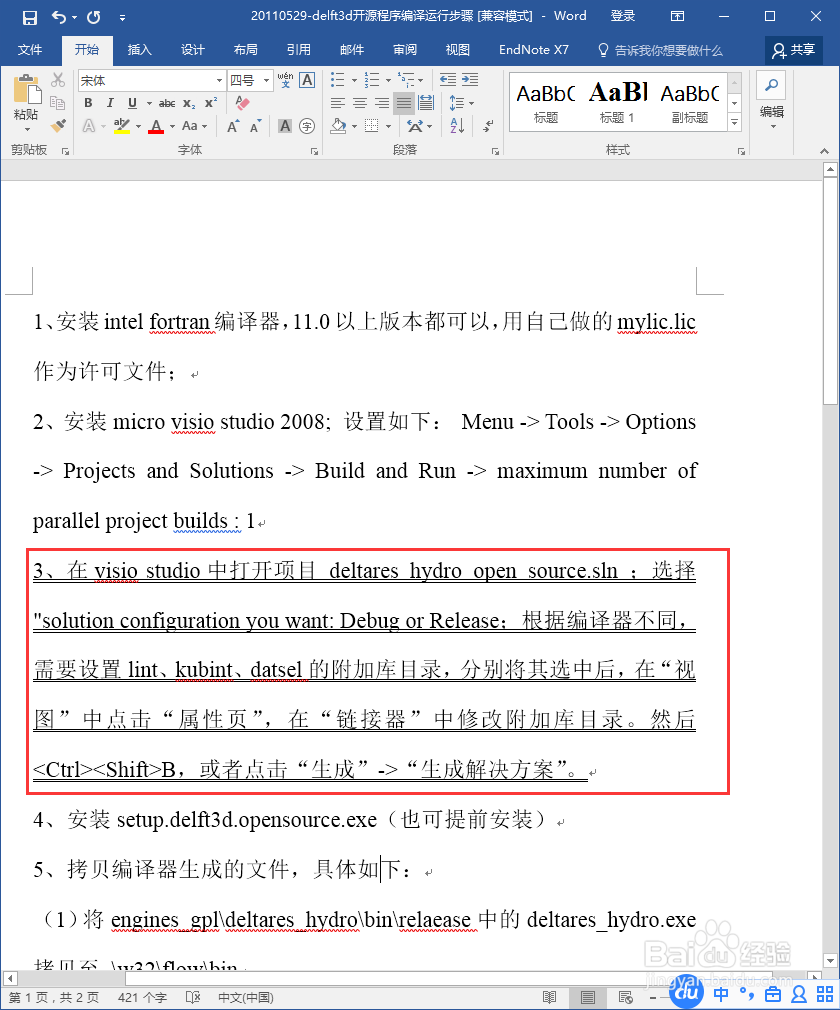
3、 步骤3:设置的下划线线型与下划线颜色应用到选中的文字,查看设置完成后的字体效果,如图4所示。
声明:本网站引用、摘录或转载内容仅供网站访问者交流或参考,不代表本站立场,如存在版权或非法内容,请联系站长删除,联系邮箱:site.kefu@qq.com。
阅读量:57
阅读量:187
阅读量:140
阅读量:151
阅读量:73