Win10快速启动栏不见了怎么办
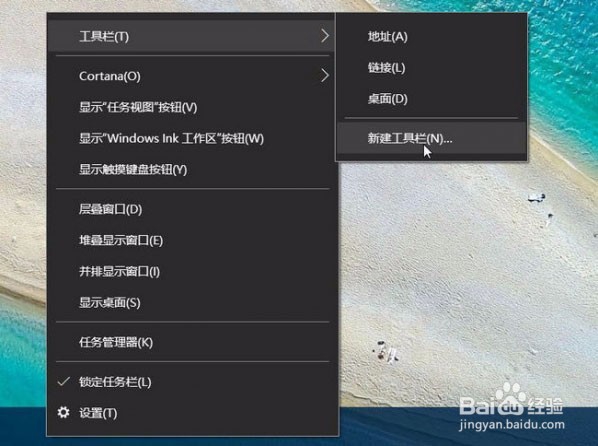
1、首先在任务栏的空白处单击鼠标右键,跳出选单以后选择【工具栏】→【新建工具栏】。
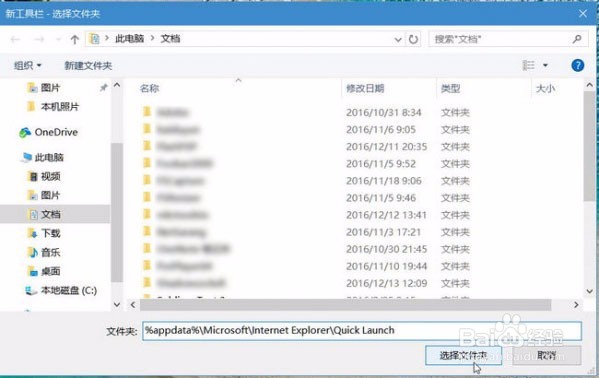
2、跳出“新增工具栏 – 选择文件夹”以后, 在空白字段中输入一段代码,大家复制即可,下方黑体:
“%appdata%\Microsoft\Internet Explorer\Quick Launch”
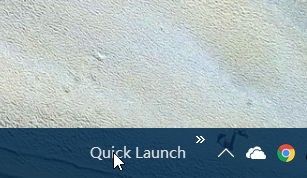
3、此时在任务栏上就会出现“Quick Launch”工具栏,但并不是我们经常看见的那个。
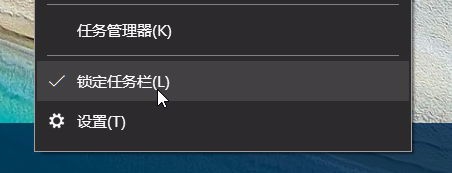
4、这时,我们应该在任务栏上单击鼠标右键,跳出选单以后,这次我们在选单上选择【锁定任务栏】解除锁定。
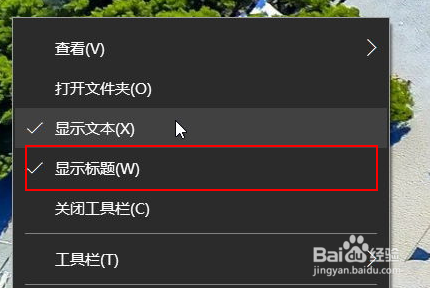
5、解除锁定以后,就可以把快速启动列拖曳到任务栏最左侧,然后在上面单击鼠标右键,将【显示文字】及【显示标题】取消勾选。
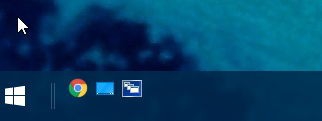
6、完成以上操作后,就可以看到你希望的快速启动栏了。
7、就这么简单,你学会了吗?
声明:本网站引用、摘录或转载内容仅供网站访问者交流或参考,不代表本站立场,如存在版权或非法内容,请联系站长删除,联系邮箱:site.kefu@qq.com。
阅读量:112
阅读量:63
阅读量:179
阅读量:128
阅读量:26