如何填写VB6.0中文企业版产品号和用户ID
1、下载、解压、双击setup.exe安装文件。
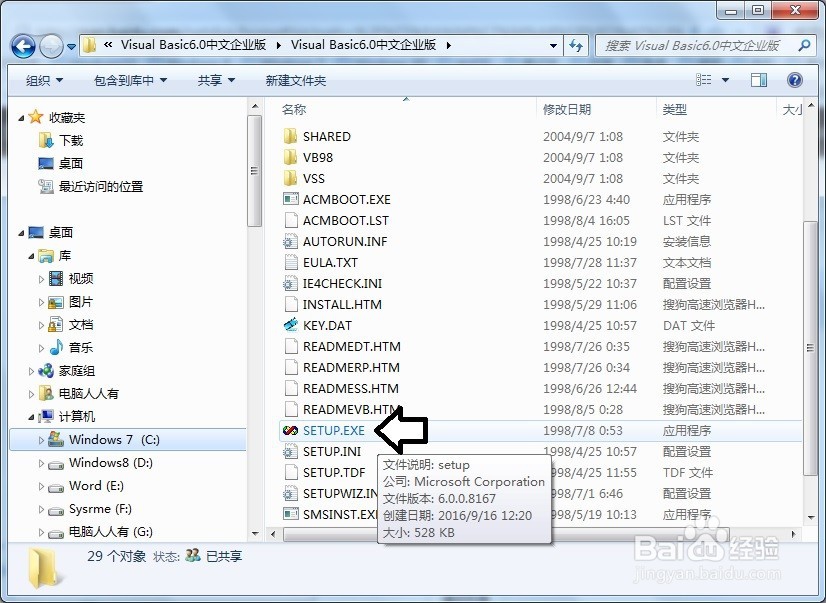
2、如果当前的操作系统为64位的,有可能会有兼容性问题。点击查看详细信息。
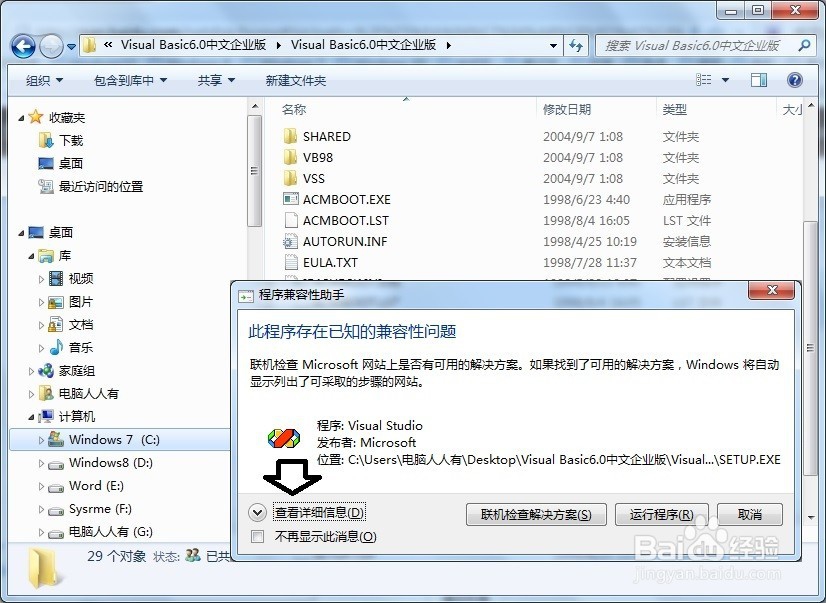
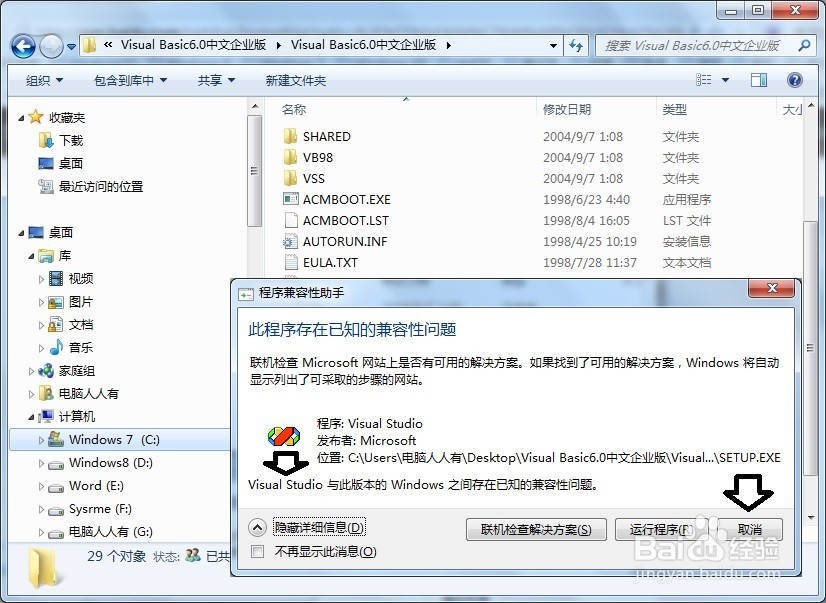
3、可以看到该程序和Windows操作系统之间有兼容性的问题→取消。
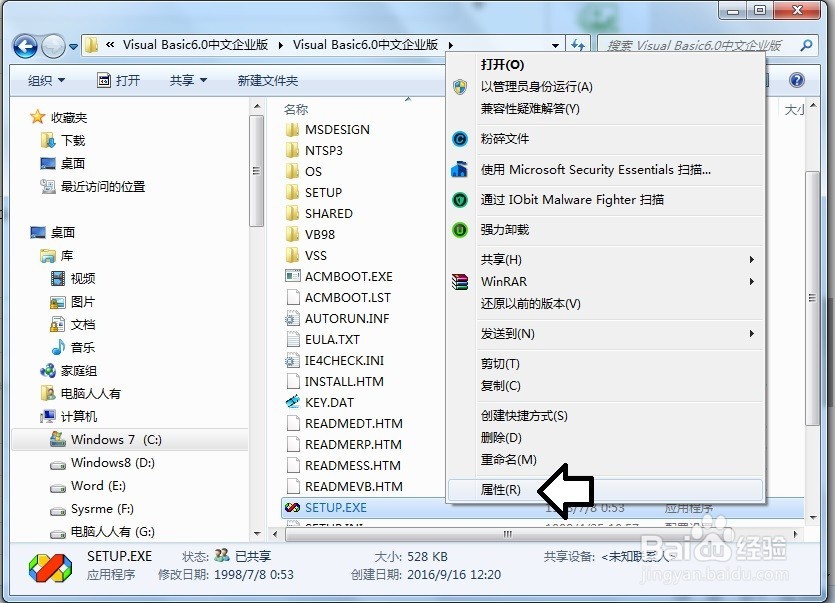
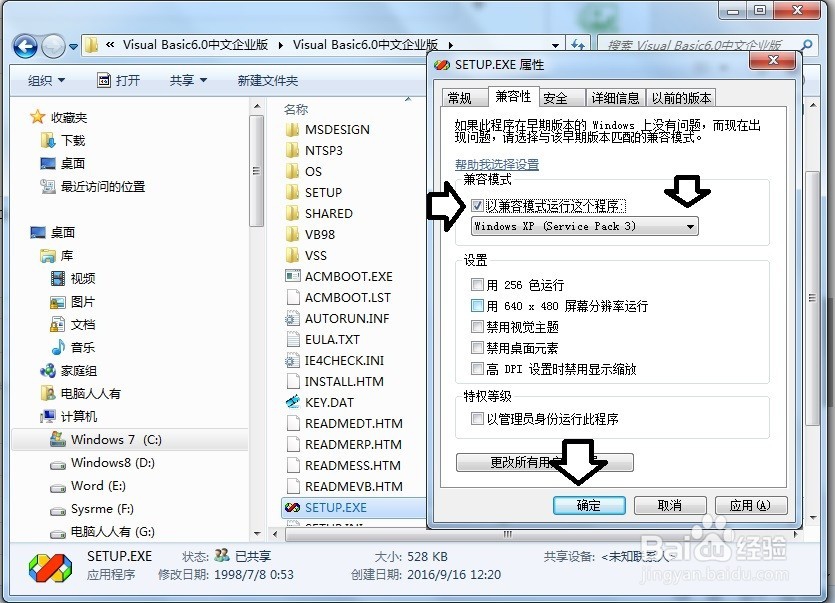
4、再找到VB6.0程序文件夹→右键点击setup.exe安装文件→属性。
5、勾选以兼容模式运行这个程序→并确保底下是兼容的Windows XP 操作系统模式(或点击下拉菜单调整)→确定。
6、再运行就不会有兼容性提示了,如果还不行直接点击运行程序。在弹出的安装向导中点击下一步。

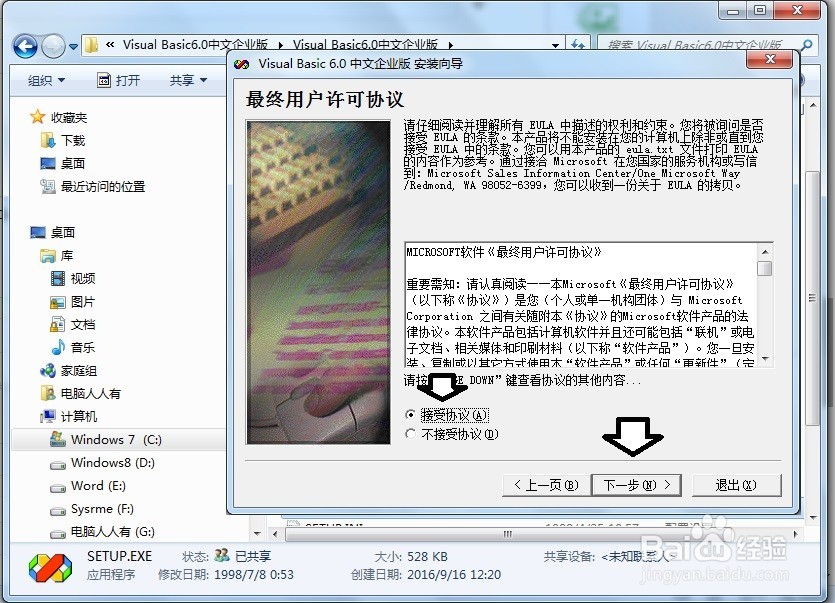
7、点选接受协议→下一步。
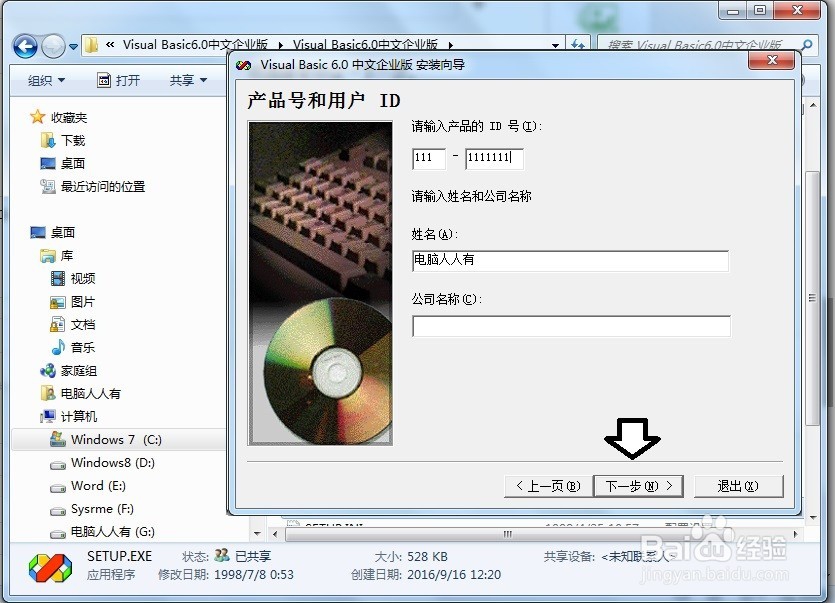
8、来到这一步,会难倒新手,不知道怎么填写?→请输入产品的ID号→最简单的就是全部填写1即可通过。
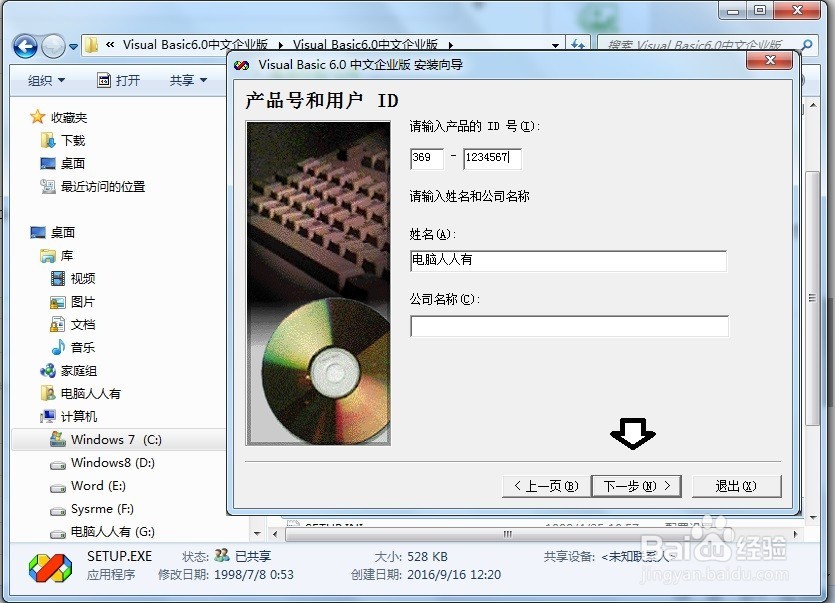
9、如果要个性化的填写,前三位随意填写,没有限制(但一定是数字),后七位也是填写数字,但必须七位数相加,能被7整除。
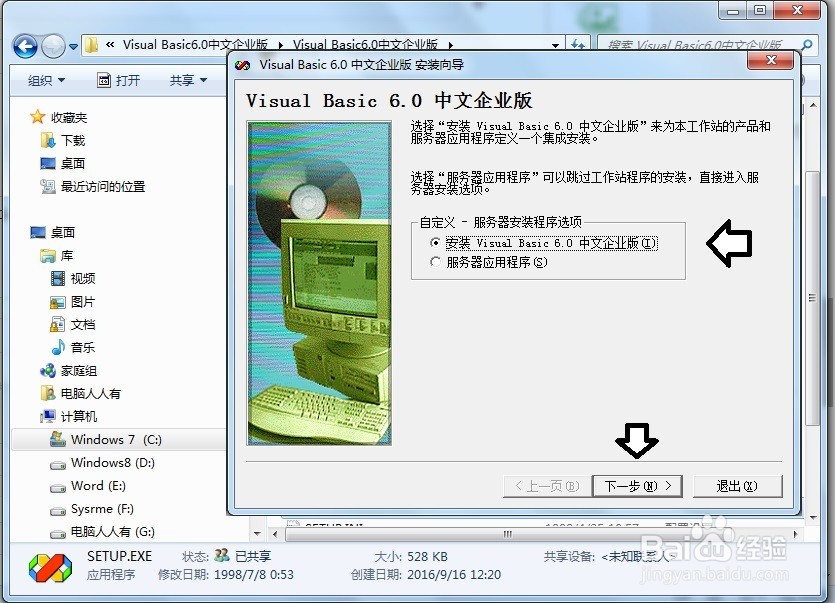
10、然后,选择安装VB中文企业版还是服务器应用程序→下一步。
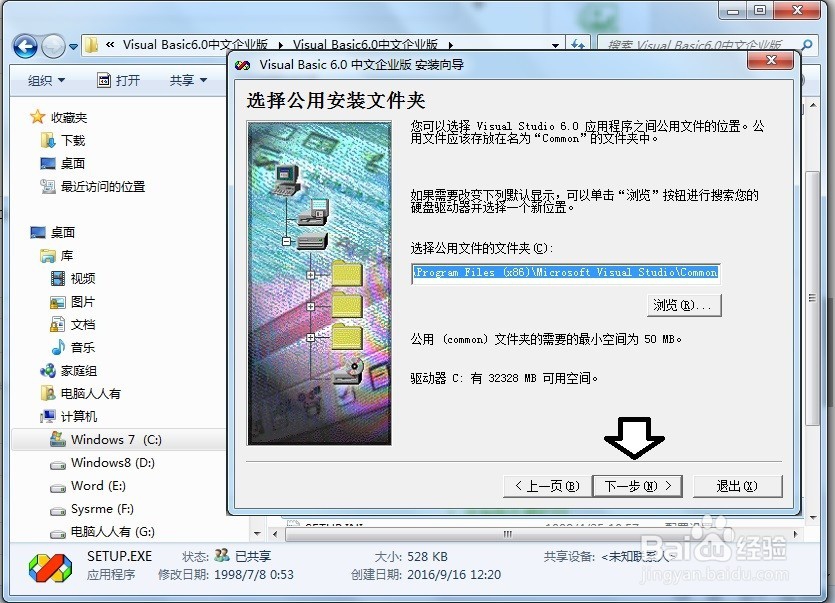
11、然后选择公用安装文件夹位置(默认在系统盘)→下一步。
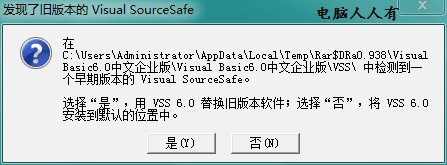
12、如果安装程序检测到老版本,还会有提示,是覆盖安装,还是默认安装(保持两个版本)
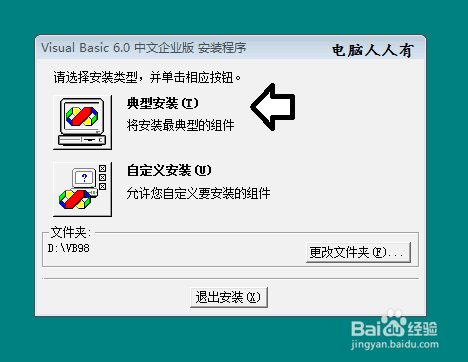
13、然后就是选择如何安装典型安装和自定义安装。
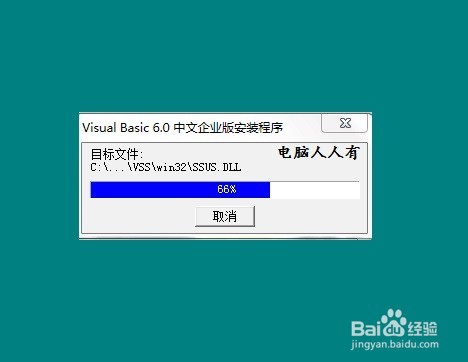
14、正在安装……
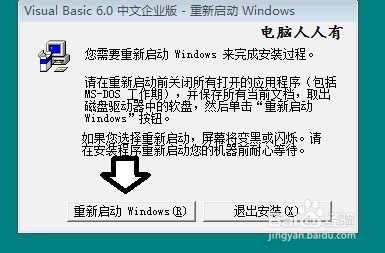
15、安装完毕,重新启动Windows操作系统,予以生效。
声明:本网站引用、摘录或转载内容仅供网站访问者交流或参考,不代表本站立场,如存在版权或非法内容,请联系站长删除,联系邮箱:site.kefu@qq.com。
阅读量:188
阅读量:116
阅读量:127
阅读量:173
阅读量:157