如何在word中设置不同的水印
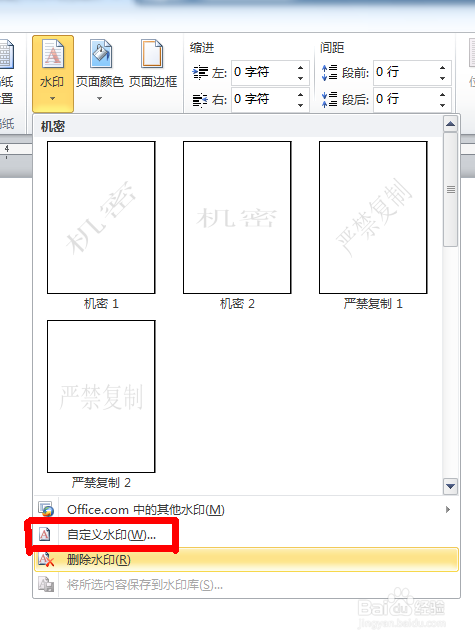
1、如图,我们首先来添加水印。在页面布局下的页面背景中有水印按钮

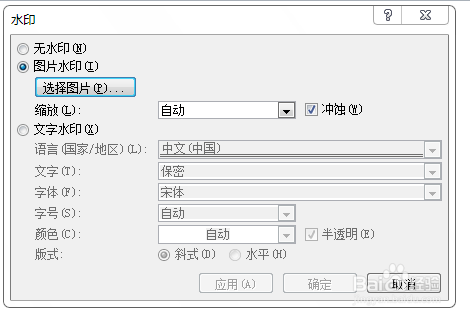
2、在下拉菜单中我们选择自定义水印,弹出水印对话框。要添加自己的水印,选择“图片水印”单选框,选择图片后确认。
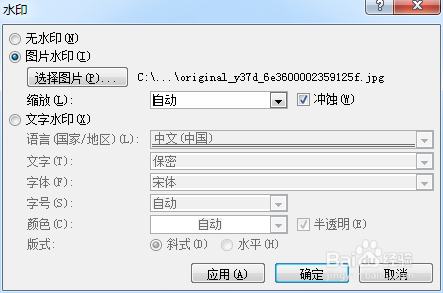
3、这样水印就设置好了。我们用分页符在前面插入一个空白页,可以看到新插入的空白页叶是有水印的,下面我们就要删除新页面的水印。
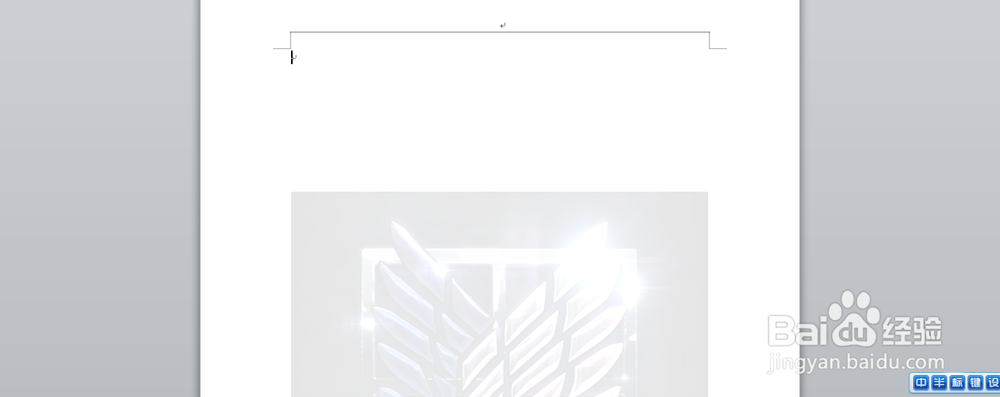
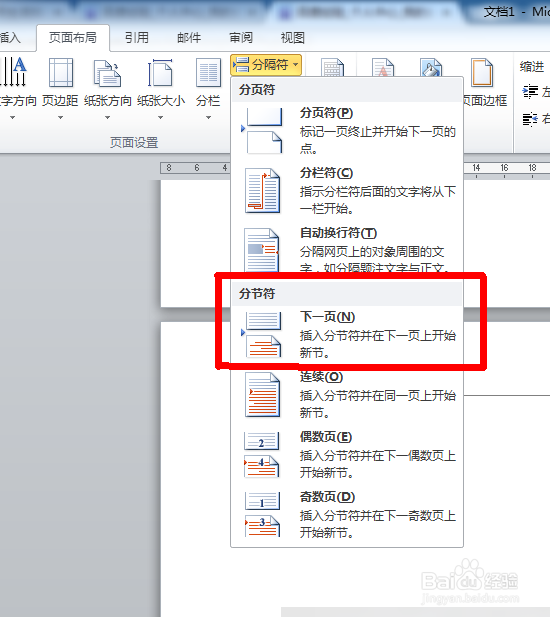
4、光标定位到原文档的段首,然后点击“分隔符”,选择“分节符(下一页)”
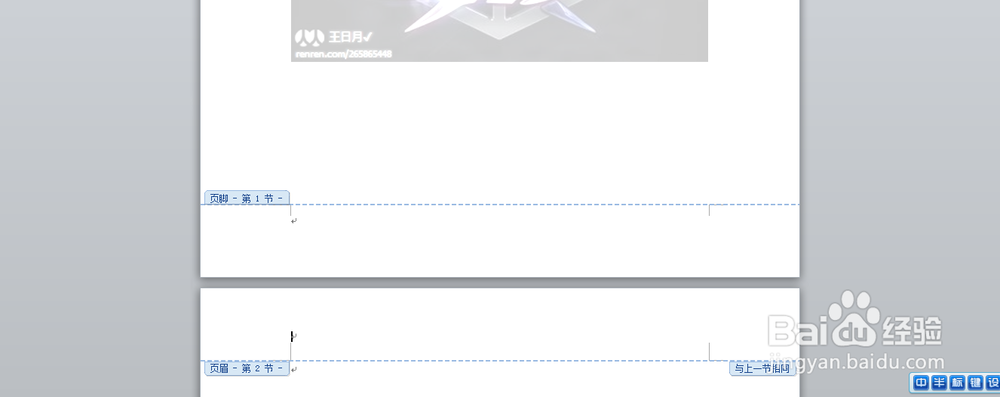
5、然后双击页眉进入页眉编辑状态(没插入页眉的话先插入页眉)
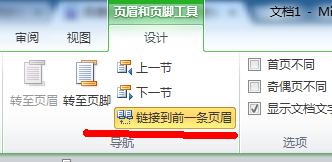
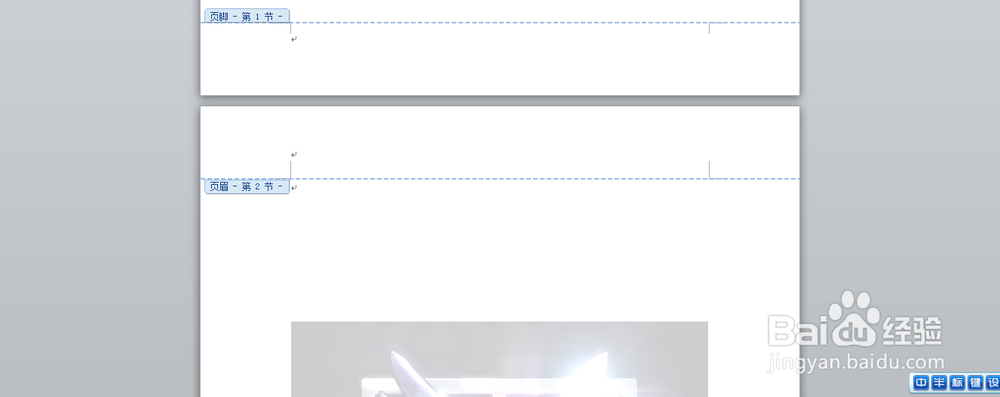
6、这时候注意,要取消“设计”中“链接到前一条页眉”。
7、然后我们单击要删除的水印,进入图片编辑状态,用Delete键删除。
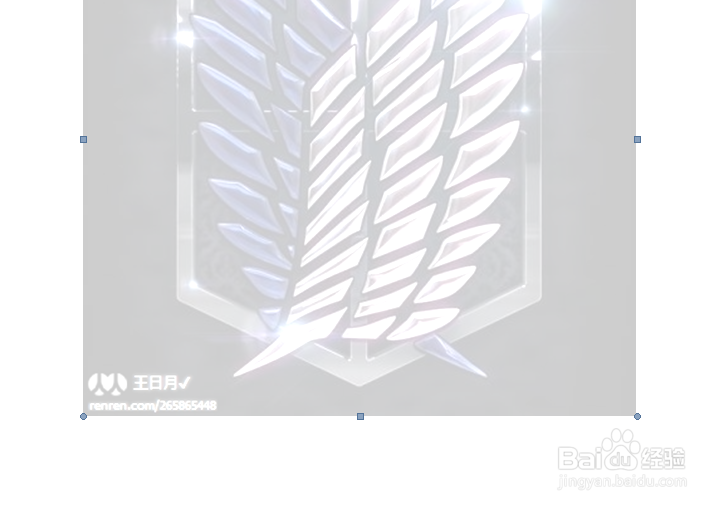
8、这时候,第一页的水印删除了,第二页的保留了下来。分节符实现了页面的单独编辑。
声明:本网站引用、摘录或转载内容仅供网站访问者交流或参考,不代表本站立场,如存在版权或非法内容,请联系站长删除,联系邮箱:site.kefu@qq.com。
阅读量:89
阅读量:133
阅读量:138
阅读量:124
阅读量:185