怎样将手机翻拍的资料背景变亮
1、在Photoshop打开手机翻拍的照片,如图所示。
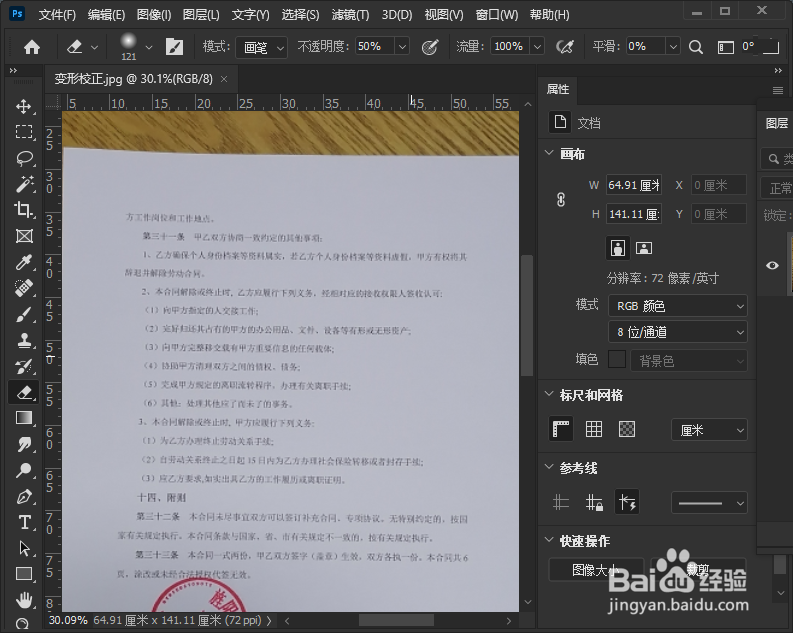
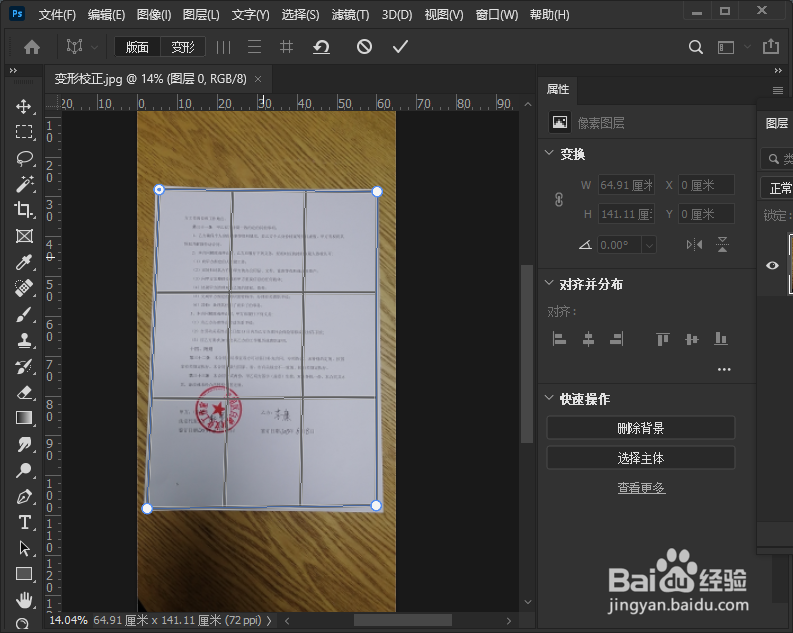
2、首先使用透视裁剪工具将透视变形的照片矫正一下,如图所示。
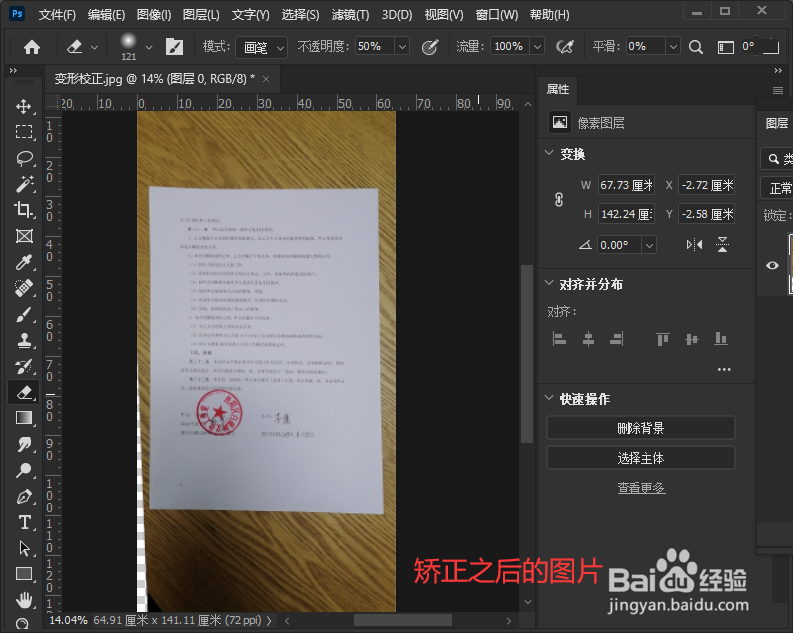
3、然后使用裁剪工具将文件资料的范围保留,其余范围全部裁掉,如图所示。
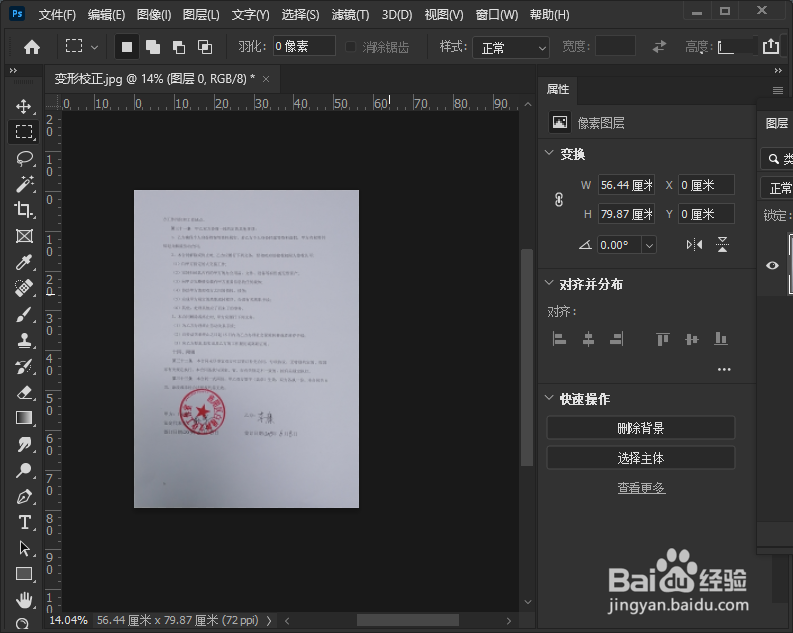
4、添加一个曲线调整图层,然后使用曲线上的白色吸管工具单击资料灰色背景,此时,单击的位置就变成了白色,其余和单击位置相似的灰度范围都变成了白色,如图所示。
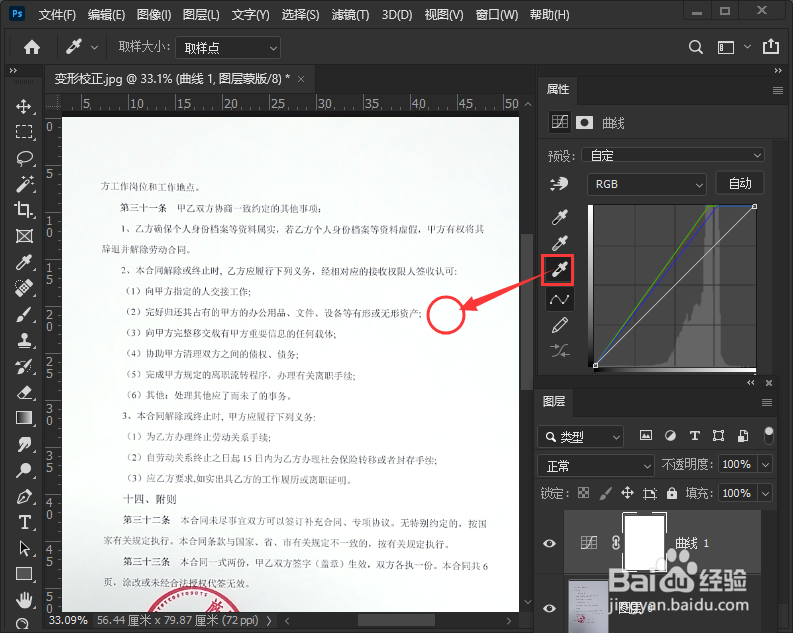
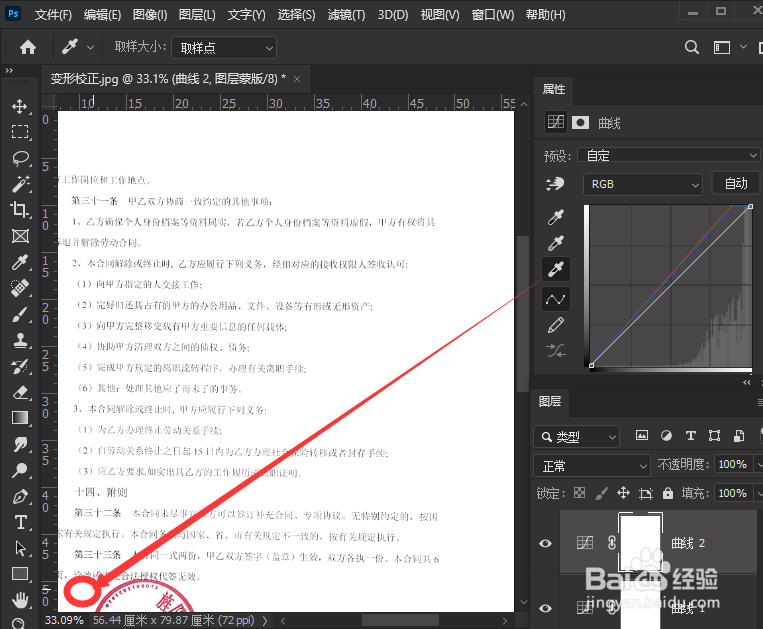
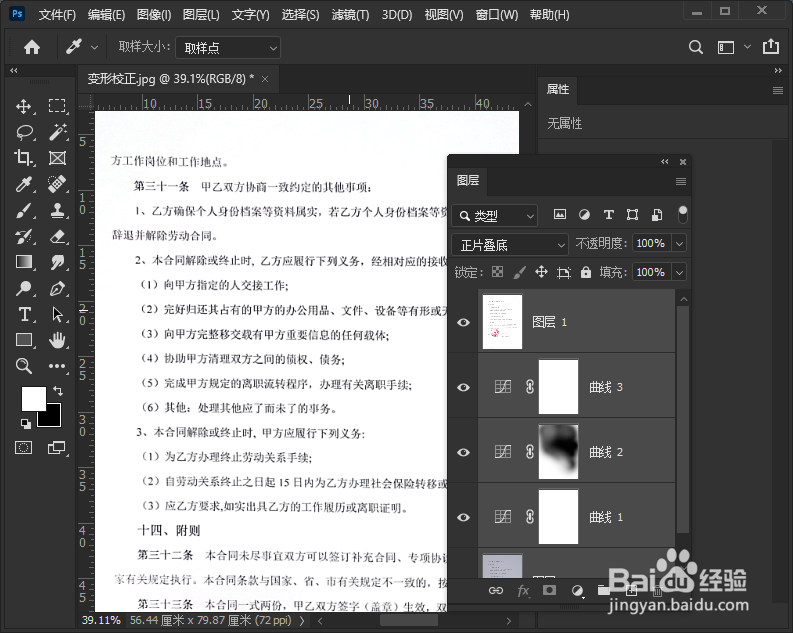
5、 再添加一个曲线调整图层,使用同样的方法单击资料左下角没有变白的灰色背景 ,如图所示。
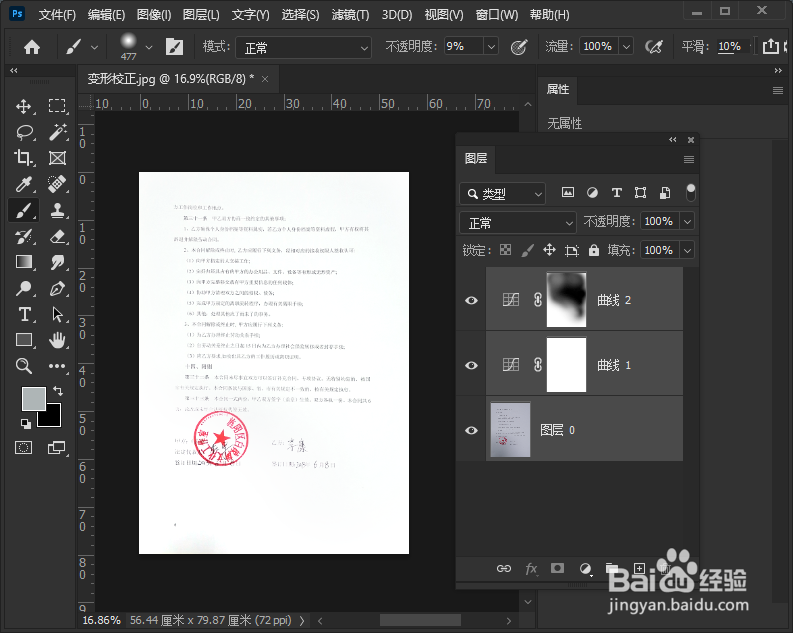
6、然后使用黑色画笔在步骤5添加的曲线调整图层的蒙版上涂抹,注意,只涂抹在应用该曲线前已经变白了的范围,如图所示。
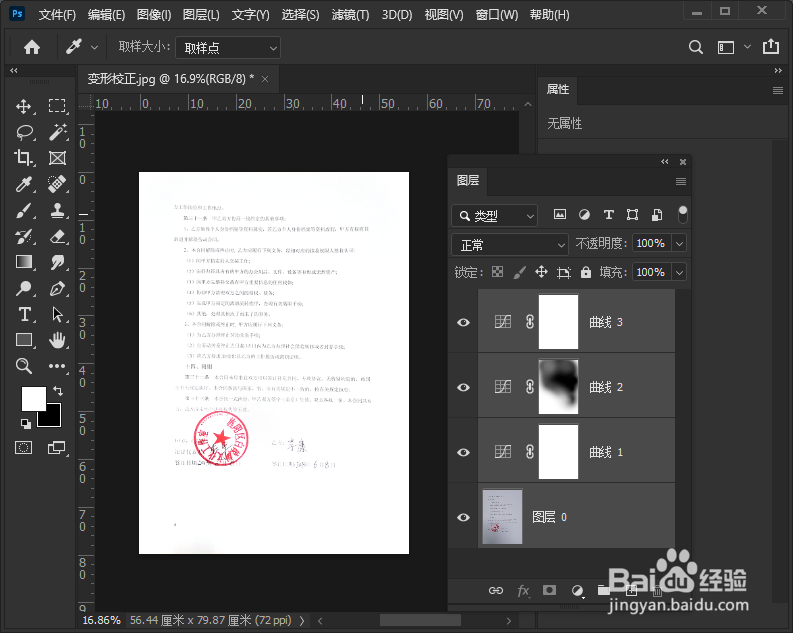
7、再添加一个曲线调整图层,适当调整一下整体亮度,如图所示。
8、按Alt+Shift+Ctrl+E盖印图层并将盖印图层混合模式设置为正片叠底,以加深文本颜色,如图所示。
9、保存成JPEG格式就可以打印输出了。
声明:本网站引用、摘录或转载内容仅供网站访问者交流或参考,不代表本站立场,如存在版权或非法内容,请联系站长删除,联系邮箱:site.kefu@qq.com。
阅读量:86
阅读量:176
阅读量:93
阅读量:158
阅读量:65