戴尔Inspiron 14 3437win7安装教程图解
中午刚给这个型号的笔记本装了个win7系统,由于官方只有win8及Ubuntu的驱动,很多人认为这个型号的笔记本是无法安装win7的,其实真的可以安装win7,小伙伴也反映戴尔的系统不好装,所以我就来演示一下如何通过U盘来装戴尔的系统,戴尔装系统的方法和别的电脑还是有一点不同的,按照下边说的一步一步来肯定成功。
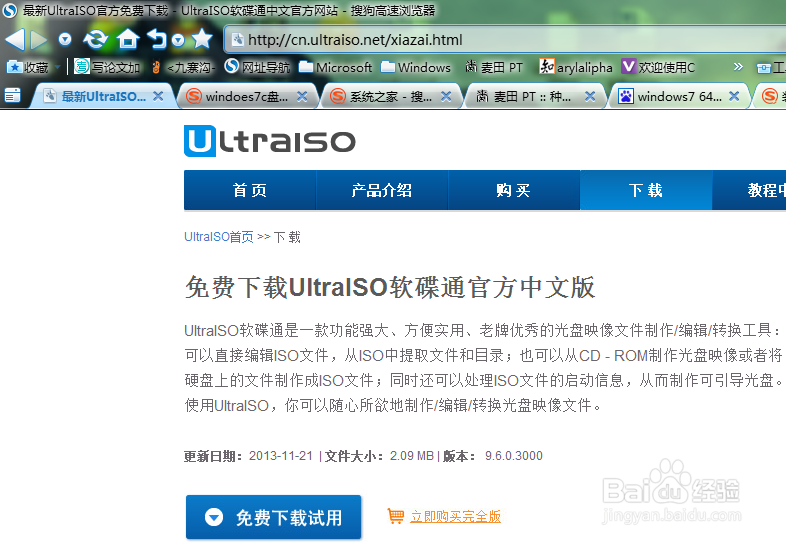
首先第一步要制作一个U盘的启动盘,我用的是UltralSO软碟通,可以通过官网下载。
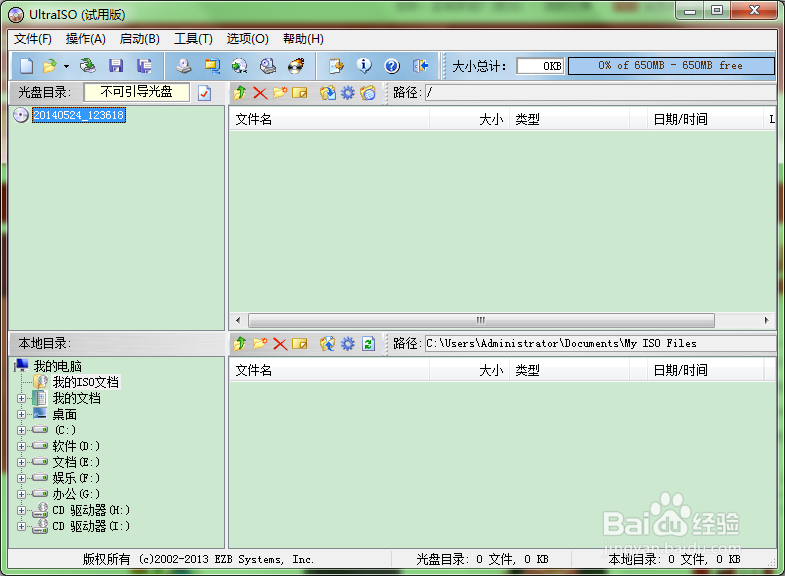
软件安装后,打开的界面如下图所示。
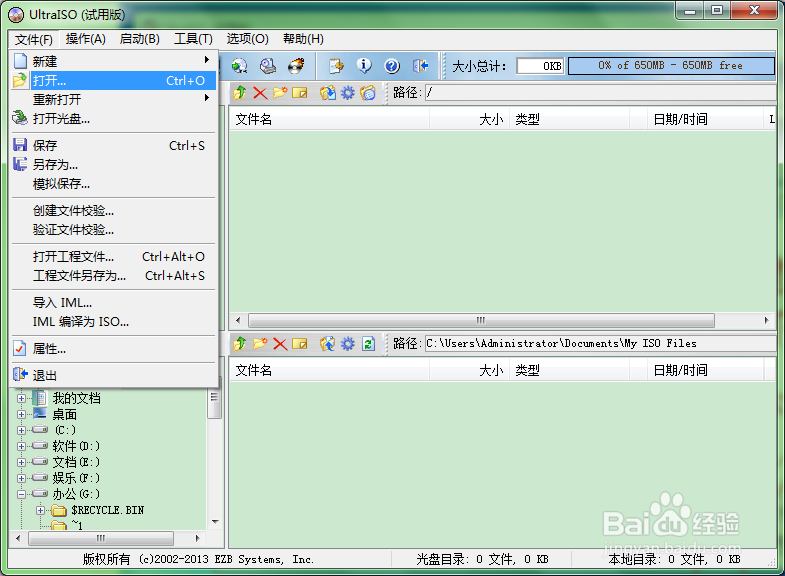
点击左上角的“文件”然后点“打开”
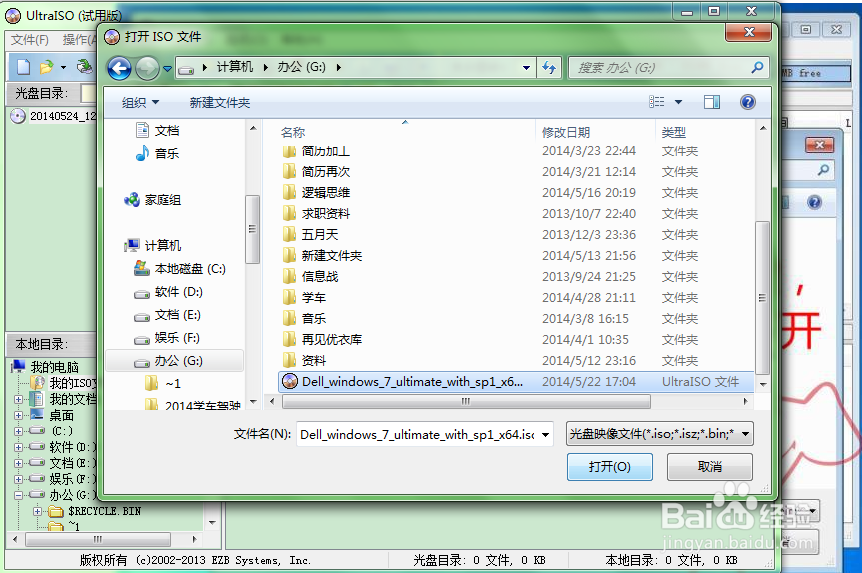
找到自己下载好的系统,我用的是戴尔OEM原版旗舰,找到后点打开。
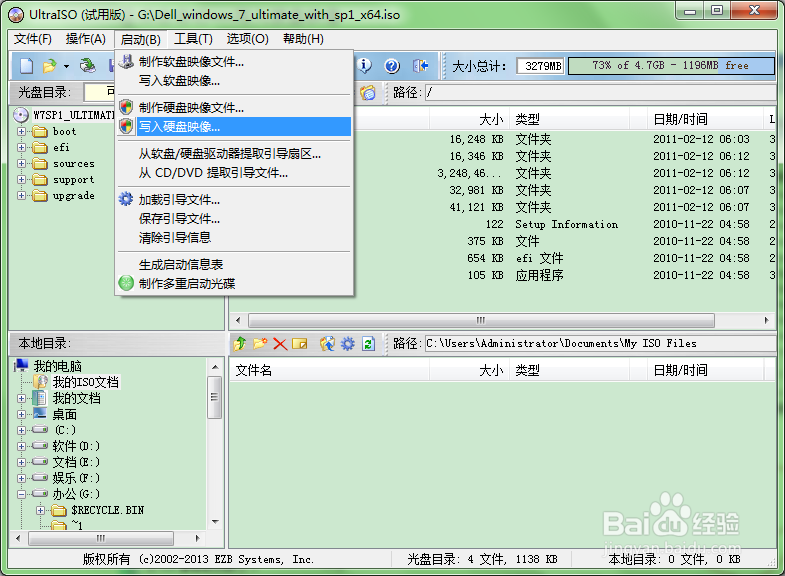
点击“启动”“写入硬盘映像”
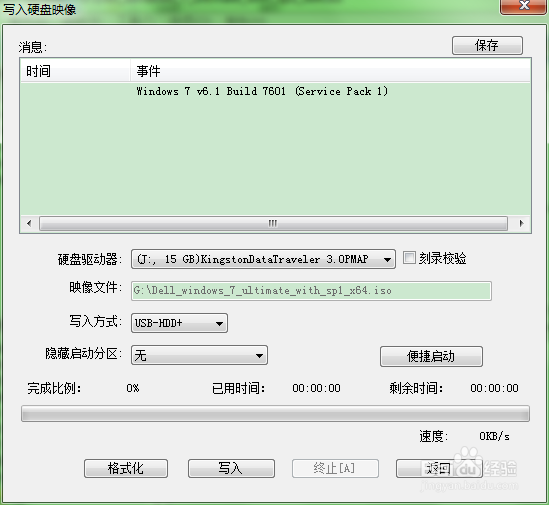
如果电脑上插的有U盘,就会自动检测出来,选择U盘后,点击“写入”。
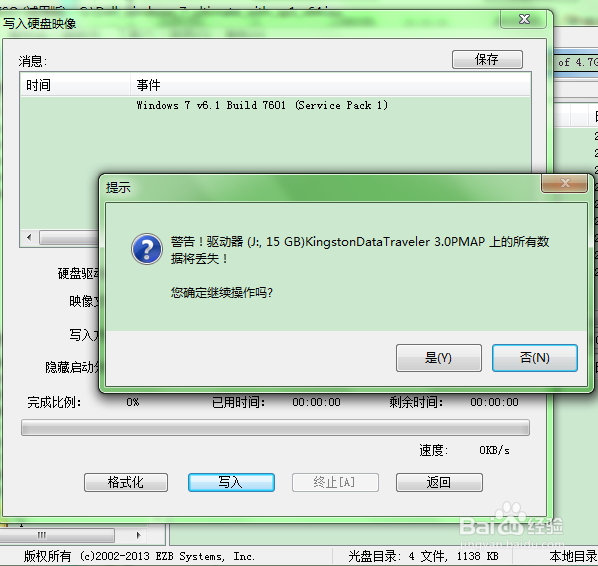
点击“写入”后出现如图所示的对话框,由于我的U盘本来就是空的,所以点了一个“是”。
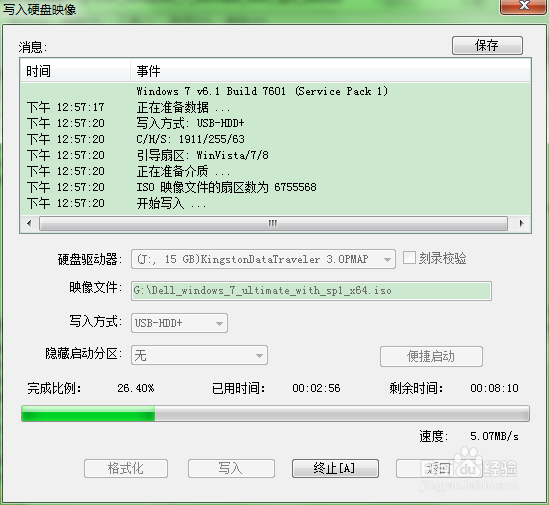
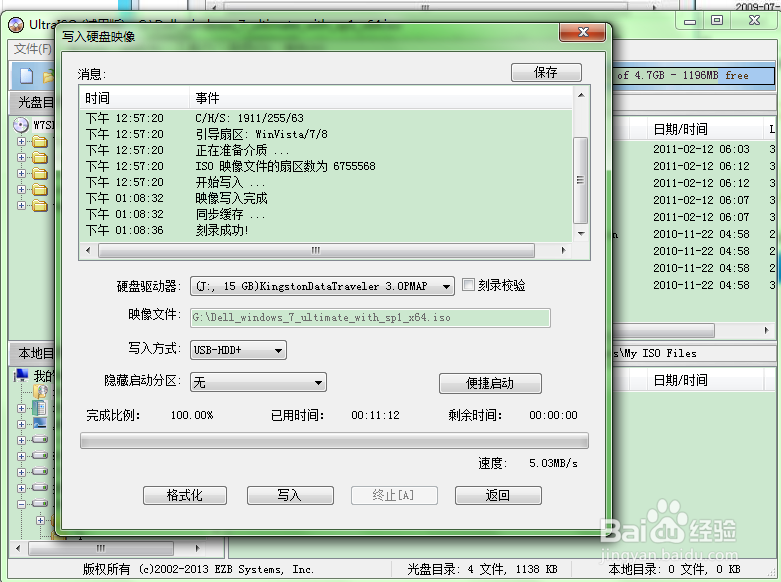
然后就开始写入啦,大概十分钟后就可以完成。
完成后点击“返回”即可,U盘启动盘制作完成。
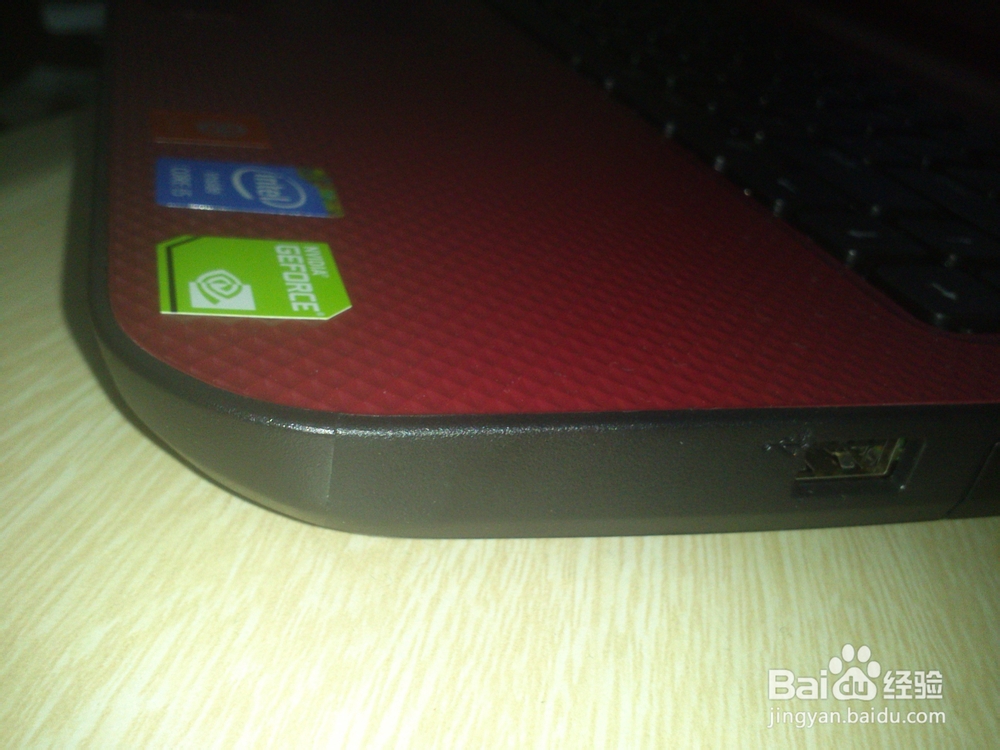
将做好的U盘启动盘插入电脑,注意必须是电脑右边的插口,左边的插口都试过了,不行,要想成功安装必须插到右边的插孔,很多人给戴尔装系统不成功在这里就是一个瓶颈。
打开电脑,当出现戴尔的标志时就按F12,进入如下的页面。
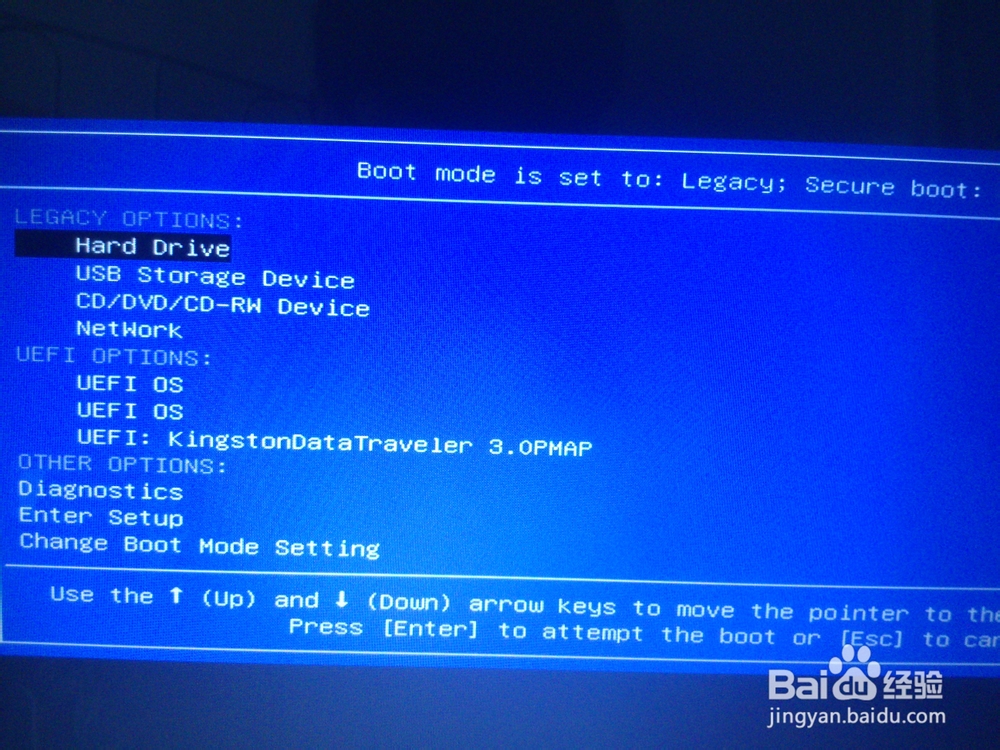
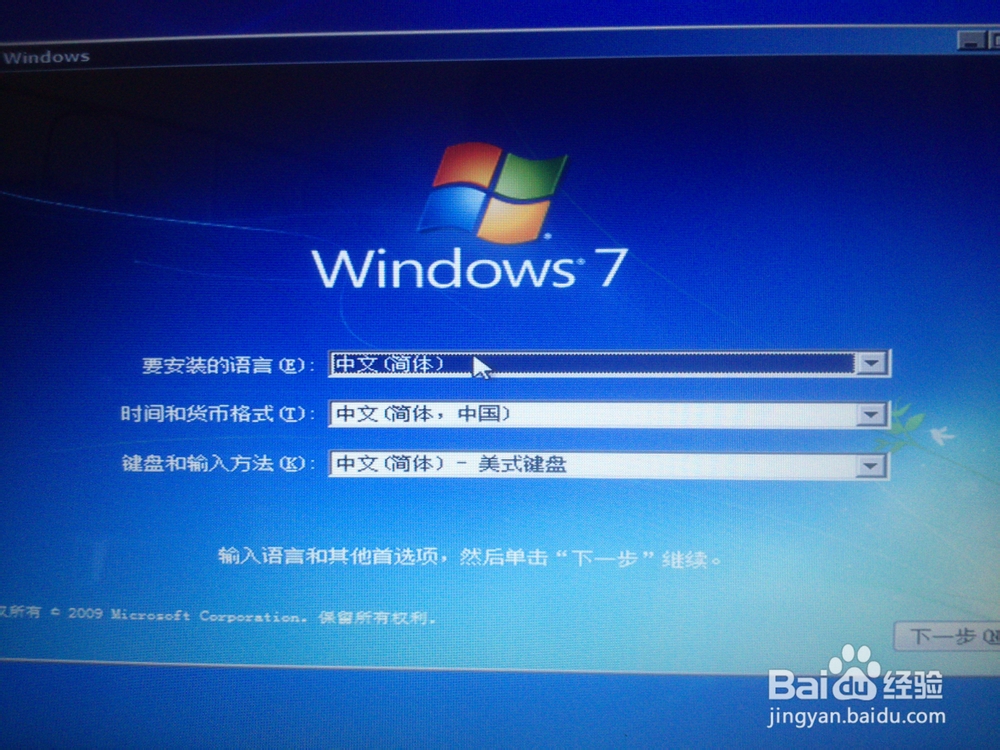
用键盘的向下键选择第二项USB STORAGE DEVICE,点击电脑的Enter键,等一下进入下面的稳定页面,点击“下一步”
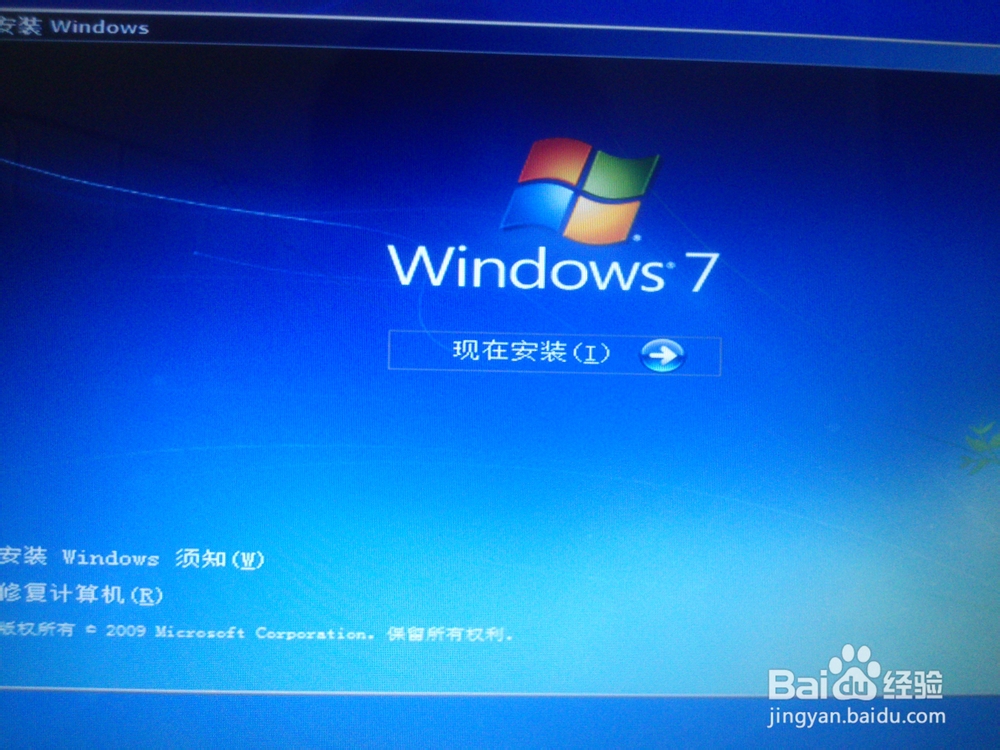
进入下面的页面点击“现在安装”
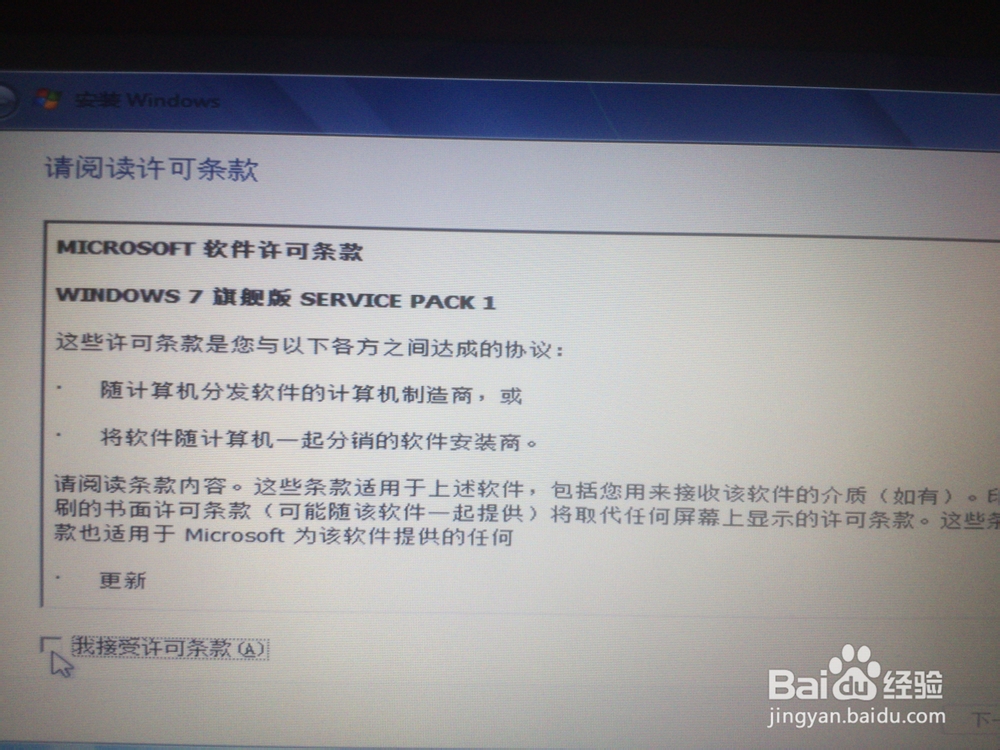
稍等一会儿出现下面的页面,选择“接受”,点击下一步。
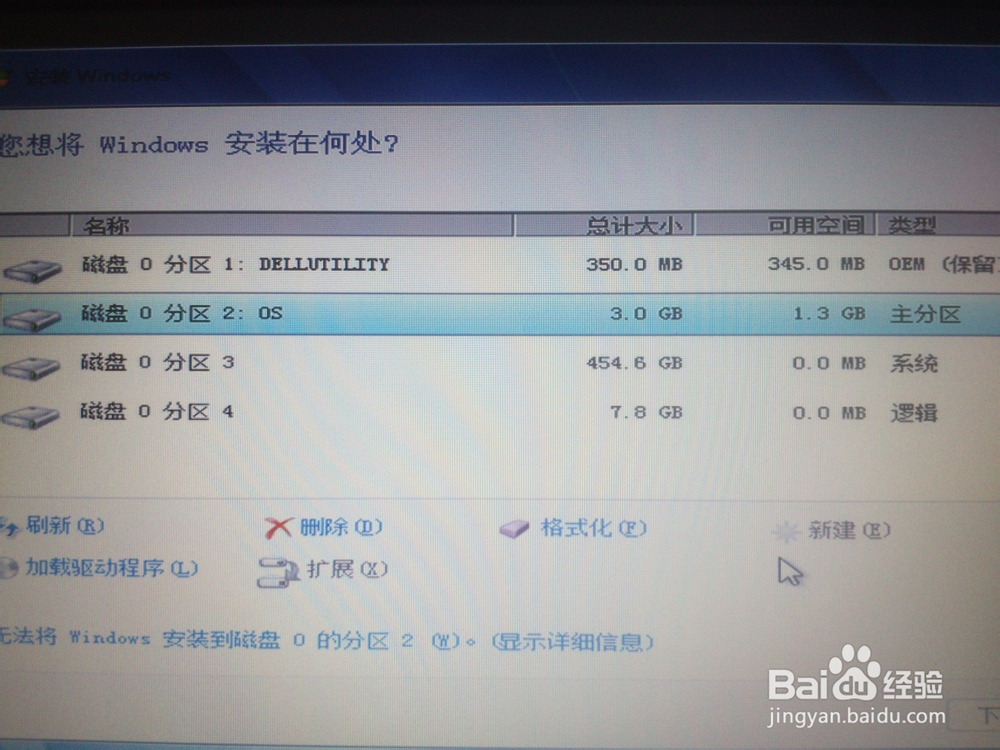
下一个稳定页面如下,是分区的页面,由于我用的就是OEM系统,所以出现一个大小为350M的分区一,这个分区不用管它,点击一下分区2,删除、格式化,对分区3和分区4做同样的操作。
操作完成后如下图所示
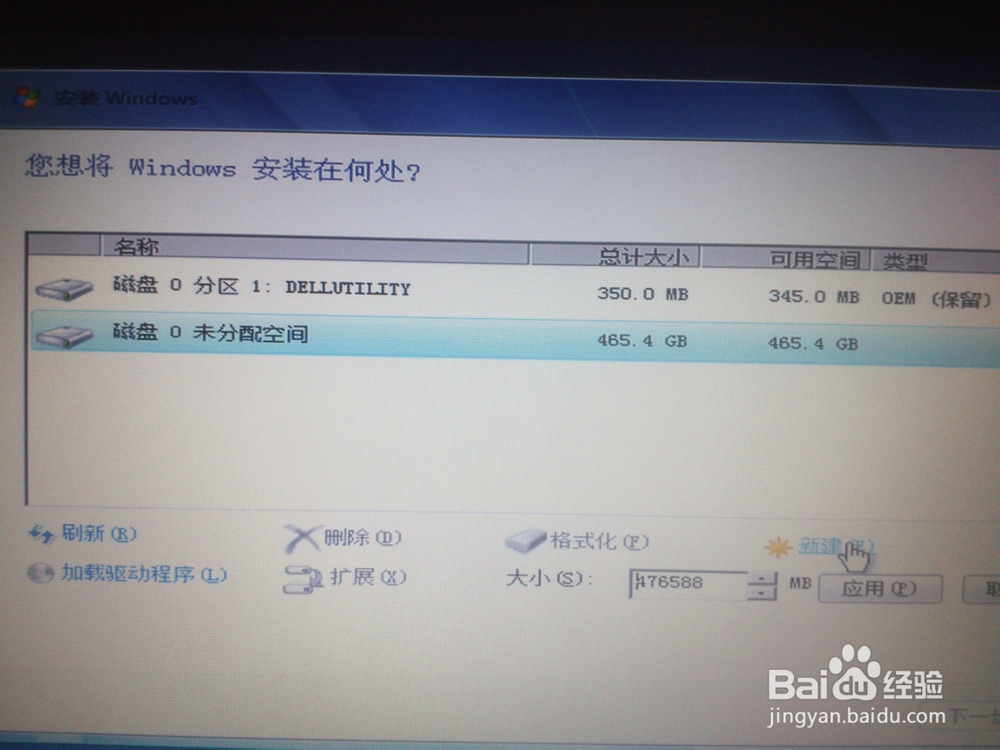
点击一下“磁盘0 未分配空间”,点击“新建”输入你要建的主分区大小,1G=1024M,如果你的C盘有80G,就输入81920,其中会出现一个系统保留大小为100M的分区,因为我的C盘分了50G,下图为C盘分完的情况(根据大家的需要对C盘进行分区,女生建议分80G,因为她们一般把软件都放到C盘)。
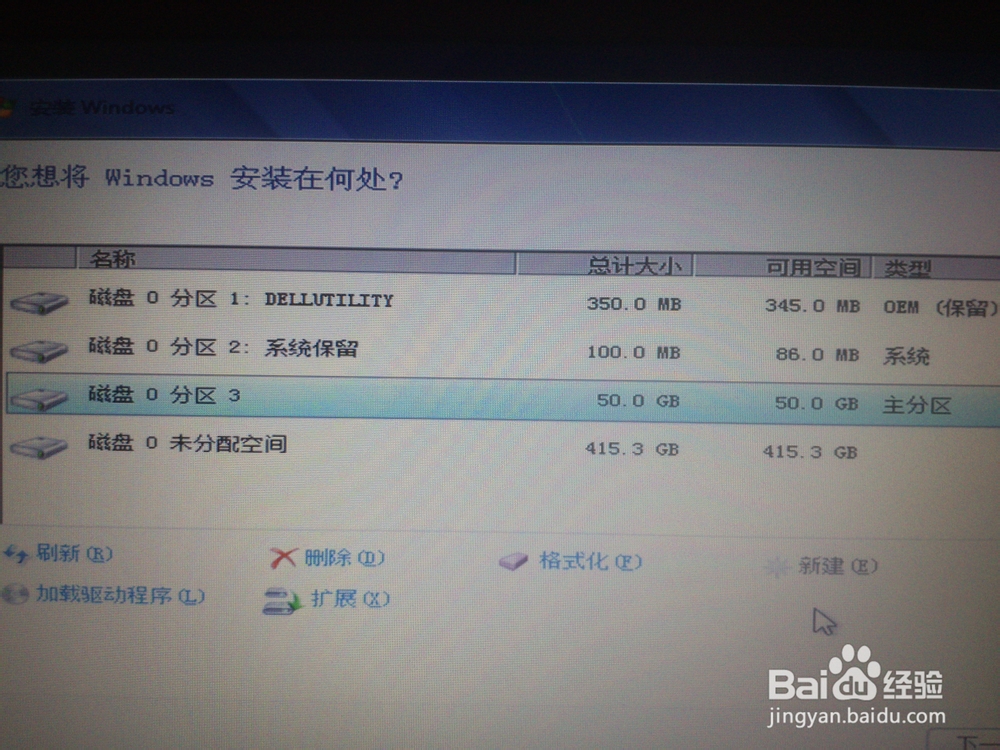
下一步是将单击一下最下边的“磁盘0 未分配空间”,点击新建,这次将未非配空间独立作为一个分区,因为在这里分区数量有限制,所以此步骤只要把系统盘C分区即可,安装完系统后可以在电脑里继续分区,分区完成后点击应用。
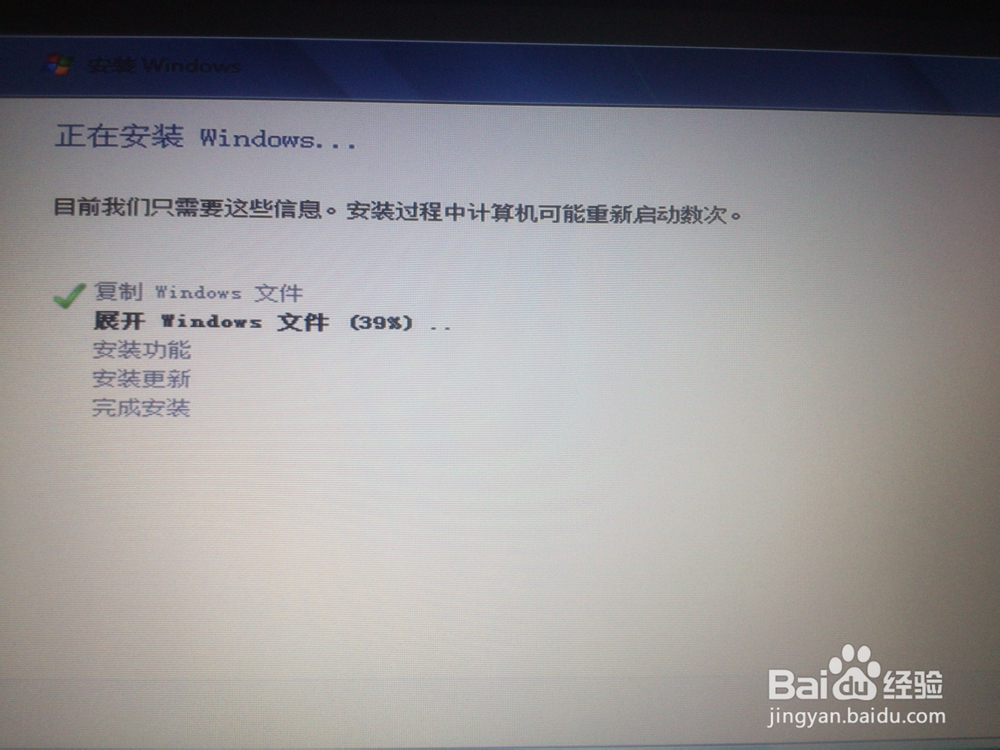
出现上图所示的界面,等会后电脑就会重启,此时拔下U盘,等电脑重启后就对相关的信息设置即可。
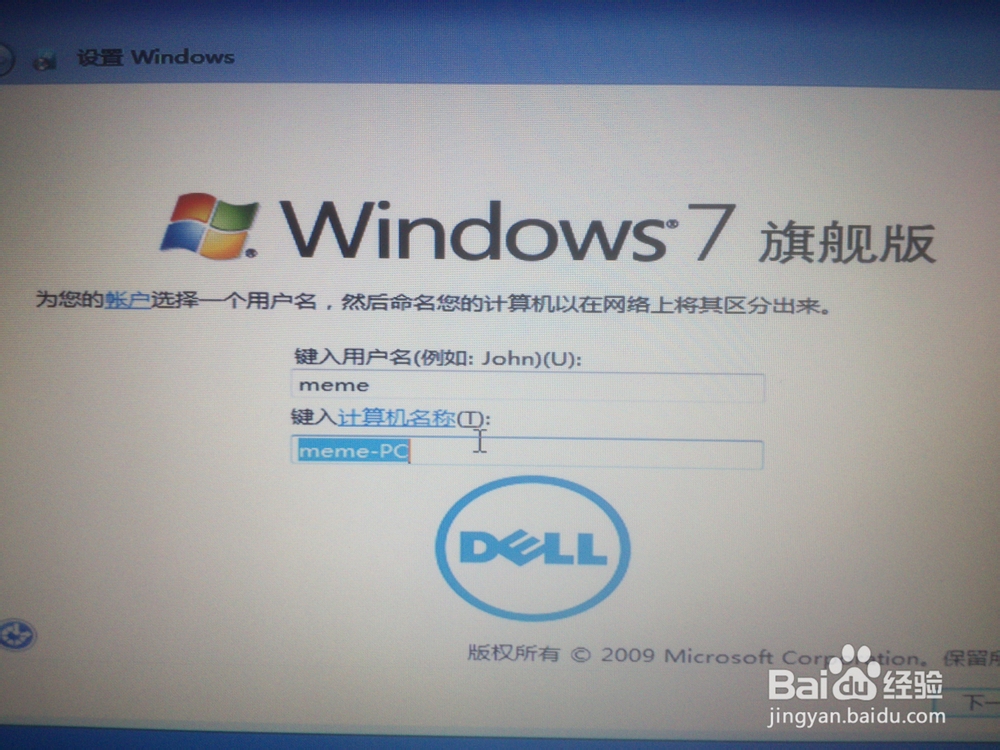
为账户设置密码
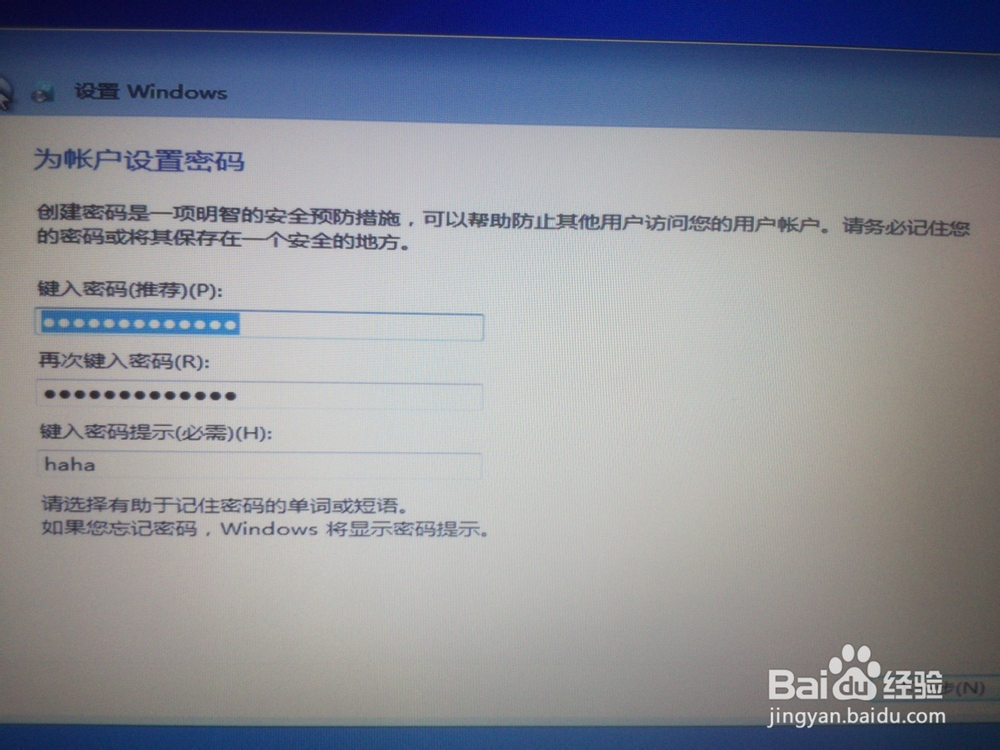
完成下边的设置
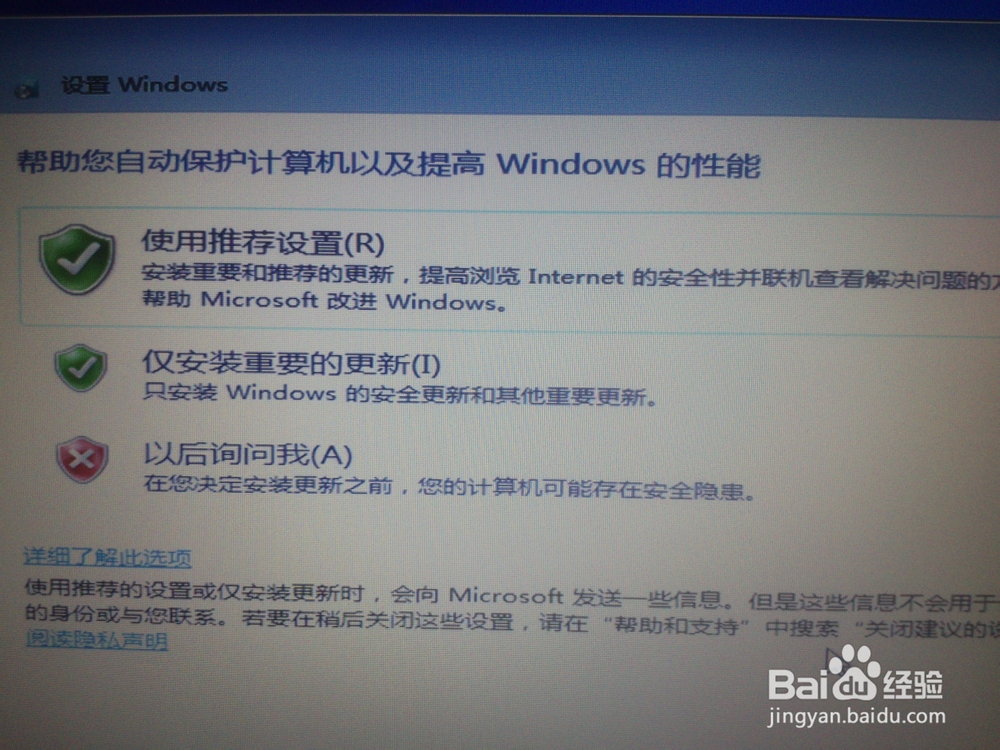
一切设置完成后等待开机win7桌面的出现吧。