Photoshop内容感知裁剪工具填充旋转教程
1、在Photoshop中打开图像并选择裁剪工具(C)。按Enter键调出裁剪准则。您需要确保内容识别框在顶部的选项菜单中打勾。这将允许Photoshop扩大像素区域外侧的裁剪边距。
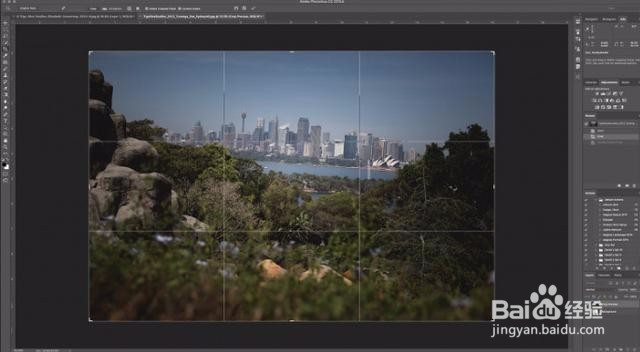
2、使用拉直标尺图标在您的地平线上绘制,告诉Photoshop您希望您的作物拉直的角度
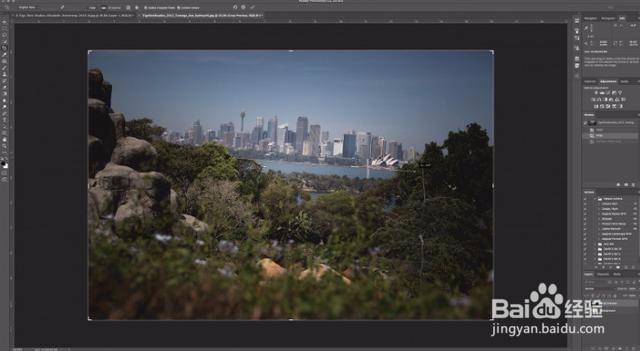
3、然后,Photoshop将向您显示新的裁剪准则以及在您承诺进行更改之前将填充“内容感知填充”的任何空白区域。
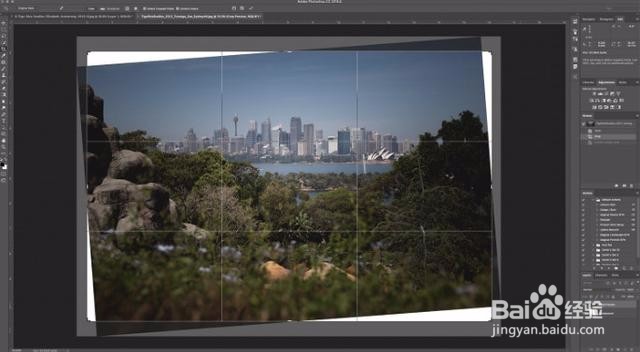
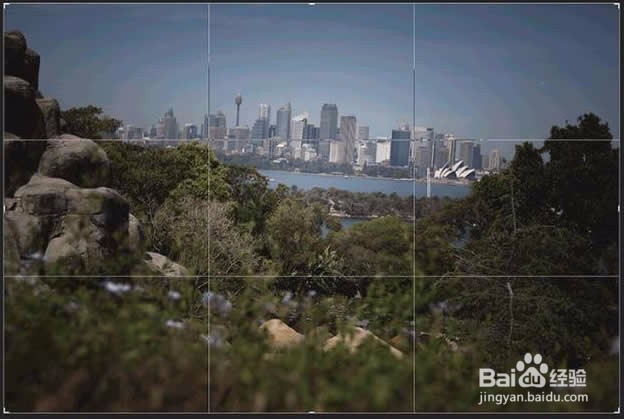
4、此时您可以进行任何微调,例如微调裁剪边距或调整大小。一旦你对你的作物感到满意,按回车确认,让Photoshop工作,它的内容意识填充你的形象魔术。
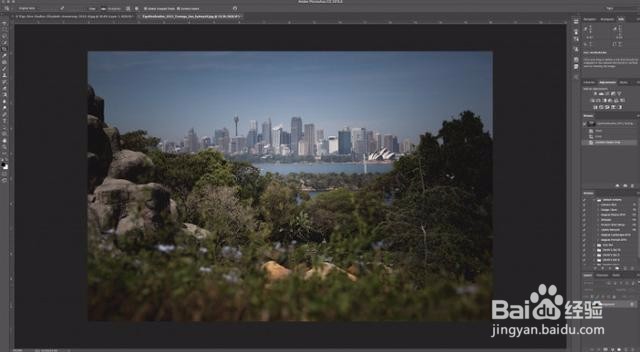
5、这就像GIF一样。
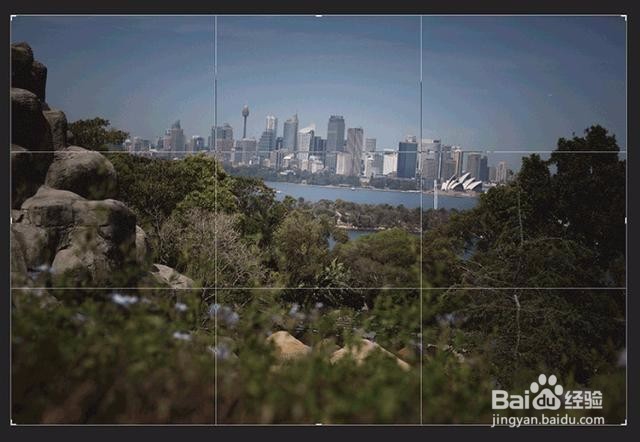
6、最后保存导出
声明:本网站引用、摘录或转载内容仅供网站访问者交流或参考,不代表本站立场,如存在版权或非法内容,请联系站长删除,联系邮箱:site.kefu@qq.com。
阅读量:85
阅读量:35
阅读量:73
阅读量:96
阅读量:121