WIN10如何设置默认的图片查看器
1、找到“开始菜单”,点击打开。
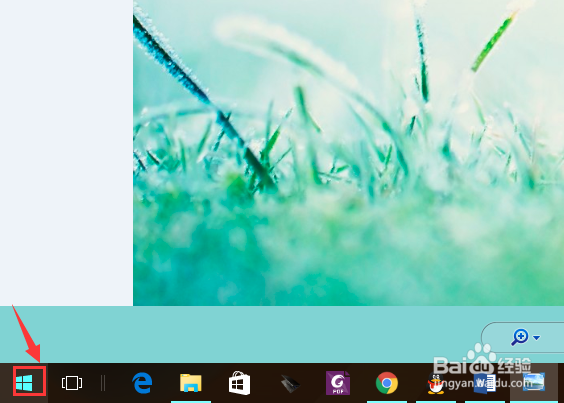
2、弹出新页面选择“设置”,并单击。
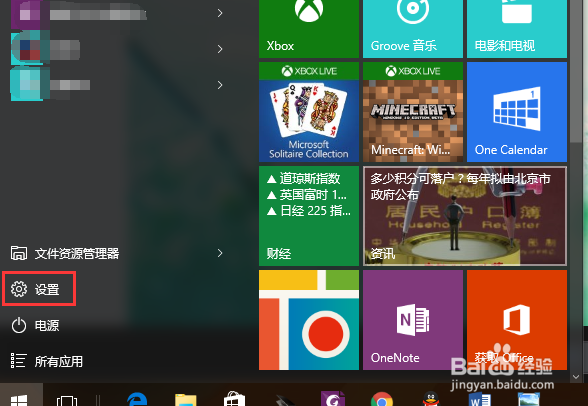
3、在弹出的界面选择“系统”。
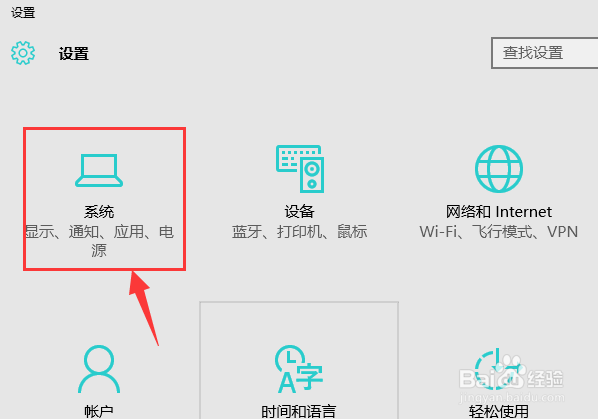
4、在弹出的新窗口中找到“默认应用”,并点击。
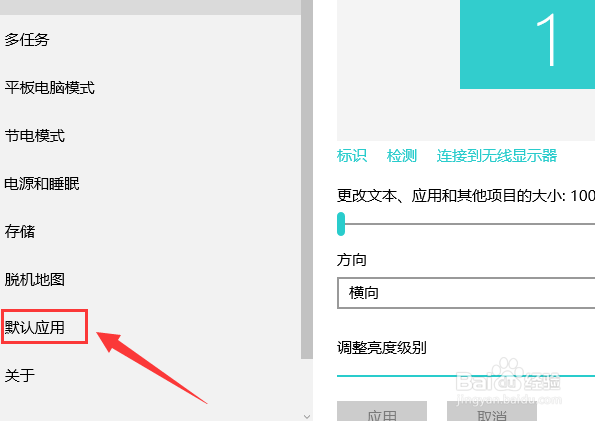
5、此时在窗口的右侧通过滑动滚轴找到“图片查看器”。
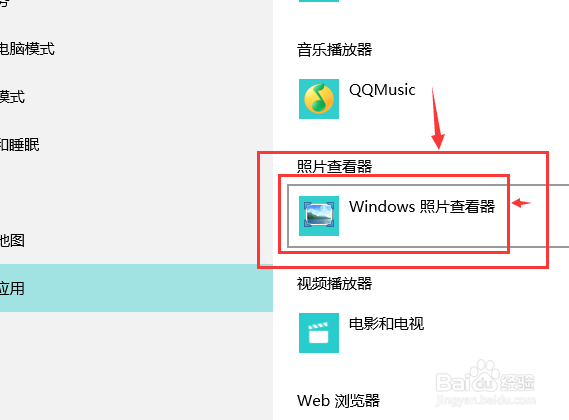
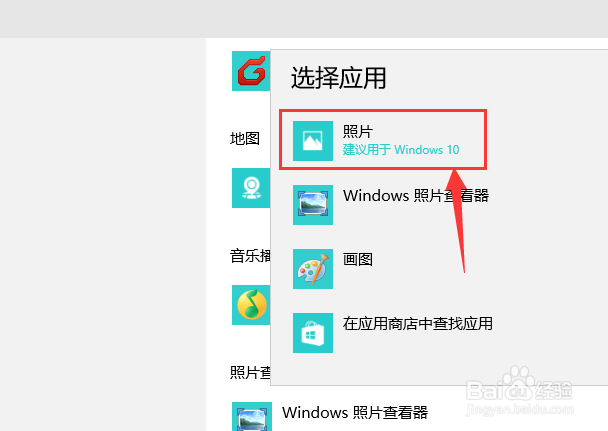
6、单击图片查看器中的软件,此时会弹出笔记本中安装的所有图片查看器,选择一个你喜欢的。
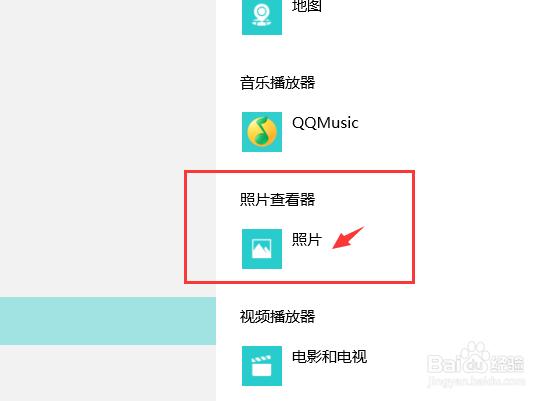
7、此时就会看到默认的图片查看器已经设置好了。
声明:本网站引用、摘录或转载内容仅供网站访问者交流或参考,不代表本站立场,如存在版权或非法内容,请联系站长删除,联系邮箱:site.kefu@qq.com。
阅读量:80
阅读量:116
阅读量:78
阅读量:44
阅读量:128