Qt如何快速创建面积图图表?
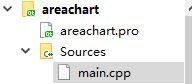
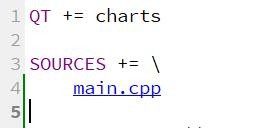
1、首先我们创建一个Qt空工程,这里我们只需要一个main文件,然后在pro文件中加入charts模块声明,图表的显示工作也会在main文件中完成的。
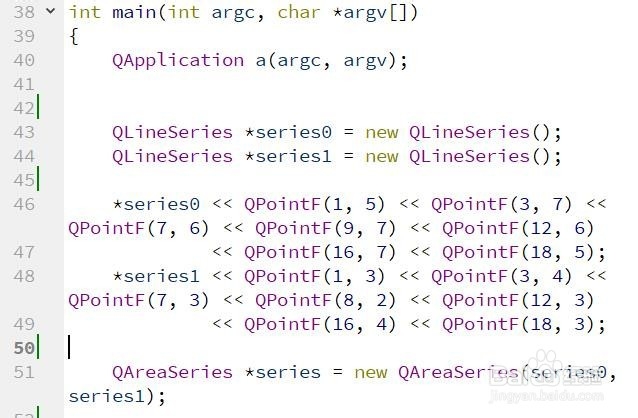
2、要创建面积图,就需要有折线对象,因为面积实际上是由线构成的。这个逻辑在程序上照样适用的。创建两个折线对象作为面积对象的上下边界,并在折线对象中加入来自数据的点,之后就可以根据折线对象创建面积数据系列对象了。
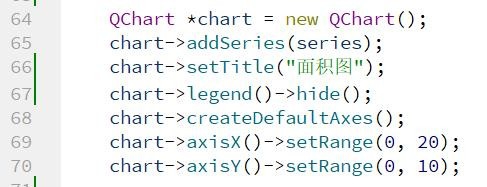
3、接着我们创建面积图的图表对象,图表对象类似于Qt图元框架中的场景对象,这里我们在创建图表对象的时候使用了默认坐标轴,然后设置了一下坐标轴的范围。
4、要显示图表,需要将图表场景对象放到视图对象上,所以接下来我们创建图表视图对象。

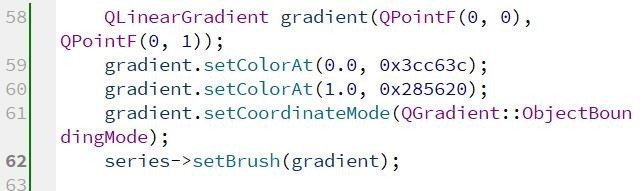
5、既然是面积图,自然就能够设置面积区域的颜色的操作,这里我们设置渐变色,其他颜色大家自己测试即可。
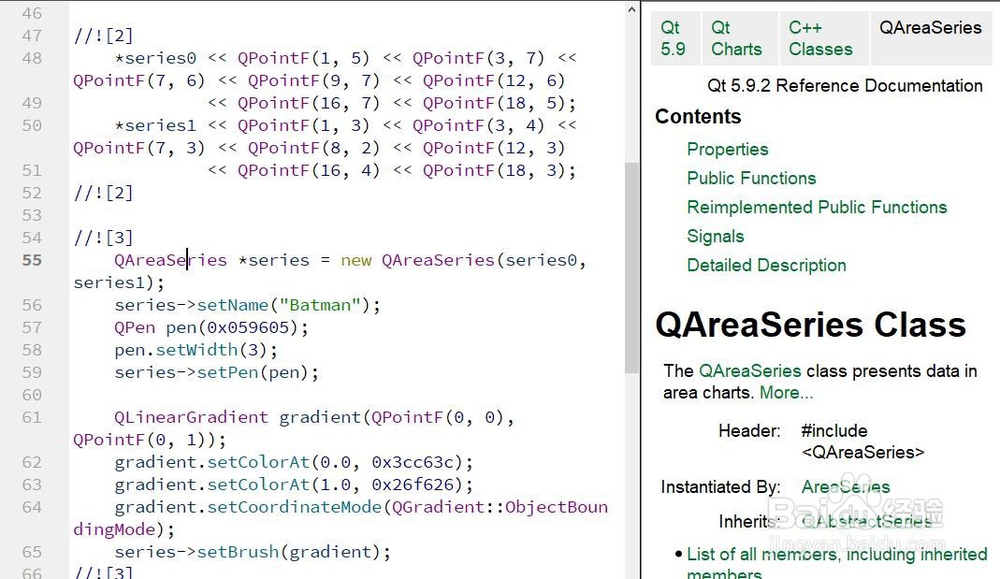
6、在编写程序的过程中,如果你需要查看某个模块类的帮助文档,可以按F1键,如下图所示,左边代码,右边帮助文档,很是方便。
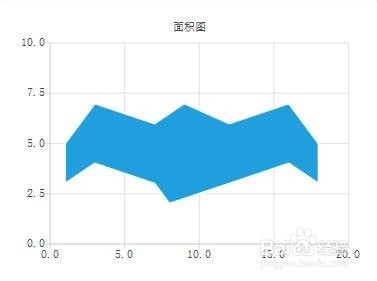
7、默认情况下,如果我们不设置面积图的颜色,系统就会自动设置为蓝色。如下图所示。坐标轴也是按照我们设置的范围显示的。
8、最后我们创建窗口对象,将图表视图显示到窗口上即可,由于默认窗口可能会比较小,所以大家最好自己设置一下大小。
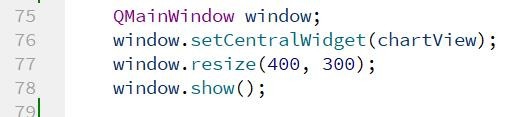
9、由于图表的视图对象本身就是Widget控件,所以它是可以自动显示出来的,上述的窗口对象我们也可以不要,直接将视图对象显示也是可以的,如下图所示。

声明:本网站引用、摘录或转载内容仅供网站访问者交流或参考,不代表本站立场,如存在版权或非法内容,请联系站长删除,联系邮箱:site.kefu@qq.com。
阅读量:85
阅读量:178
阅读量:189
阅读量:99
阅读量:94