ps中给图片加入字体
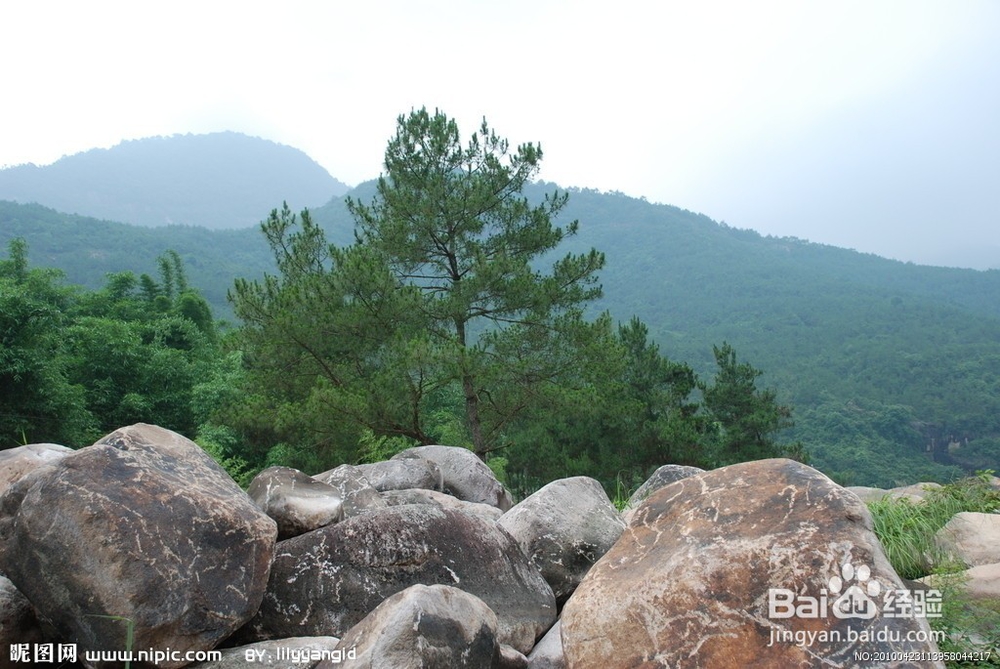
1、我先去百度下载一张图片,如下图所示:
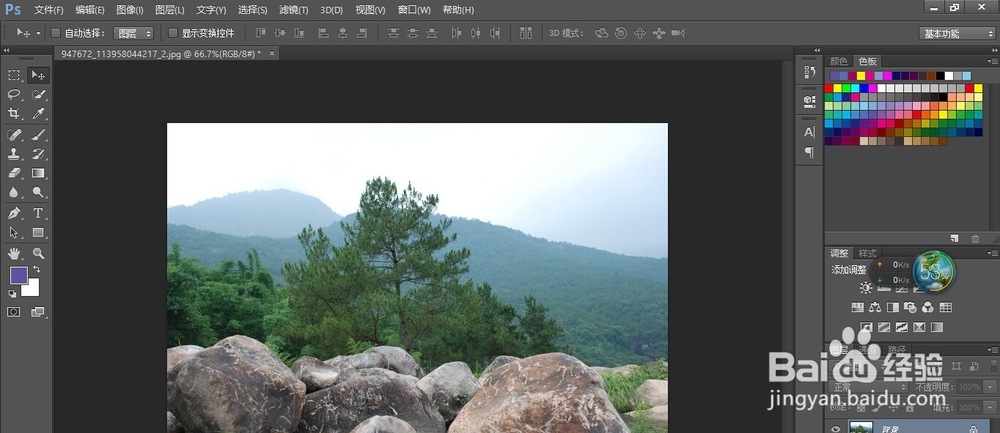
2、打开ps软件如下图所示:
再导入图片,我在这里是直接 拖进去的:
复制图层(养成练好的习惯)
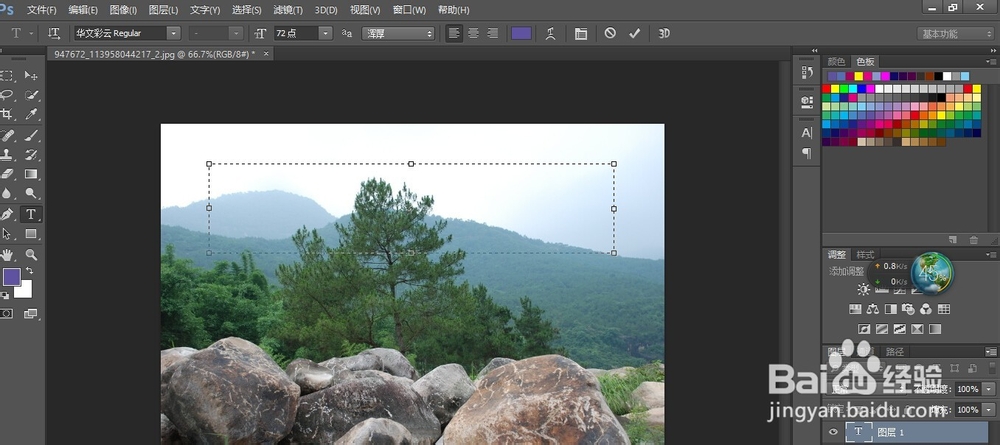
3、当然,你也可以在文件里点击打开导入图片:
点击字体,有T字样的那个

4、我们就可以输入字体了,我这里输入的是:
大自然我爱你!
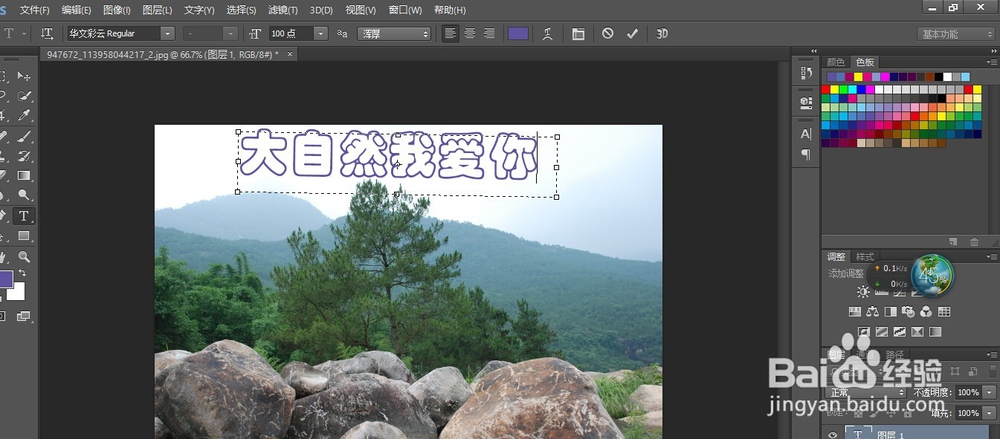
5、写好后可以改变字体,调整字体大小,颜色等

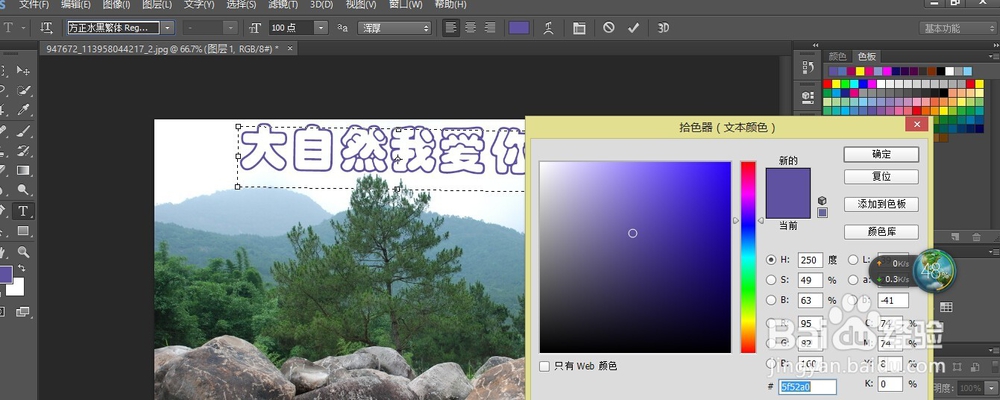
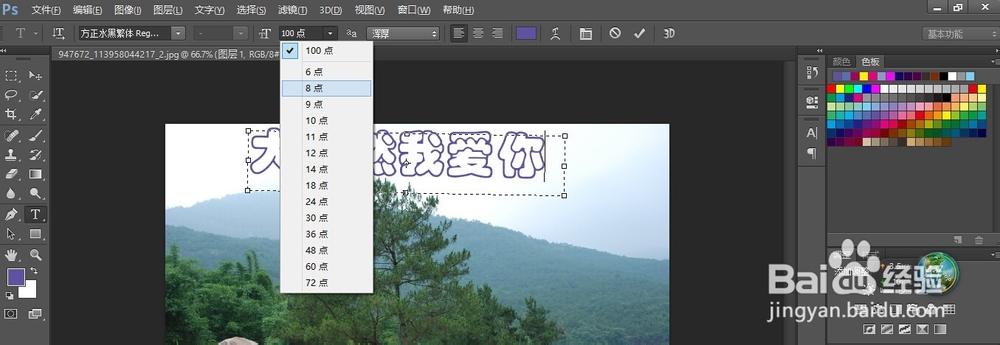
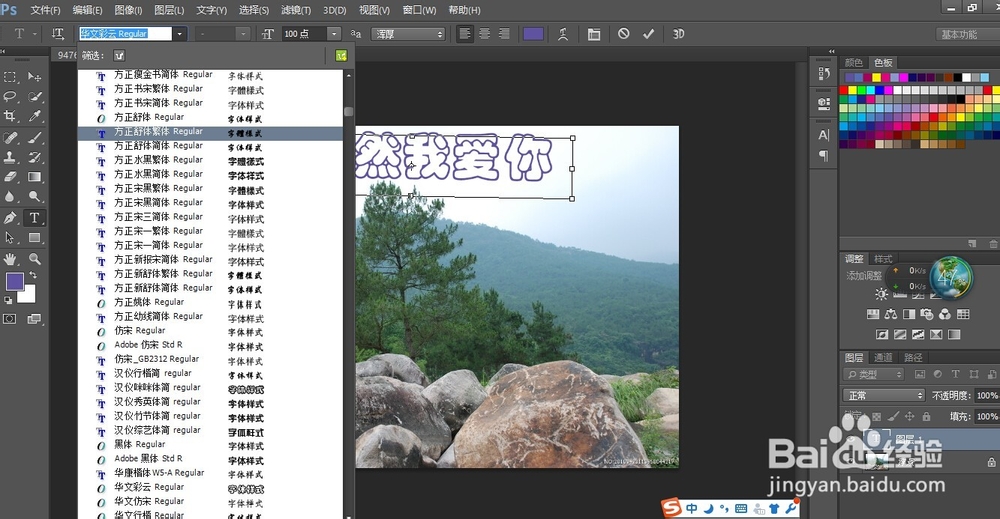
6、改变好了就回车确定,我觉得这字太单调了,想改变形式怎么办?
那就我给大家介绍一下文字变形功能。
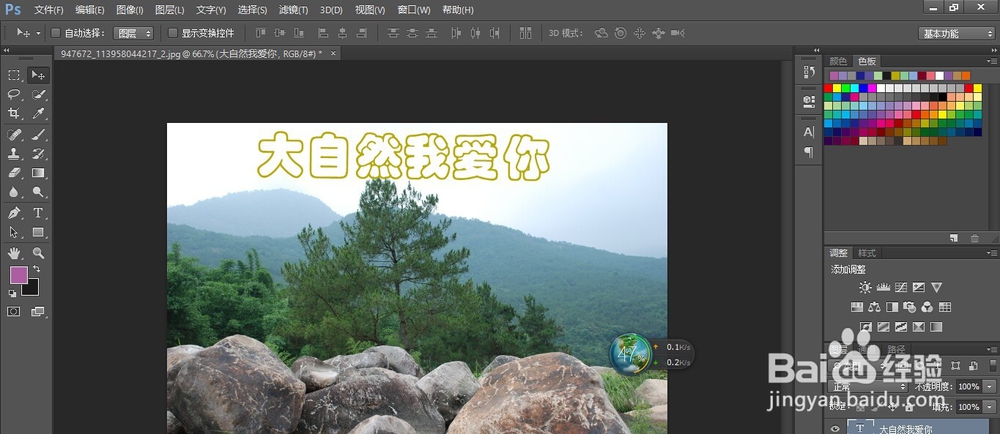
7、 文字变形功能:
找到文字图层右击,找到文字变形,开始时什么都没有

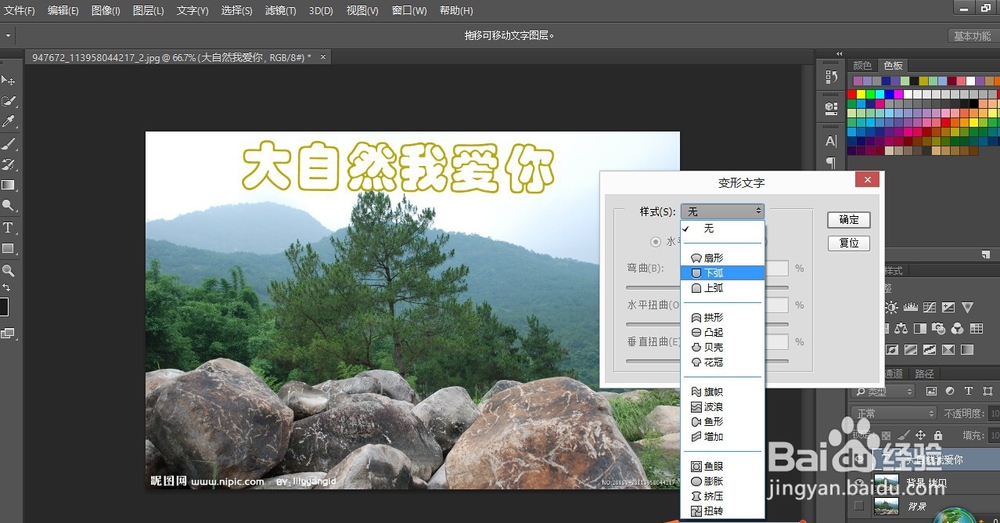
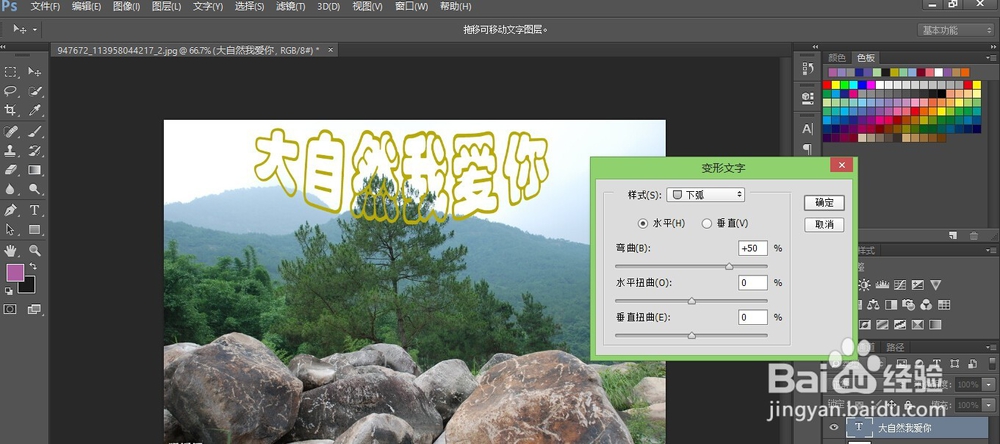
8、接下来我们就变换了,我先选择下弧如图所示:
9、当然你也可以选择其他的,下面是我选择其他的
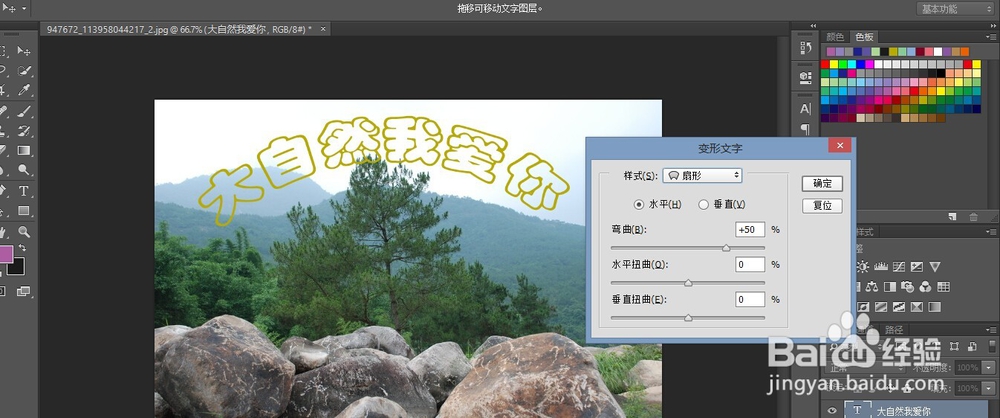
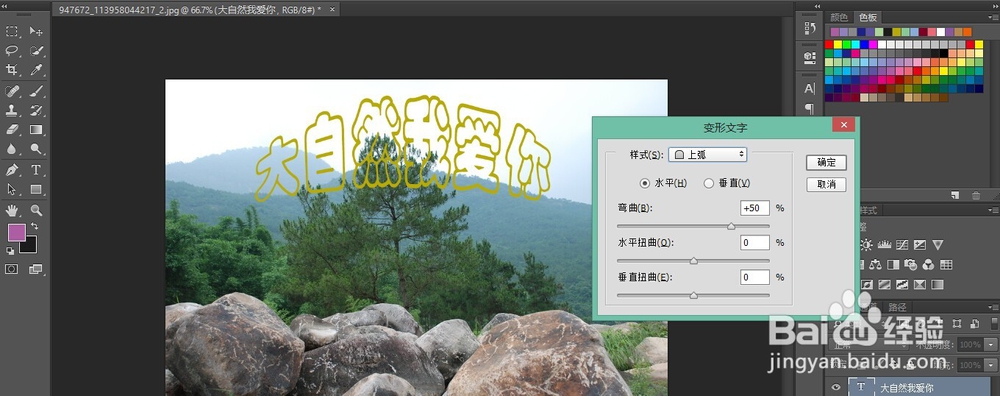
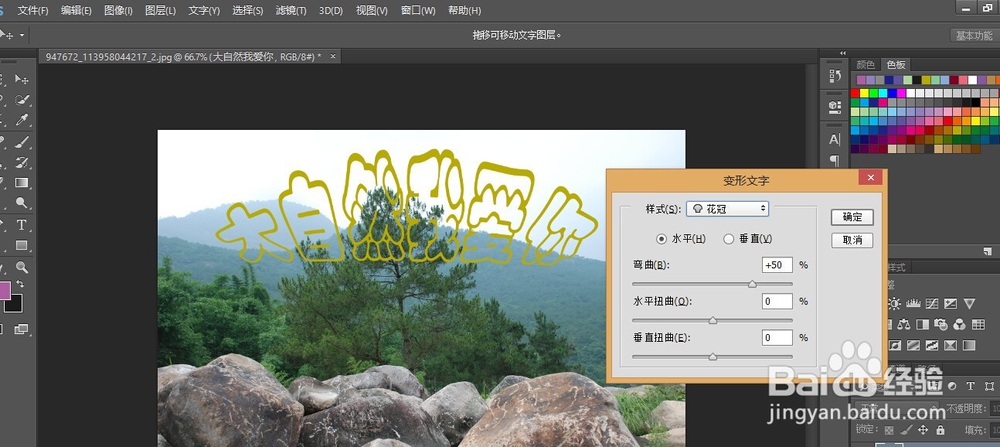
10、就这样完了,如果有什么问题可以我们共同探讨,共同进步
声明:本网站引用、摘录或转载内容仅供网站访问者交流或参考,不代表本站立场,如存在版权或非法内容,请联系站长删除,联系邮箱:site.kefu@qq.com。
阅读量:86
阅读量:186
阅读量:118
阅读量:175
阅读量:156