如何查找电脑内的重复文件(加快电脑运行速度)
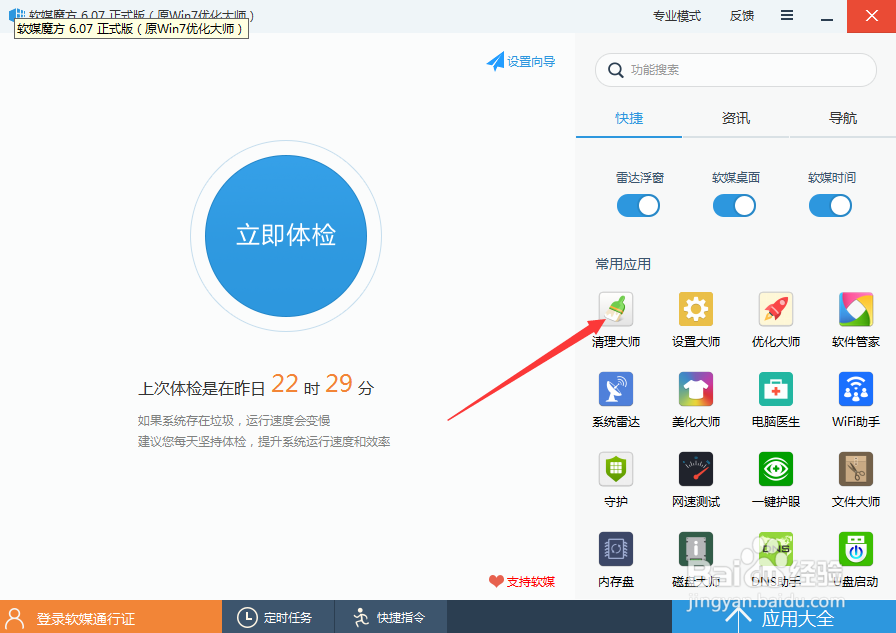
1、打开软媒魔方,点击主页面中的“清理大师”
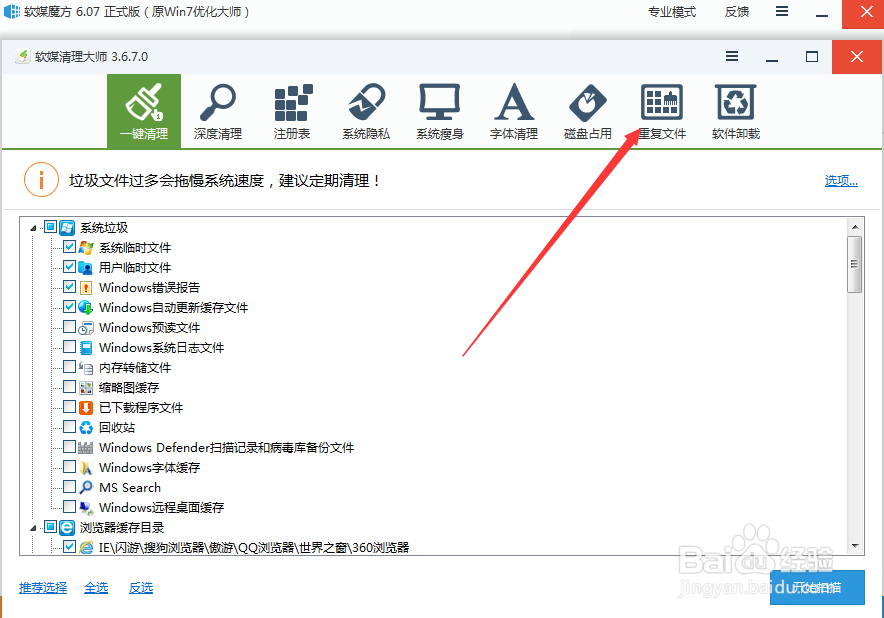
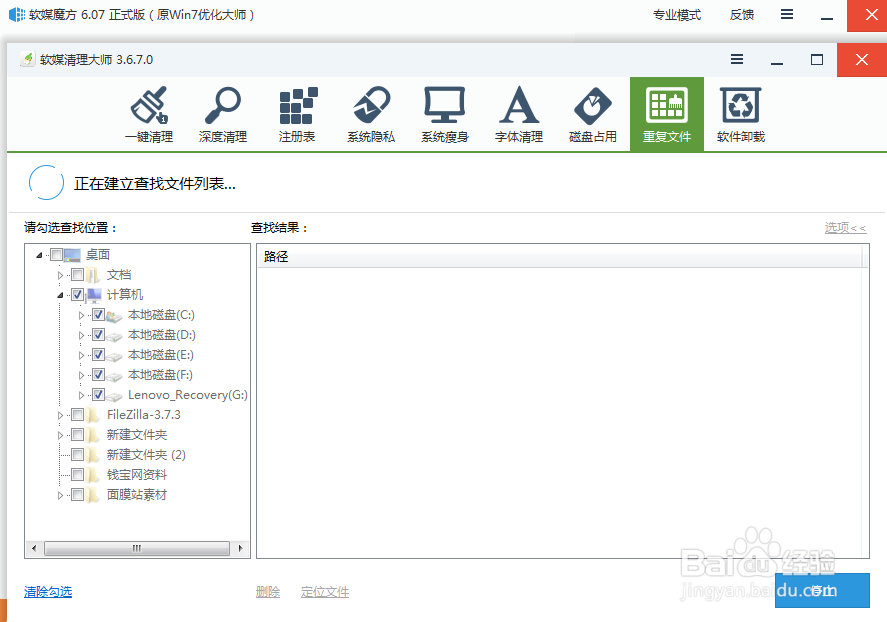
2、打开清理大师后,在顶部菜单栏中,找到“重复文件”选项,点击打开
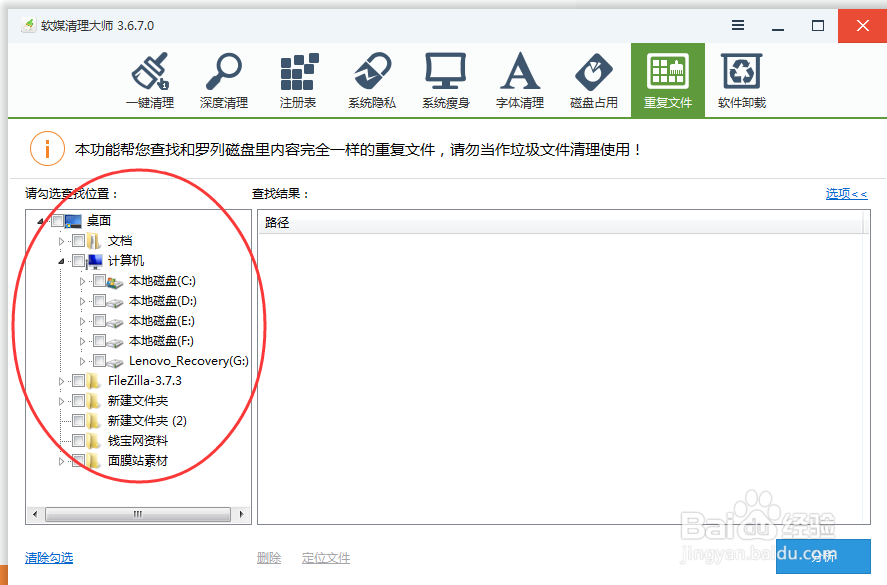
3、打开重复文件后,在左侧选择您要查找重复文件的位置,直接勾选就可以了
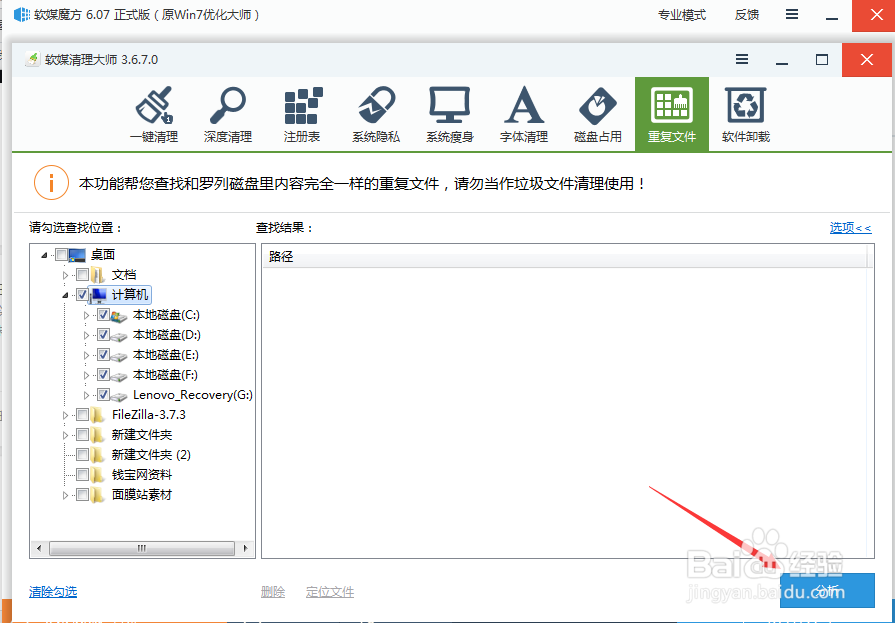
4、选择好查找位置后,点击页面右下方的“分析”按钮,软媒就开始查找相应位置的重复文件
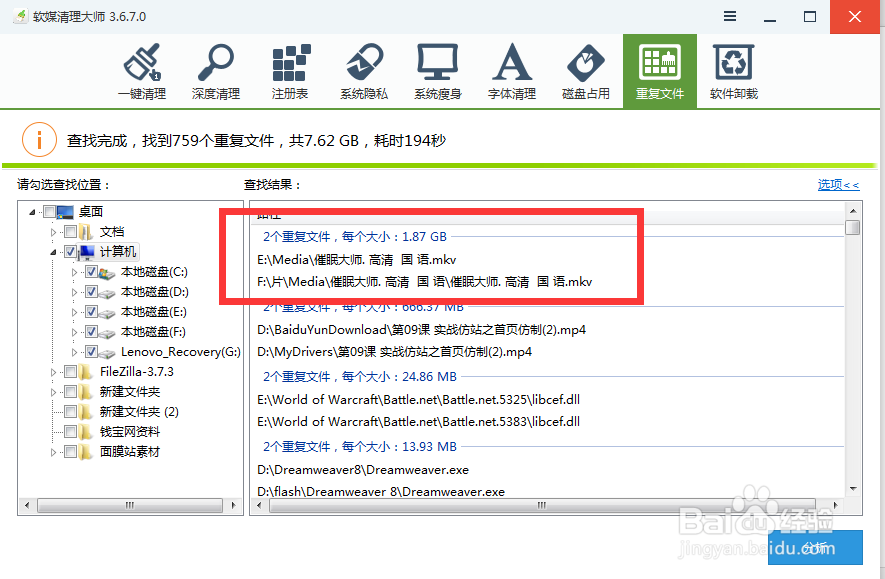
5、经过一两分钟就可以检查完毕,系统中的重复文件就会显示在列表中;
如图所示,小编电脑中的重复文件达到7.6G,电脑运行速度能快么。。。。
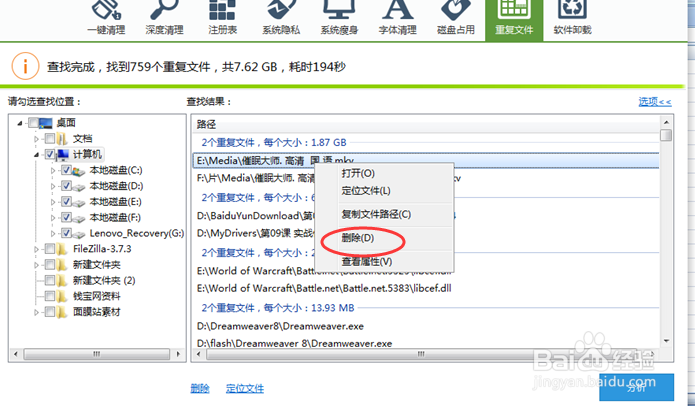
1、第一种方法:上述步骤查找到重复文件后,点击选中你要删除的文件,进行右击
在弹出的菜单中,选择删除文件,点击确定
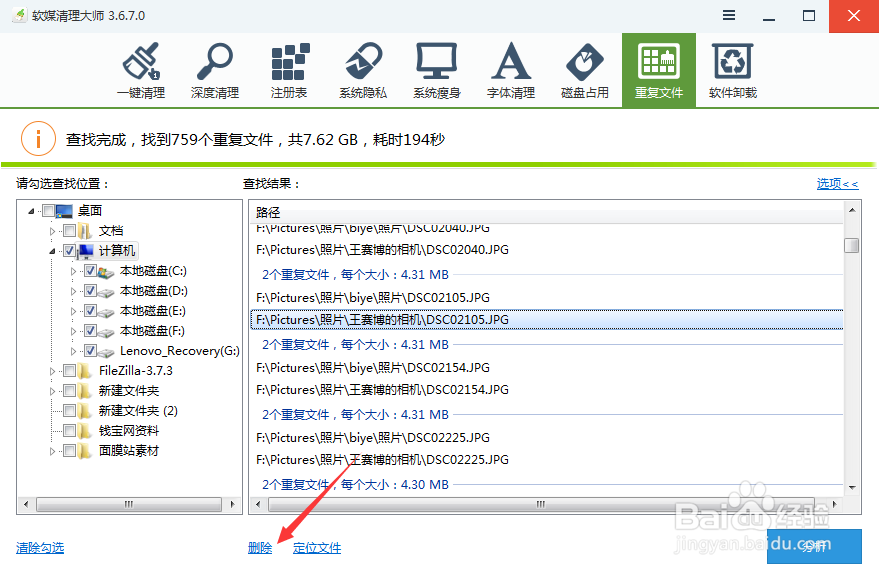
2、第二种方法:点击选中您要删除的文件,点击页面左下方的删除键,即可一键删除
声明:本网站引用、摘录或转载内容仅供网站访问者交流或参考,不代表本站立场,如存在版权或非法内容,请联系站长删除,联系邮箱:site.kefu@qq.com。
阅读量:31
阅读量:154
阅读量:87
阅读量:183
阅读量:160