QQ如何设置登陆手势密码锁
1、解锁我们的手机,来到主页面找到【QQ】选项;

2、点击【QQ】便可直接进入我们的消息接收界面;

3、点击首页左上角我们自己的QQ头像,便可以来到我们的设置界面;

4、点击该界面左下角的【设置】便可以进入详细设置界面,我们可以看到该界面的【设备锁、账号安全】选项;

5、点击【设备锁、账号安全】选项,便可进入新界面,我们可以看到【手势密码锁定】选项,默认处于【未设置】状态;
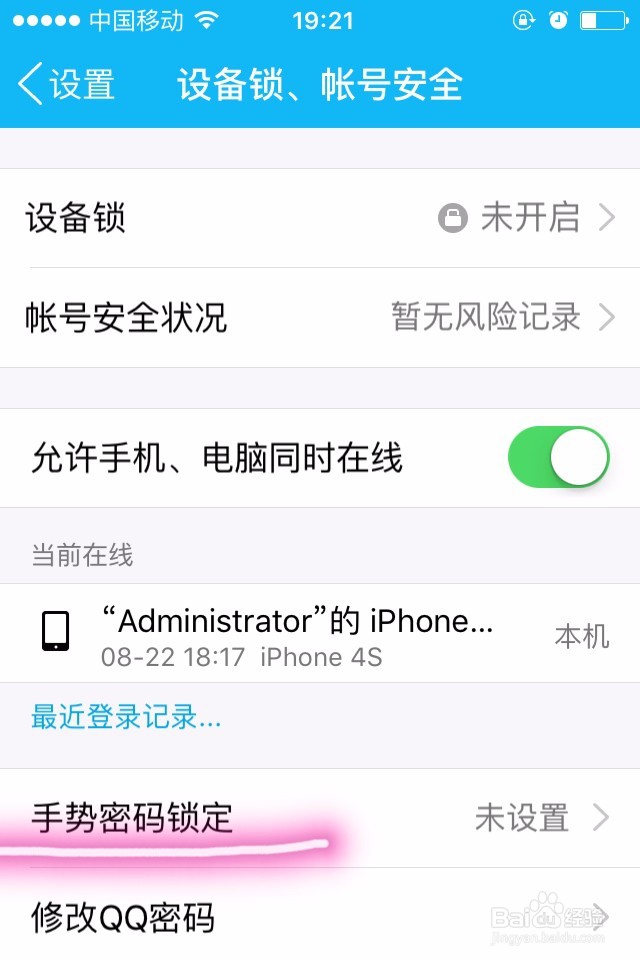
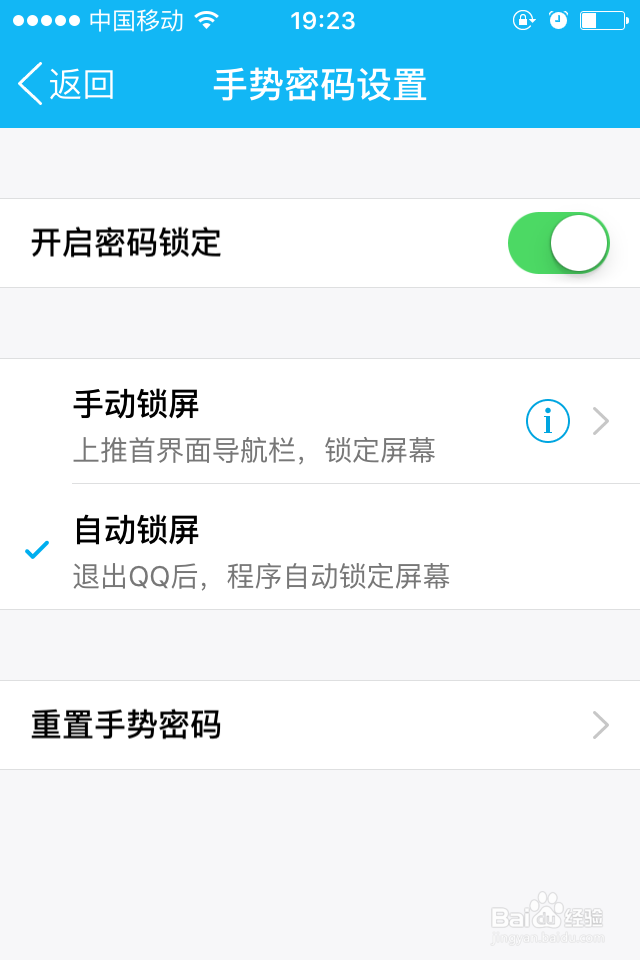
6、点击 【手势密码锁定】进入设置界面,点击【创建手势密码】选项后进行设置我们自己的手势密码(需重复两次);


7、设置完成后,系统会自动开启密码锁定,并默认自动锁屏,即我们设置成功,返回即可;
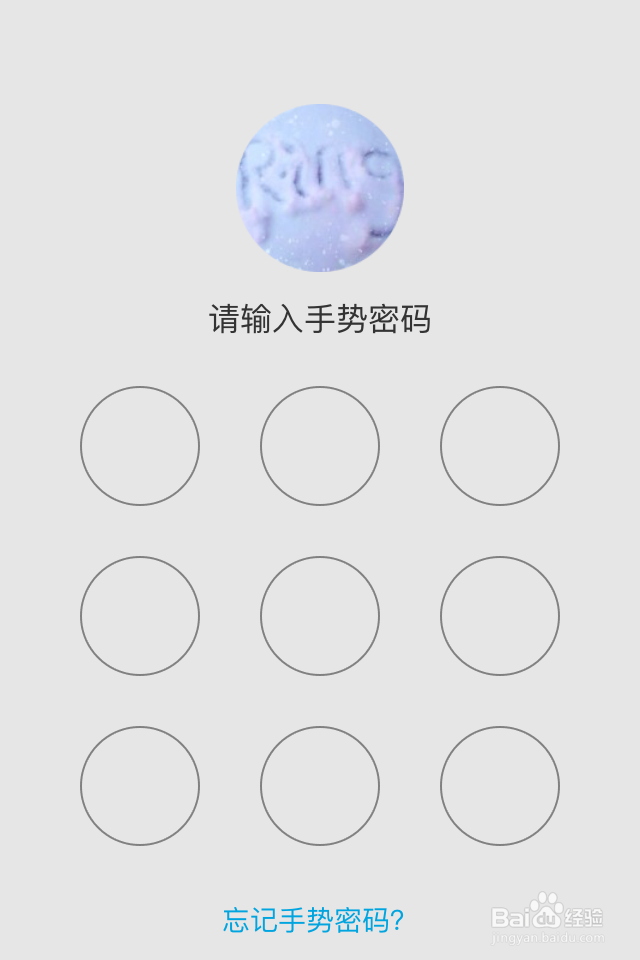
8、当我们再次登录QQ时,便需要我们输入之前设置的手势密码才能正常登录了;
9、以上就是QQ设置手势密码的详细步骤,希望小编的方法有帮助到大家哦。
声明:本网站引用、摘录或转载内容仅供网站访问者交流或参考,不代表本站立场,如存在版权或非法内容,请联系站长删除,联系邮箱:site.kefu@qq.com。
阅读量:116
阅读量:169
阅读量:185
阅读量:180
阅读量:189