用ps简单手绘漂亮逼真的粉笔字
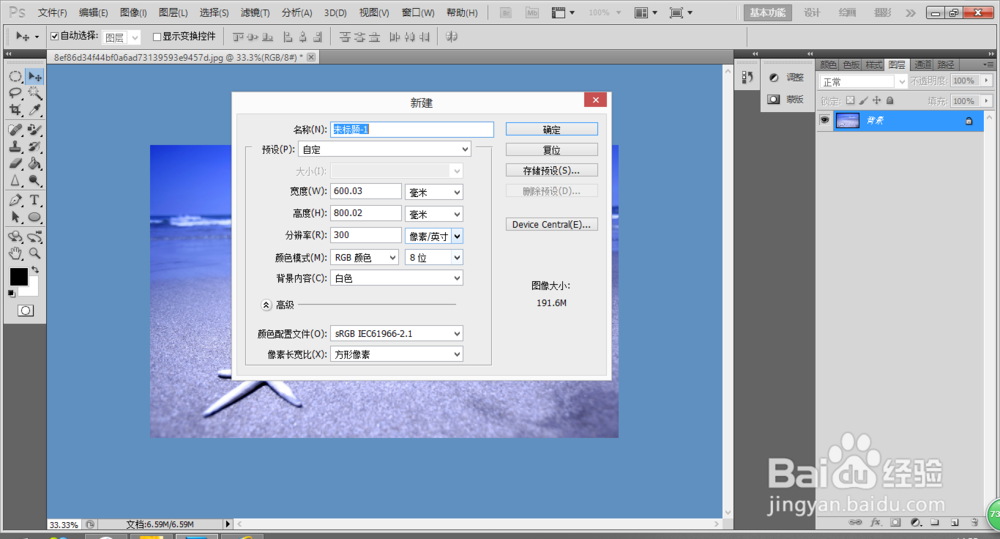
1、、新建文件
文件-新建 ,画布的大小看小伙伴的需要
2、给背景添加颜色。我这边的画板颜色是#2f3742

3、添加你需要的想要的字体,字体大小随你喜欢,这边不局限规定
字体的颜色是背景的颜色
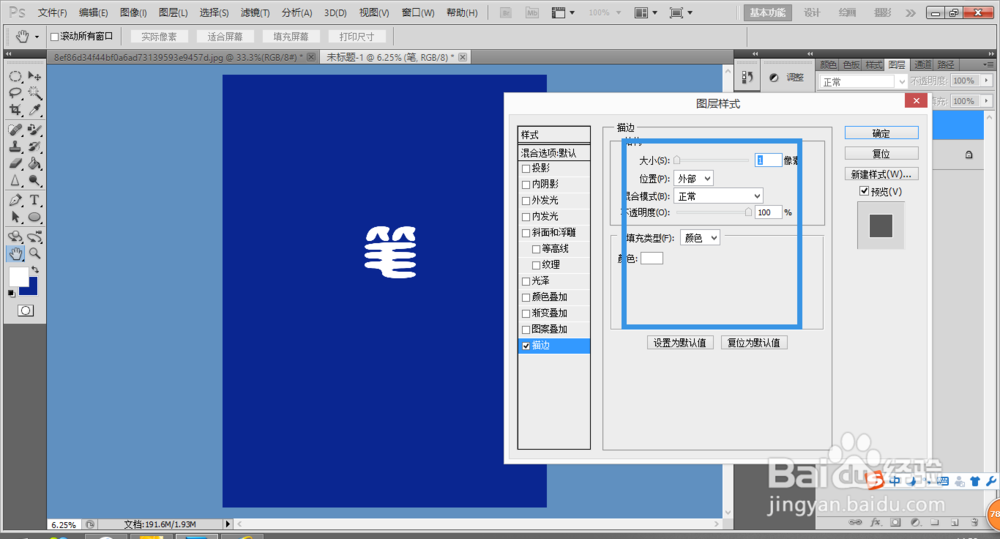
4、给字体加描边
双击图层,出现图层样式,选择描边功能,大小为1,位置处于外部,颜色为白色,其他默认颜色值
然后不要忘记“确定”君哦!
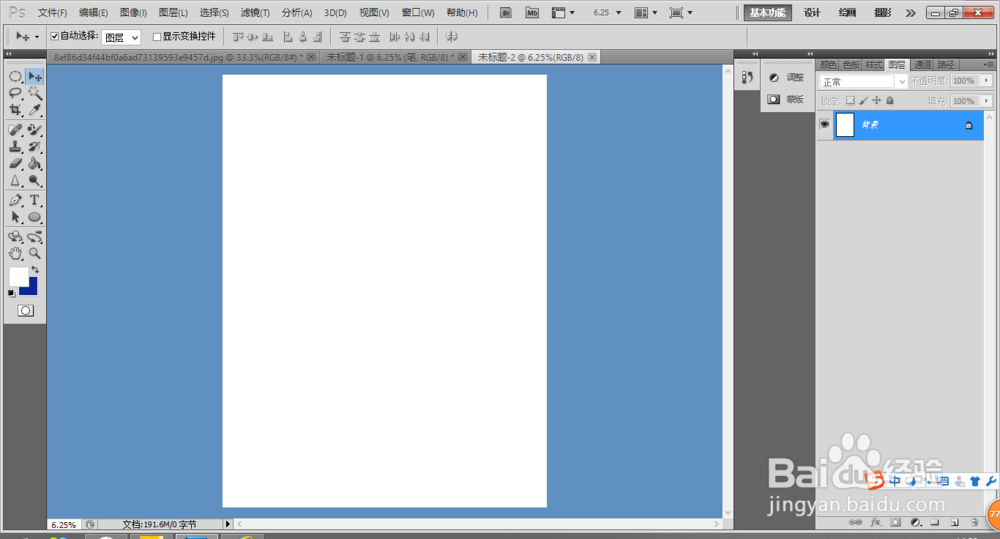
5、新建一个白色的图层。这边最好前景色为黑色,背景色为白色
这边教你一个简单的调配方法,把键盘调为英式状态,然后按键盘“D”键,“X”可以进行黑白切换
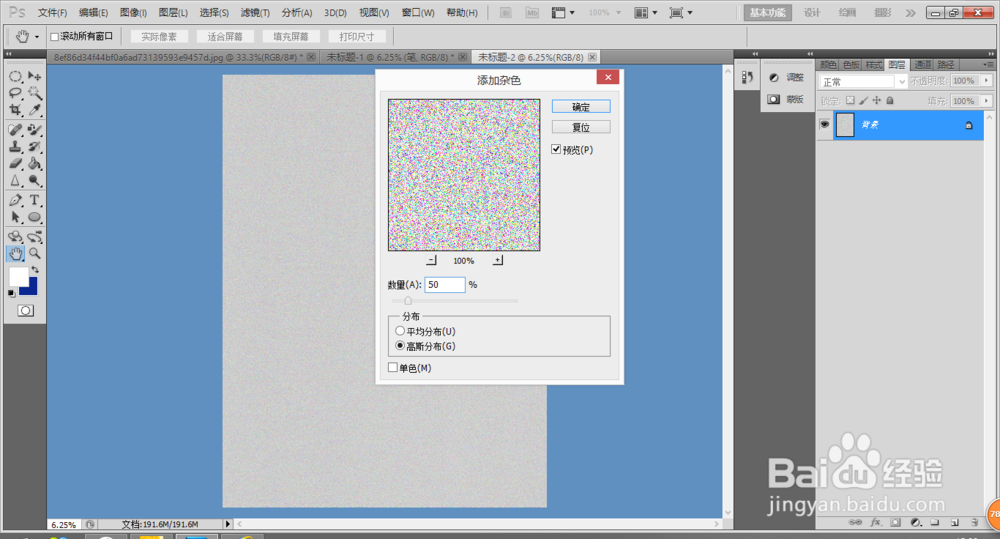
6、为刚才的白色图层添加杂色
滤镜-杂色-添加杂色
参数可以参考下面的数值

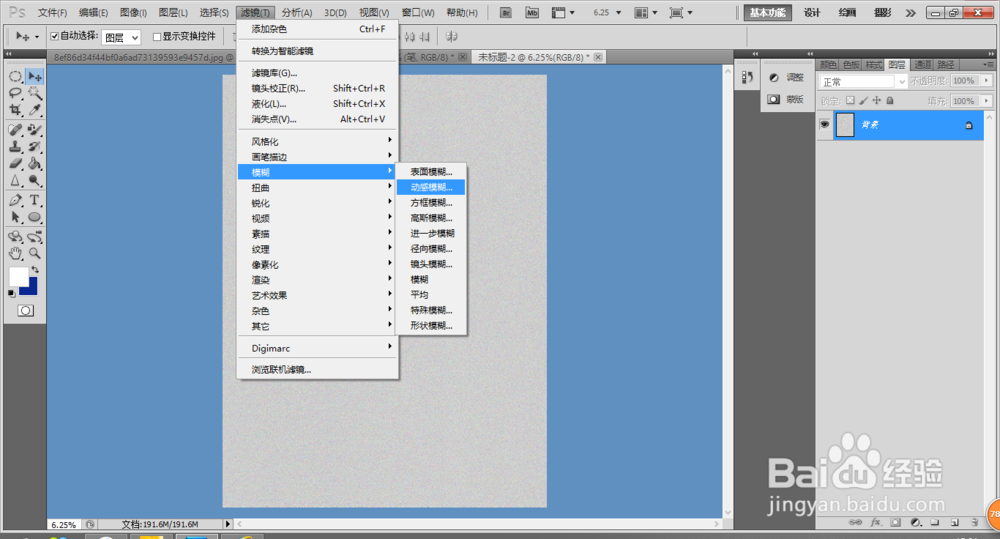
7、然图片变成斜。
滤镜-模糊-动感模糊
参数可以参考下面的数值

8、、为了让其黑白明显,调整色阶
图像-调整-色阶,尽量黑白分明

9、转到通道,点击下面那个虚线圆圈。图像会被选中,选中的是白色部分。此时不做任何操作
转到图层,反相选择。选择-反向。此刻会变成选择的是黑色部分
按删除键。 取消选区
10、然后对图层进行剪切蒙版命令,右击图层,创建剪贴蒙版
11、为了有方格,可以使用行列选项工具。进行操作。
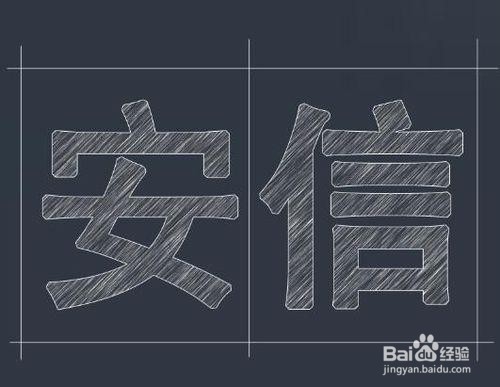
粉笔字就这样完成了。
是不是觉得很简单呢
声明:本网站引用、摘录或转载内容仅供网站访问者交流或参考,不代表本站立场,如存在版权或非法内容,请联系站长删除,联系邮箱:site.kefu@qq.com。
阅读量:57
阅读量:108
阅读量:70
阅读量:127
阅读量:67