Win10硬盘分区合并
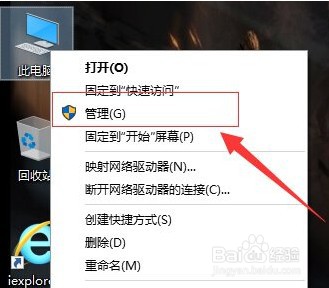
1、桌面右键点击此电脑,在打开的菜单项中,选择管理;
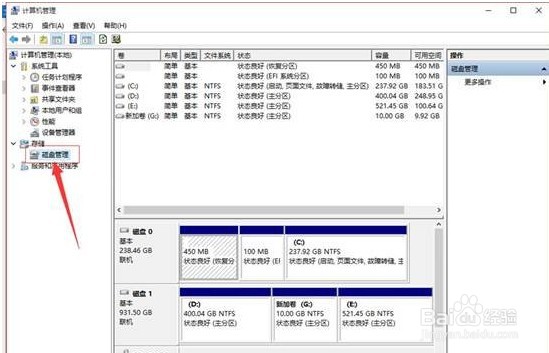
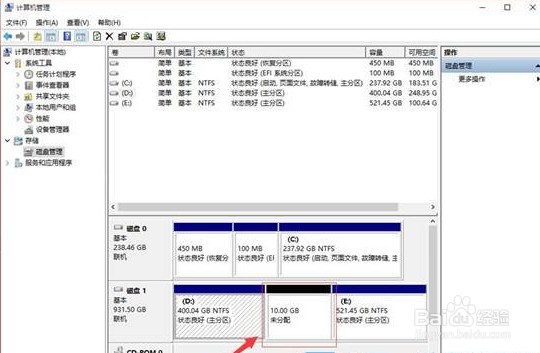
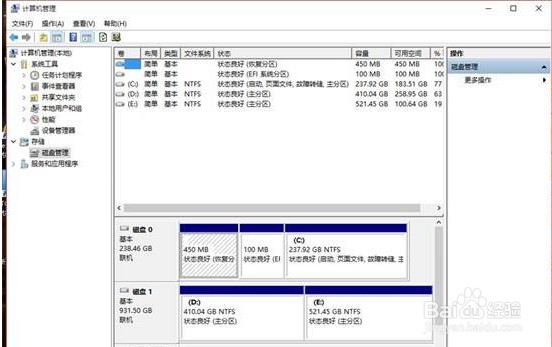
2、计算机管理窗口中,点击左侧存储下的磁盘管理,这个时候就可以看到分区状态和磁盘数量;
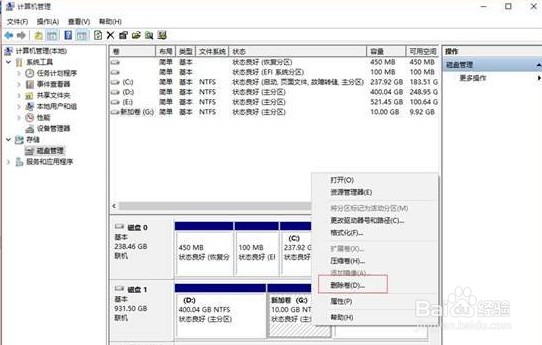
3、扩展分区,该分区后面相邻的分区为未分配空间。以扩展D分区为例,点击D分区后面的G分区,点击右键,在打开的菜单项中,选择删除卷(删除之前确认无数据);
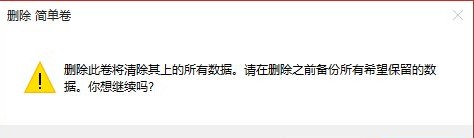
4、删除 简单卷提示,删除此卷将清除其上的所有数据。请在删除之前备份所有希望保留的数据。你想继续吗?删除的时候仍旧会有数据提醒(删除该分区,里面数据会丢失),无数据点击是即可;
5、成功删除分区后,D分区后面的G分区会变为未分配的空间;
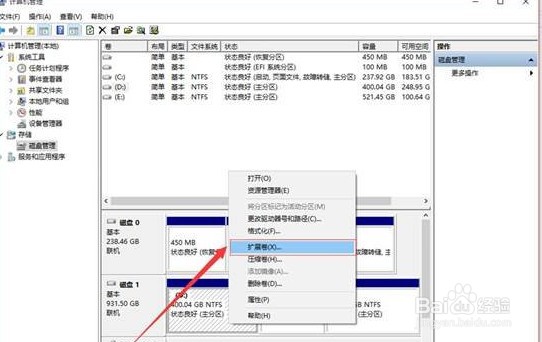
6、点击需要扩展的D分区,点击右键,在打开的菜单项中,选择扩展卷;
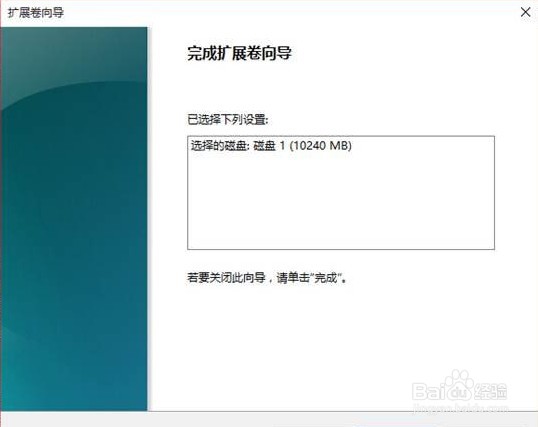
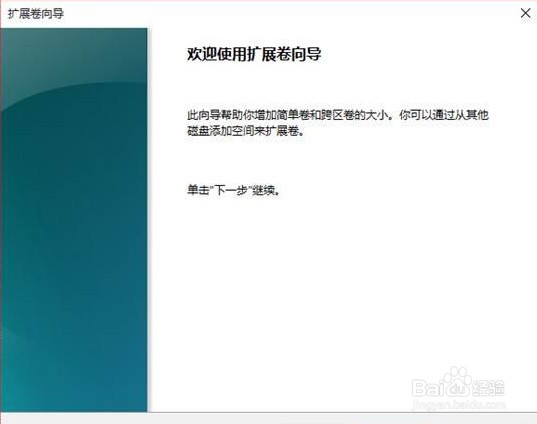
7、扩展卷向导(此向导帮助你增加简单卷和跨区卷的大小。你可以通过其他磁盘添加空间来扩展卷)按照提示,点击下一步,其他选项为默认,直至完成;
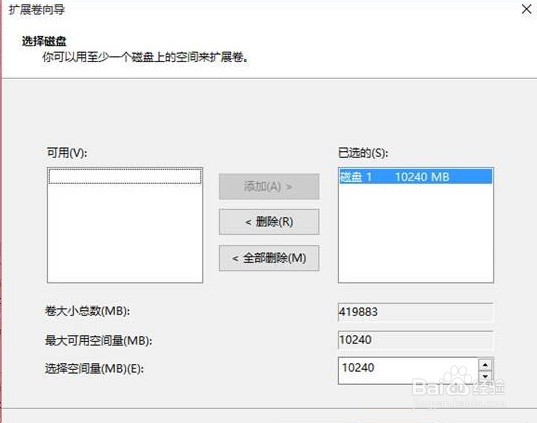
8、此时会发现D分区和未分配空间已经合并,大小也发生了变化;
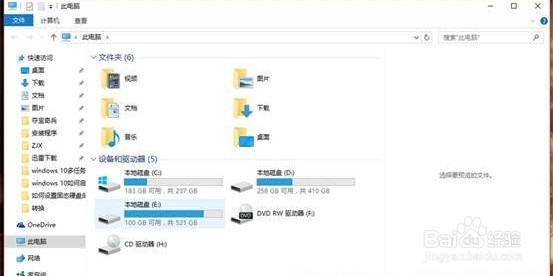
9、最后,再进入此电脑,就可以看到D分区大小已经发生了改变;
声明:本网站引用、摘录或转载内容仅供网站访问者交流或参考,不代表本站立场,如存在版权或非法内容,请联系站长删除,联系邮箱:site.kefu@qq.com。
阅读量:64
阅读量:100
阅读量:26
阅读量:154
阅读量:36