怎样用PS制作《精武门》开头效果的动图
1、 首先先建立一个700*700的图象文档。
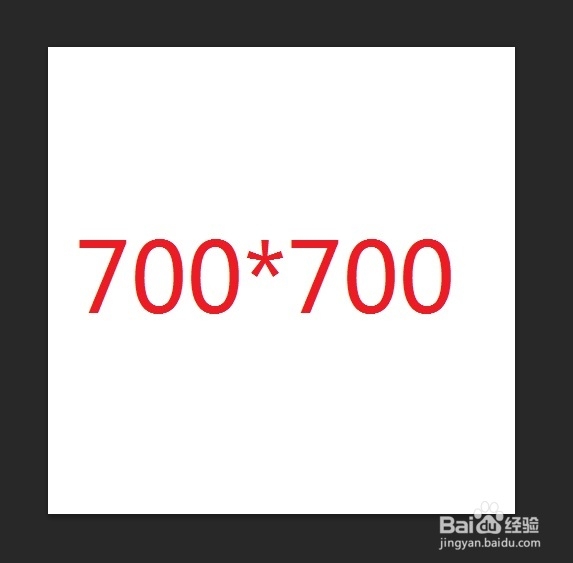
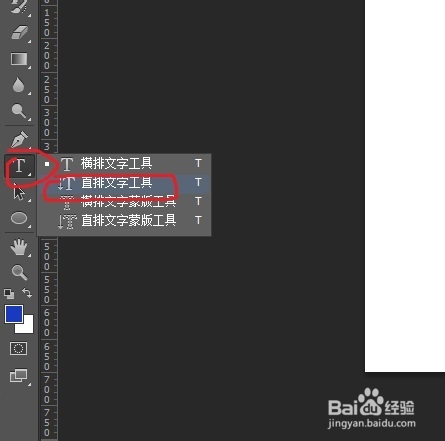
2、 用文字工具输入竖排文字,具体做法是:点住文字工具不放,在弹出的对话中选竖排文字工具。
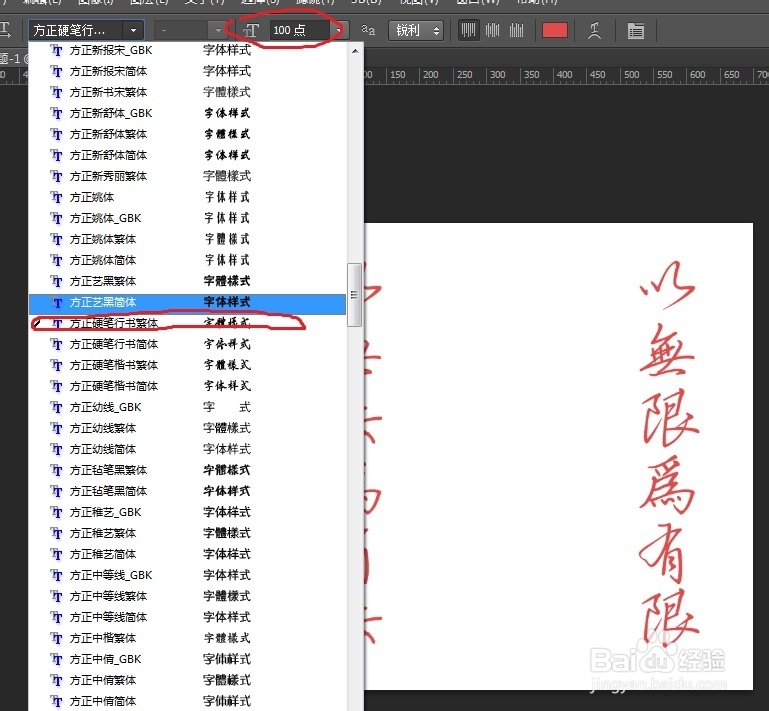
3、 选择自己喜欢的字体输入文字部分并调整好大小和位置。
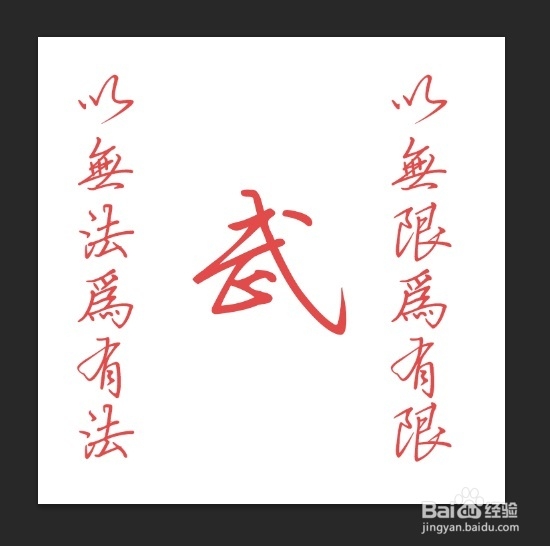
4、 这就是输入好文字之后的效果,怎么样,有没有当年看电视剧时的感觉?
5、 新建一个图层,在新图层的上用一个矩形选框工具把左边的文字框进去。
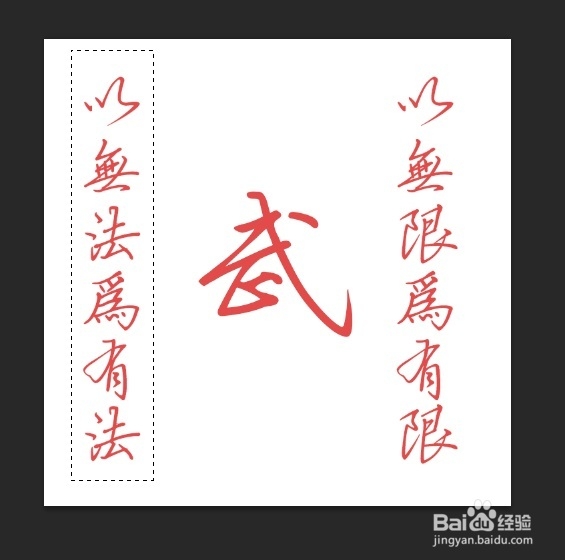
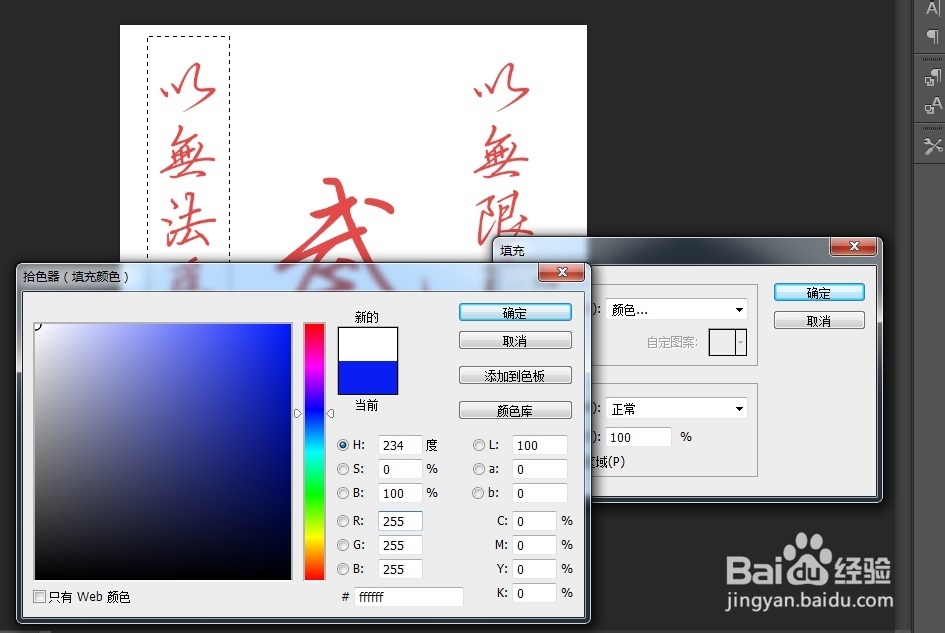
6、 然后填充为白色。
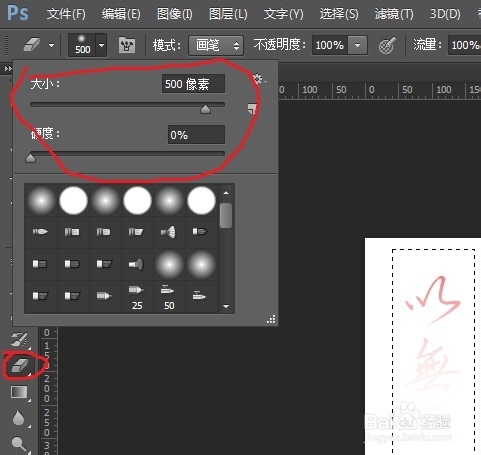
7、 然后用500像素大小的橡皮擦在填充好的白色矩形上方擦一下,做出由白色到透明的渐变效果。
8、 选中那个白色的矩形,按住ALT键然后用鼠标拖动即可自动复制出另一个白色矩形条出来。
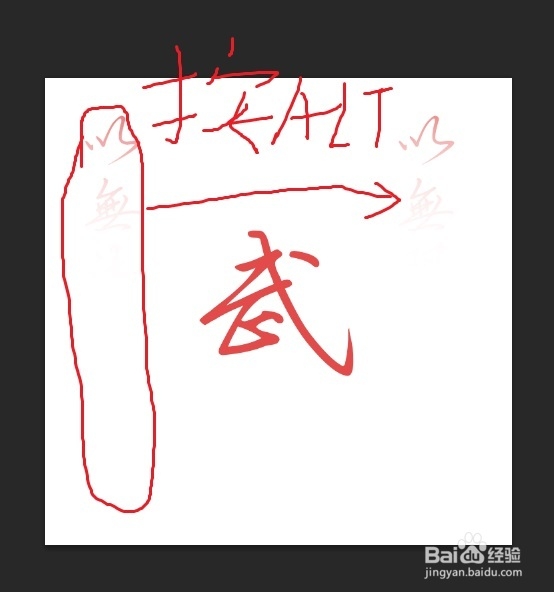
9、 把复制出来的白色矩形条移动到右边的文字上。
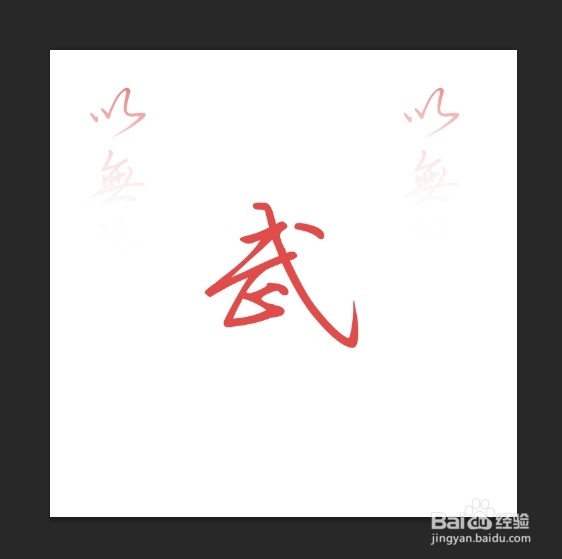
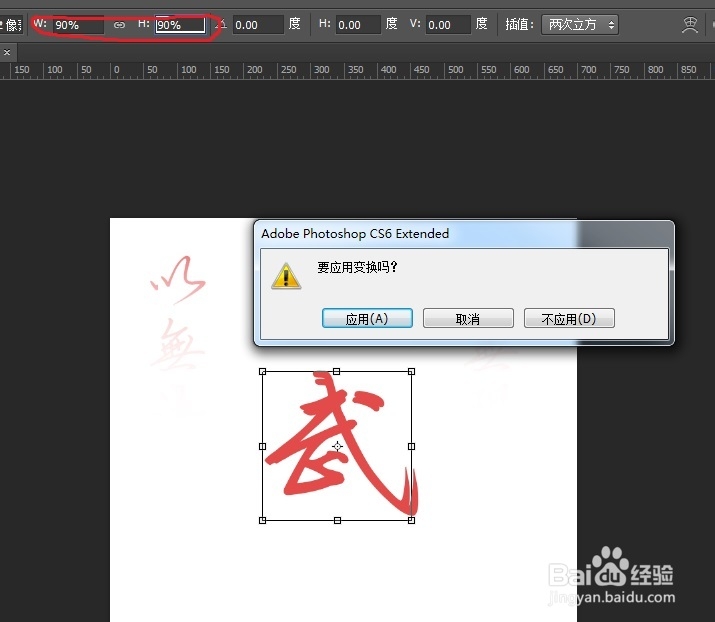
10、 选中武字所在的图层,自由变换,横向大小改为90%,纵向大小改为90%。
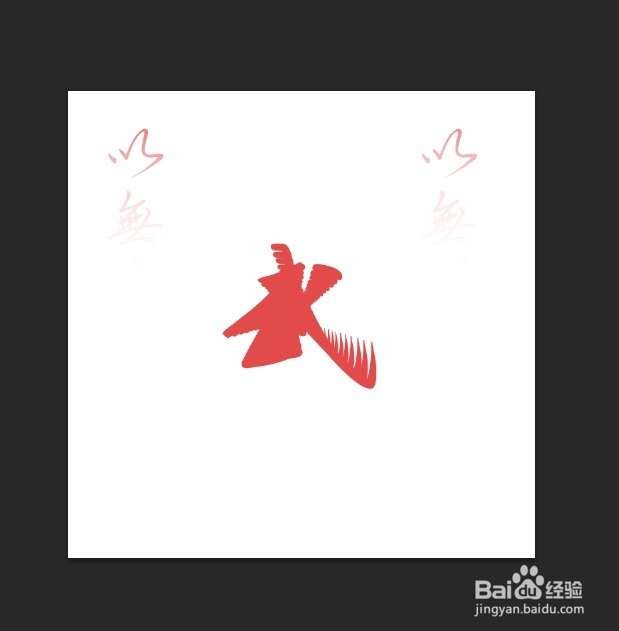
11、 然后按组合键ctrl+shift+alt+t进行重复操作,直到出现大约快要看不见了的武字为止。
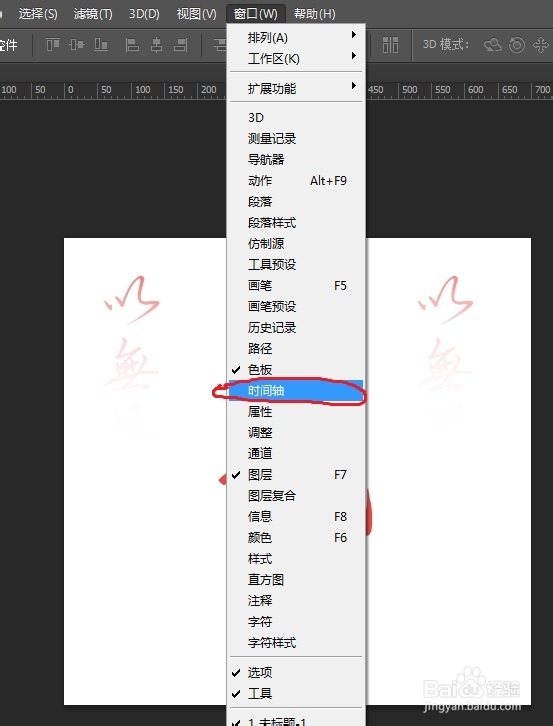
12、 点击“窗口”-“时间轴”调出帧编辑窗口。
13、 在第一帧里先用白色矩形条把两边两条文字挡住,然后把所有武字的图层所在的图层全部点掉,使它们全部不可见。
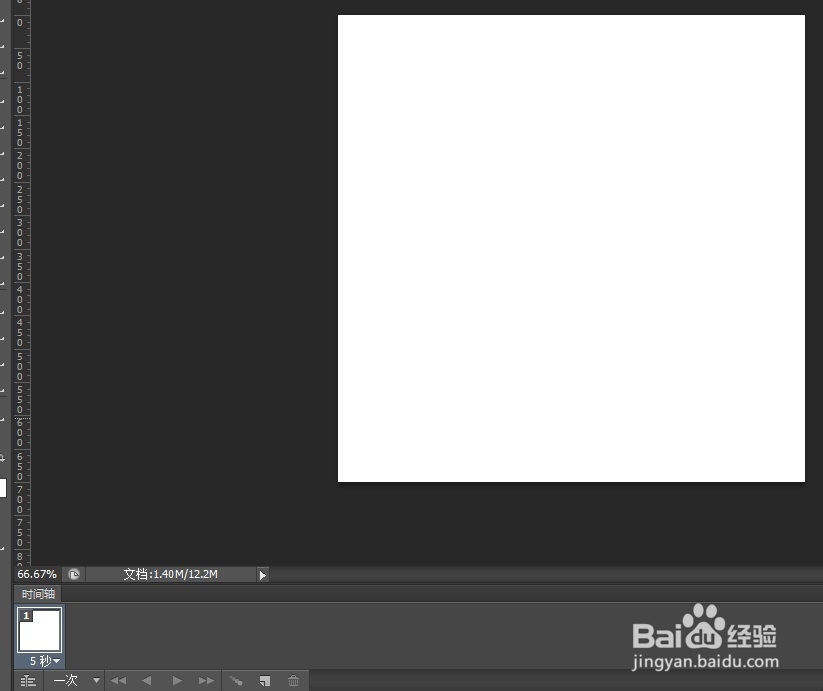
14、 再建立第二帧,把左边的白色矩形条向下移动,直到左边文字全部出现为止,然后全部把这两个帧选中,点击正方红色圆圈中的按钮过渡帧,过江5个帧。
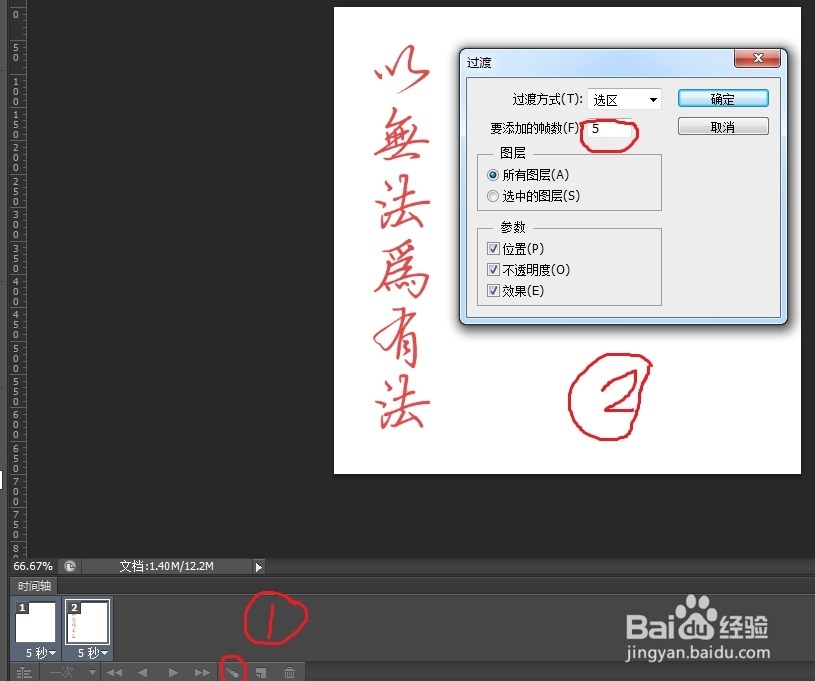
15、 然后按照同样的方法把右边的纵向文字也显示出来。
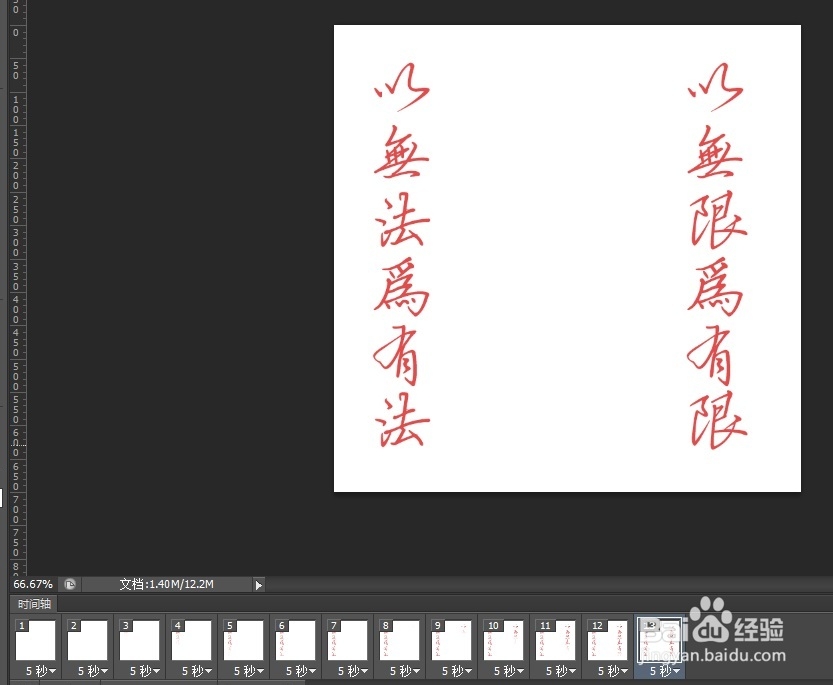
16、 然后新建一个帧,在新建的帧里把武字的第一个图层点亮。然后在这个基础上新建一个帧,再把之前点亮的武字所在图层前面的眼睛点掉,再把刚刚点掉的图层上面的武字的图层点亮,就这样照着这样的方法直到最大的那个武字显示出来为止。
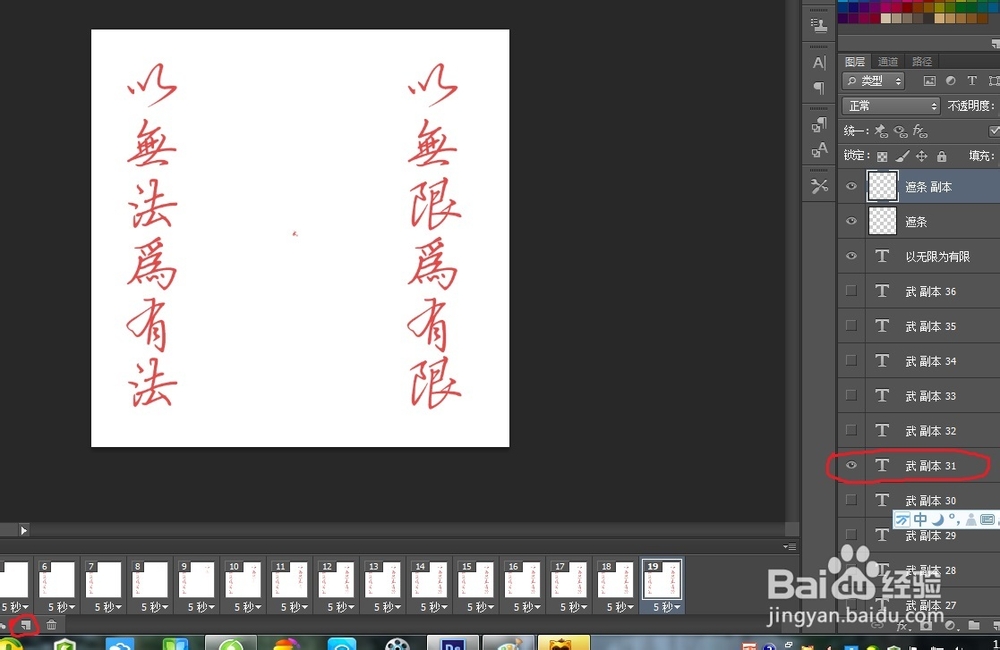
17、 看到了吗,这个就是最后显示出来的效果。
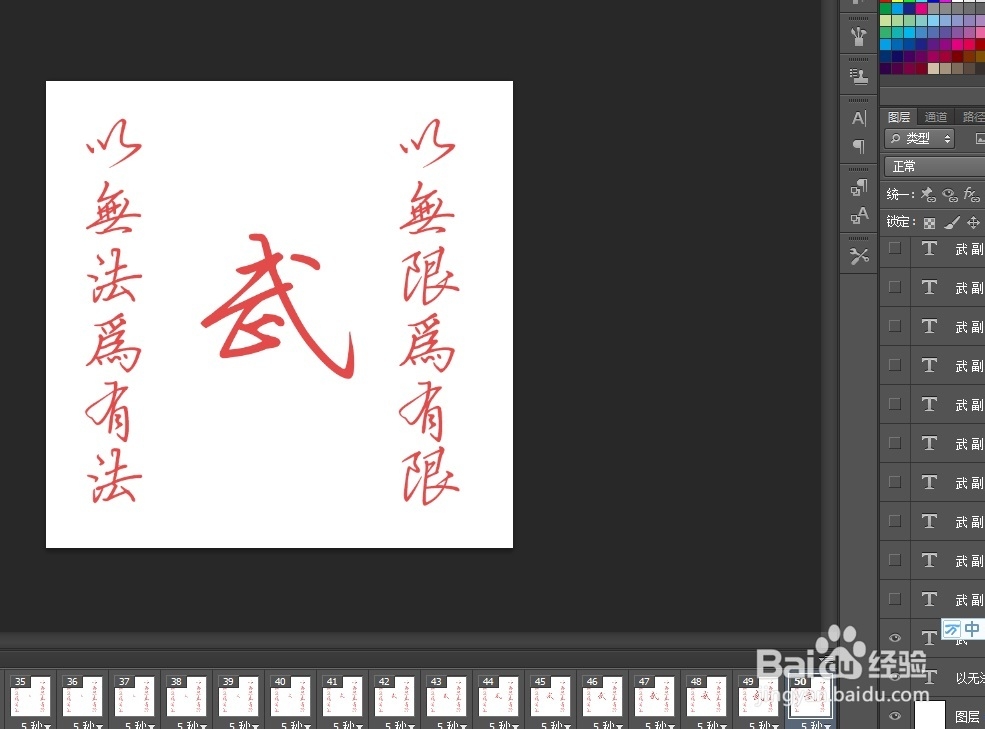
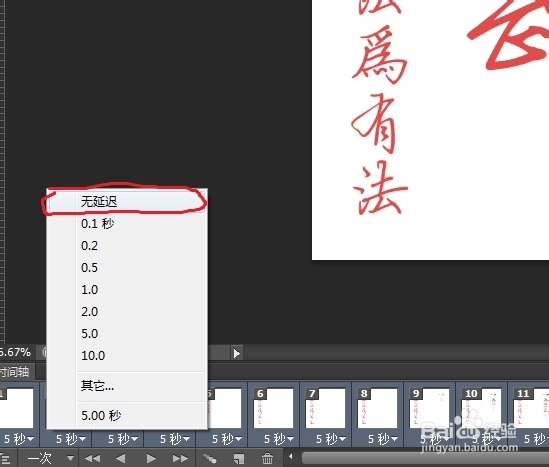
18、 将当前的所有帧全部选中,点击下面的“5秒”字样,在弹出对话框中选择播放延迟的时间,在这里,武字变大的部分和前面部分的播放延迟时间不相同,可以分段进行设置。
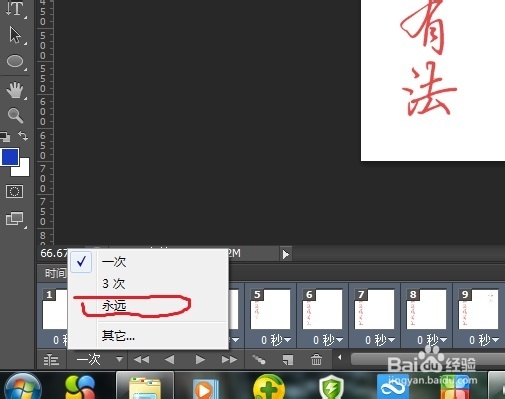
19、 然后再设置播放循环模式为“永远”。
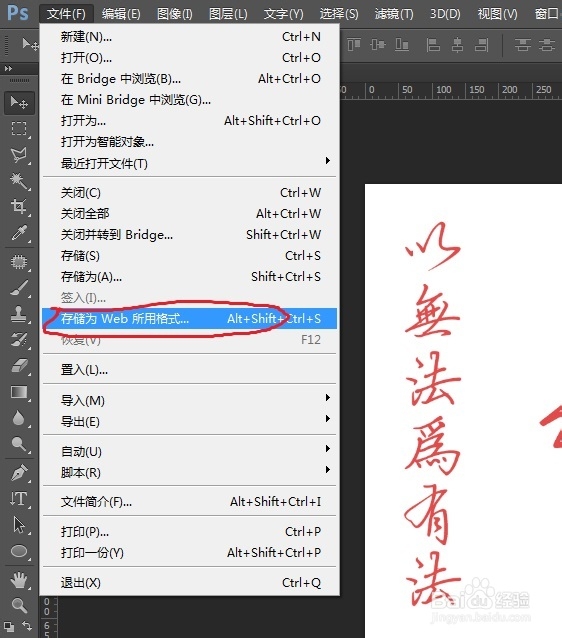
20、 最后一步:保存。点击“文件”-“存储为WEB所用格式”。
21、 这个就是我自己做的效果图,怎么样,有没有当年看电视剧时的感觉,如果你觉得我做的还可以的话就在下面的那个在拇指上点一下吧!