Win7怎么查看电脑配置(详细图文介绍)
1、点击开始按钮,在我的计算机(My Computer)上,右键单击鼠标,选择在桌面上显示,此时,桌面上就显示我的计算机图标了

2、另一种方法如下
在桌面右键单击鼠标,选择个性化,选择更改桌面图标,勾选计算机,单击确定


1、在我的计算机图标上右键点击,选择属性,我们便可以很快查到该电脑的系统版本、CPU、内存等信息。
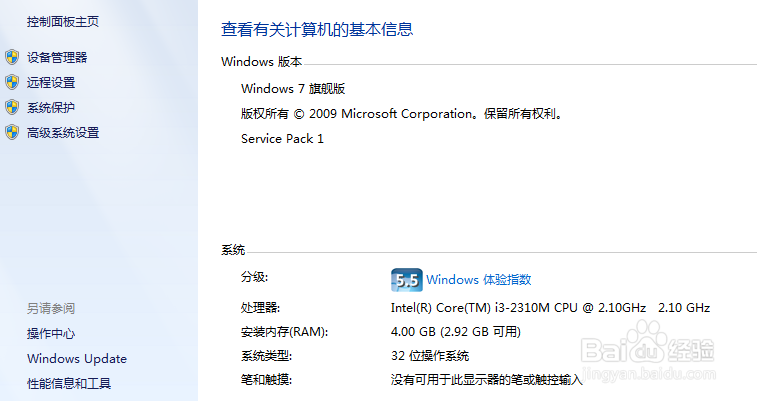
2、我们也可以在该页面的左侧,单击设备管理器,这时,我们将可以看到更多的电脑配置信息,包括显卡、驱动、声卡、网卡等等相关配置信息。


3、我们也可以点击我的计算机,单击鼠标右键,选择管理,窗口左侧选择磁盘管理,在右边便可以看到计算机的磁盘容量了


1、打开鲁大师,即可以自动检测计算机的各种相关配置信息,如下图所示

声明:本网站引用、摘录或转载内容仅供网站访问者交流或参考,不代表本站立场,如存在版权或非法内容,请联系站长删除,联系邮箱:site.kefu@qq.com。
阅读量:153
阅读量:89
阅读量:76
阅读量:131
阅读量:193