会声会影X6中的连续编辑功能
1、在使用会声会影X6过程中,当把一个视频素材插入到一个正在编辑的项目轨道后,视频轨会向后移动一个距离,从而可以造成编辑好的内容错乱。
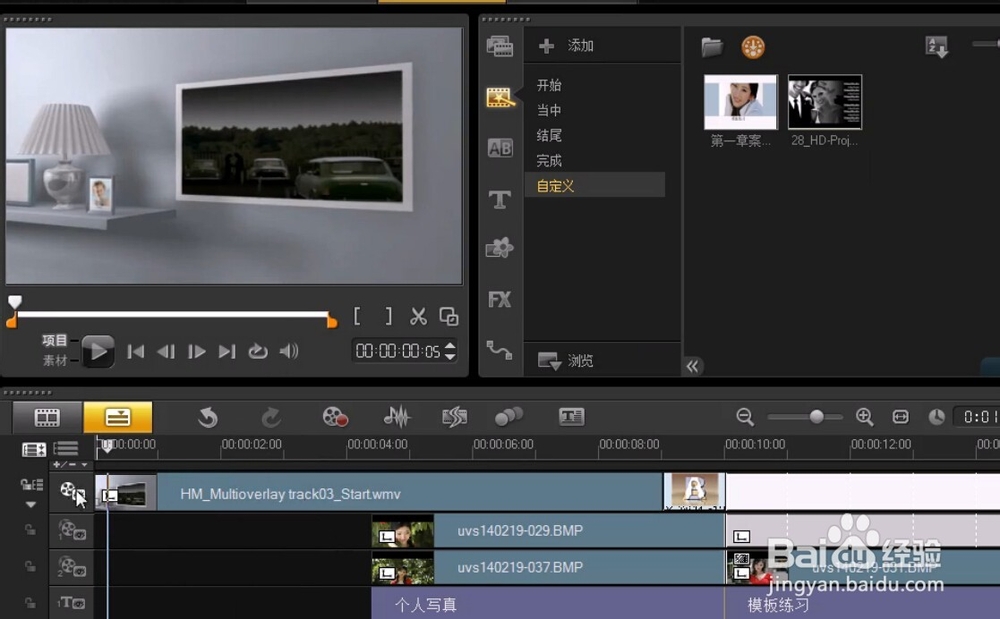
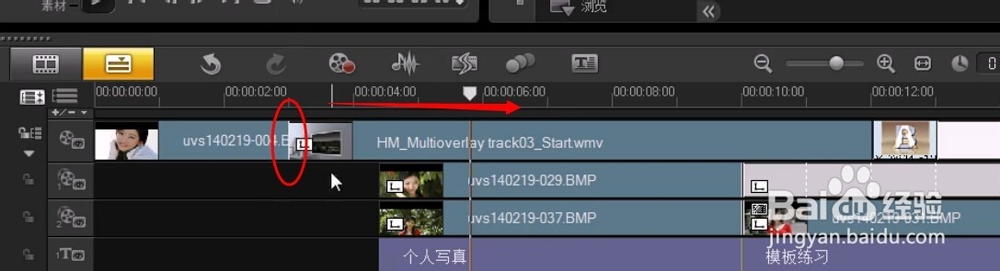
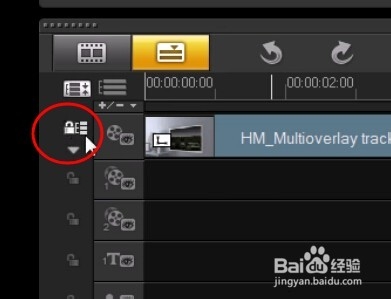
2、为了避免这个问题,点击视频轨左侧的锁图标,将其锁上。然后依次点击关闭下方轨道前的小锁
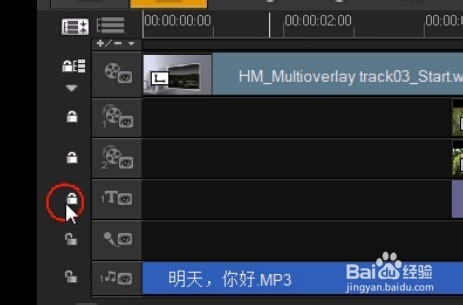
3、然后点击素材库,拖入要添加的素材后发现,现在整个项目中的视频轨道内容整体往右移动,保留了内容不变。
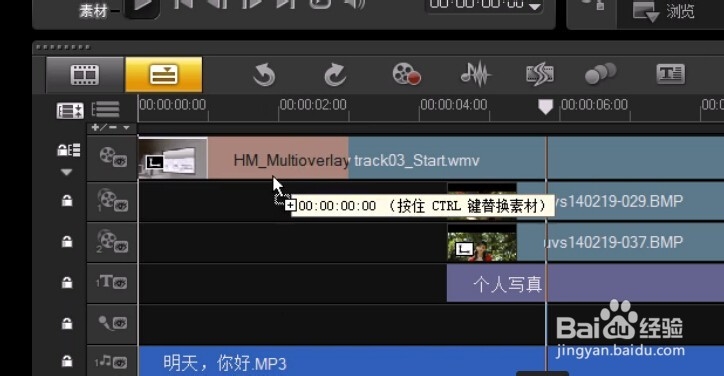
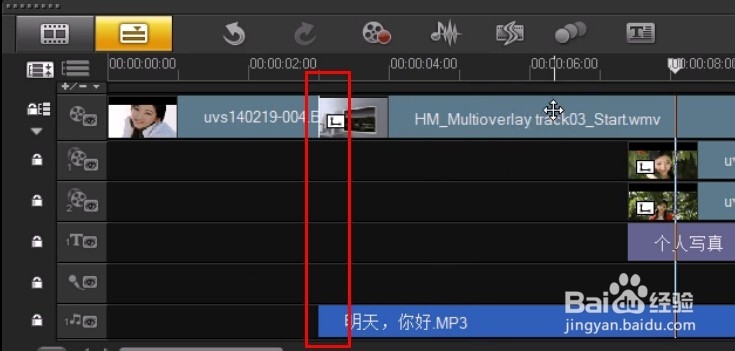
4、下面我们只保留视频轨和覆叠轨处于锁定状态,其他轨道全部将锁打开,再拖入一个素材后,结果只有被锁定的视频轨和覆叠轨同时向右移动内容,其他轨道仍然保持原位置没变化。
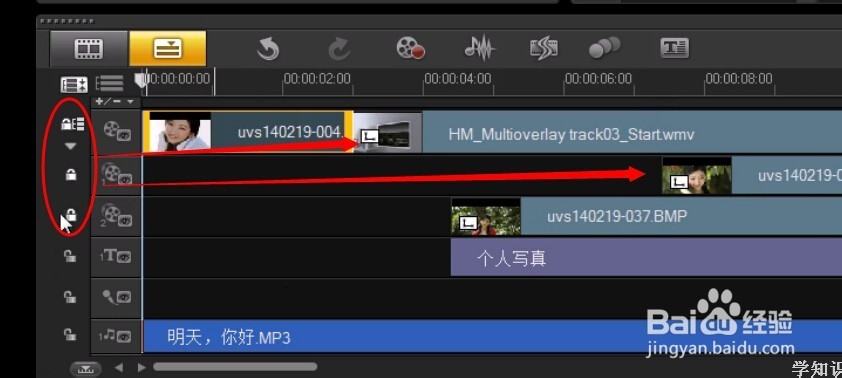
5、所以在向已有的项目中增加内容时一定要使用这个连续编辑功能,否则会是整体项目的内容错乱。下面我们再来看下,如果从连续编辑轨道中删除一个素材的现象。
6、点击轨道中的一个素材,右键选择删除命令,会弹出一个窗口,询问是否删除与之相关的素材,也就是同时被锁定的轨道素材,点击是按钮。
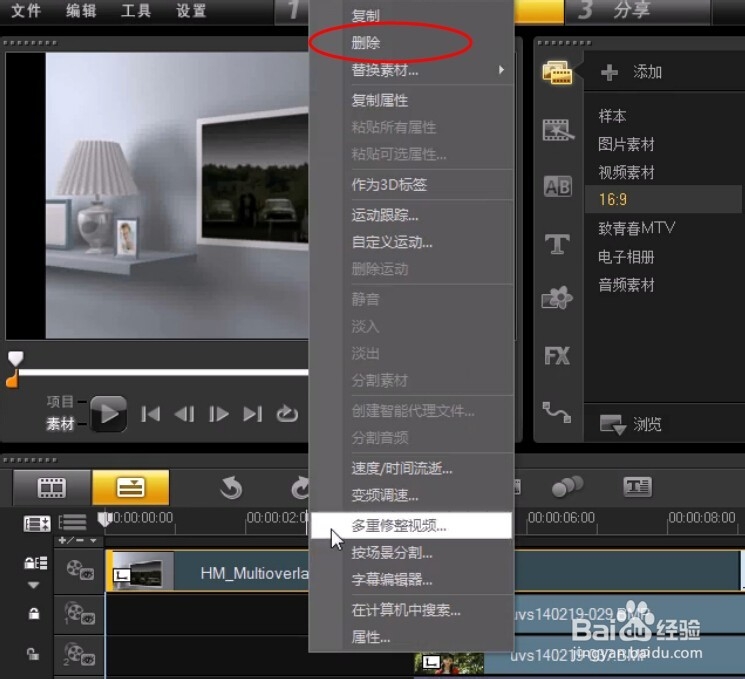
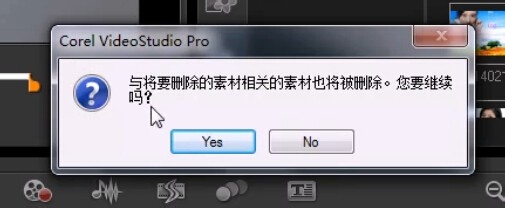
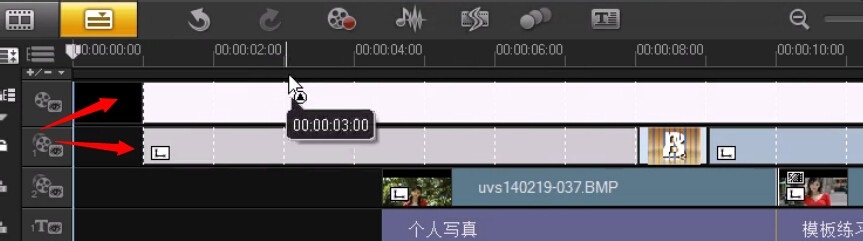
7、这时,同时锁定的素材被一起删除掉了。连续编辑功能,大家可以在以后的编辑中灵活运用。
声明:本网站引用、摘录或转载内容仅供网站访问者交流或参考,不代表本站立场,如存在版权或非法内容,请联系站长删除,联系邮箱:site.kefu@qq.com。
阅读量:143
阅读量:70
阅读量:109
阅读量:64
阅读量:70